Как создать отчет? Как сформировать отчет? Как работать с настройками отчета?
Для формирования отчетности в Case.one вы можете использовать всю информацию по:
- Проектам.
- Делам и объектам (включая информацию со всех вкладок карточки).
- Участником — информация по ФЛ и организациям.
- Клиентским запросам.
- Пользователям.
- Группам пользователей.
- Ролям пользователей.
Конструктор отчетов позволяет выбрать, какие данные вывести в отчет. Вам необходимо задать параметры и озаглавить колонки будущей таблицы. Отчет сформируется автоматически.

Отчет формируется только по тем проектам и делам, к которым у вас есть доступ.
Создание отчета
Для создания отчета:
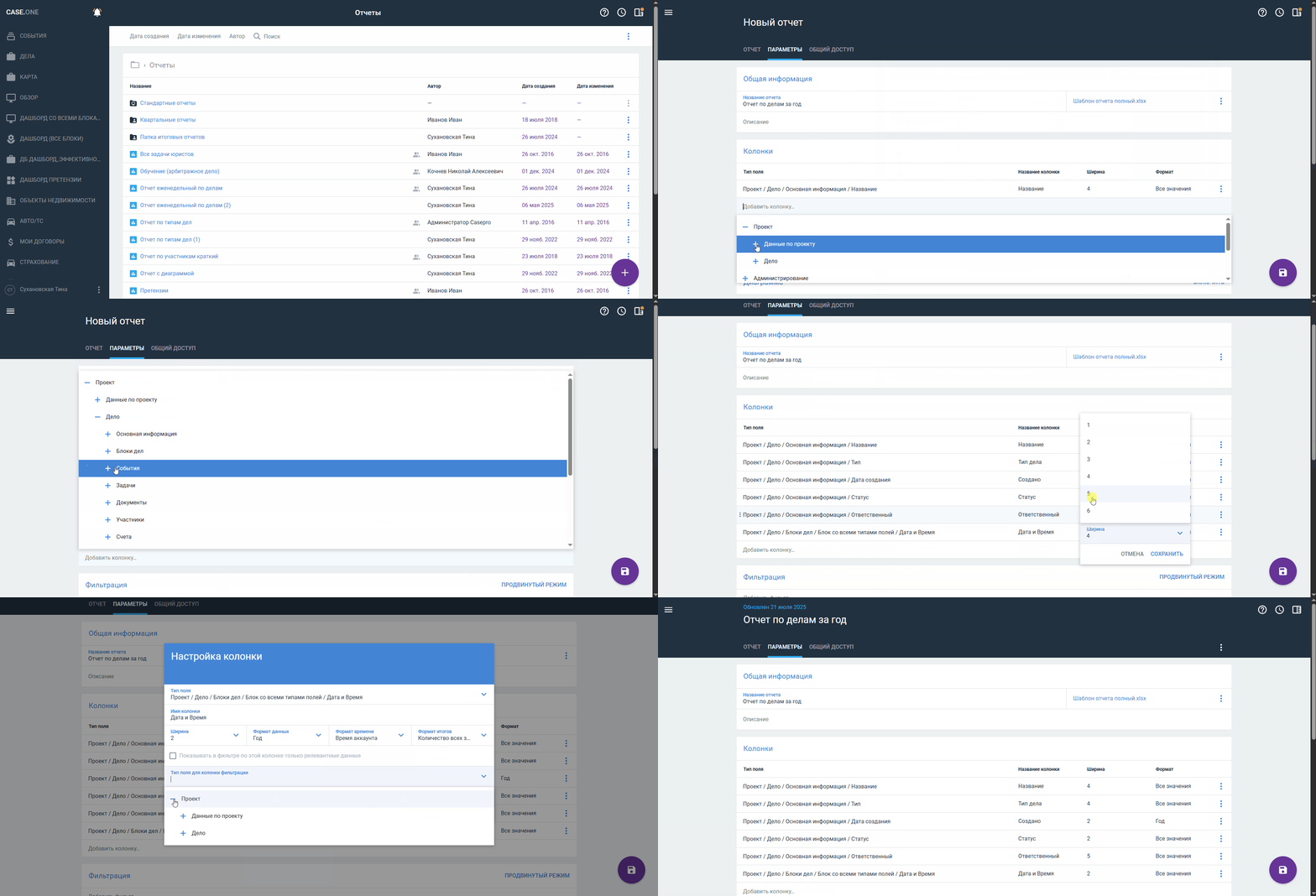
- Выберите раздел Отчеты в Главном меню.
- Нажмите кнопку
 в правом нижнем углу страницы и выберите пункт Отчет, откроется конструктор отчета на вкладке Параметры. Вкладки Отчет и Общий доступ недоступны, пока в параметрах отчета не будут указаны название отчета и хотя бы одна колонка.
 - Заполните поля блока Общая информация:
- Укажите название отчета
- Прикрепите файл с шаблоном отчета
- Введите описание отчета
- В блоке Колонки выберите корневой элемент (например, Проект) из списка и нужное поле или введите название поля в строке. В рамках одного отчета нельзя использовать разные корневые элементы.
- Настройте параметры колонки:
- Добавьте название колонки для отображения в отчете
- Измените ширину поля в отчете
- Выберите формат значений из списка — доступные значения для выбора зависят от типа поля (если в качестве колонки отчета указано поле из мультистроки и/или мультиблока, вы можете выбрать значение Объединить все значения — тогда все значения, находящиеся в мультиблоке или в мультистроке будут отображаться в одной ячейке через точку с запятой):
- Дата — Все значения, Количество всех значений, Уникальные значения, Месяц, Год, Максимум, Минимум
- Время — Не выбрано, Количество всех значений, Максимум, Среднее, Минимум
- Текст, Справочник — Все значения, Количество значений, Уникальные значения
- Число — Все значения, Уникальные значения, Количество всех значений, Сумма, Максимум, Среднее, Минимум
- Логический — Все значения, Количество всех значений
- Данные — такие же как и у поля, на которое ссылается поле с типом Данные
- Поле из мультистроки/мультиблока — в зависимости от формата поля из мультиблока/мультистроки и Объединить все значения
- Измените порядок колонок при необходимости — вы можете изменить порядок колонок с помощью Drag&Drop, перетащив их в нужное место
- Нажмите кнопку
 и выберите пункт Настройки, откроется форма настроек колонок:
- Выберите формат итогов — доступные значения для выбора зависят от типа поля:
- Дата — Не выбрано, Количество всех значений, Максимум, Среднее, Минимум
- Время — Не выбрано, Количество всех значений, Максимум, Среднее, Минимум
- Текст, Справочник — Не выбрано, Количество всех значений
- Число — Не выбрано, Количество всех значений, Сумма, Максимум, Среднее, Минимум
- Логический — Не выбрано, Количество всех значений
- Данные — такие же как и у поля, на которое ссылается поле с типом Данные
- Поле из мультистроки/мультиблока — в зависимости от формата поля из мультиблока/мультистроки
- Формат времени — выберите из списка формат отображения даты и времени (отображается, если в качестве колонки вы выбрали поле с типом Дата и время):
- По умолчанию:
- При просмотре отчета в Case.one дата и время отображаются с учетом часового пояса, указанного в профиле пользователя
- При просмотре отчета, скачанного в формате *.xlsx и *.csv — UTC +0
- Время аккаунта — дата и время отображаются с учетом часового пояса, указанного в поле Часовой пояс раздела Администрирование — Аккаунт
- Время профиля — дата и время отображаются с учетом часового пояса, указанного в профиле пользователя
- По умолчанию:
- Укажите тип поля для фильтрации
- Установите значения фильтрации — по каким значениям будут фильтроваться данные в этой колонке
- Установите флаг Показывать в фильтре по этой колонке только релевантные данные, чтобы в фильтре по колонке при просмотре отчета были только те значения, которые отображаются в отчете, с учетом настроенной фильтрации в параметрах отчета:
- Установка флага доступна, если в качестве колонок отчета выбраны следующие поля:
- Системные поля объектов/дел:
- Тип
- Стадия
- Название
- Кастомные поля объектов/дел и дополнительные атрибуты системных объектов с форматом:
- Текст
- Текстовое расширяемое
- Данные, если в качестве значения выбраны поля: кастомные поля с форматом Текст и Текстовое расширяемое или системное поле Название
- Системные поля объектов/дел:
- По умолчанию флаг снят
- При изменении поля, которое выбрано в качестве колонки, выполнится проверка доступности установки флага Показывать в фильтре по этой колонке только релевантные данные (если для поля недоступна установка флага, флаг будет автоматически сброшен)
- Установка флага доступна, если в качестве колонок отчета выбраны следующие поля:
- Выберите формат итогов — доступные значения для выбора зависят от типа поля:
- Нажмите кнопку Сохранить, настройки колонки будут сохранены.
- Аналогично выберите и настройте остальные колонки отчета.
- Нажмите кнопку
 в правом нижнем углу, отчет будет сформирован.

Предусмотрены следующие особенности учета настроек формата даты и времени для пользовательских отчетов — при выборе значений Минимум, Максимум или Среднее в поле Формат итогов в настройках колонки результат будет отображаться с учетом значения в поле Формат времени.
Выбор значения в поле Формат времени доступен:
- Для системных полей с типом Дата и время:
- Проект — Дело — События — Основная информация: Время начала, Время окончания, Дата и время начала и Дата и время окончания;
- Проект — Дело — Задачи — Основная информация: Время выполнения и Дата и время выполнения
- Звонки — Время звонка
- Для созданных полей с типом Дата и Время.
Важно! Установка флага Показывать в фильтре по этой колонке только релевантные данные может влиять на производительность системы в части скорости отображения значений фильтров в отчетах с большим объемом данных.
Мы рекомендуется устанавливать флаг Показывать в фильтре по этой колонке только релевантные данные только для минимально необходимого количества ключевых полей, которые используются для фильтрации, и в которых полный список значений фильтра усложняет работу пользователей.
Настройки фильтрации данных отчета
При настройке отчета вы можете выбрать режим фильтрации:
- Базовый режим — отображается по умолчанию и позволяет фильтровать данные в отчете как прежде: по выбранным значениям, пустым или не пустым значениям.
- Продвинутый режим — включается отдельно и позволяет самостоятельно прописывать структурированные запросы для фильтрации данных отчета. Для написания фильтра в продвинутом режиме используется язык запросов Case.one (С1QL), который предоставляет SQL-подобный синтаксис, однако С1QL не является языком запросов к базе данных. С помощью продвинутого режима вы можете создавать, как простые запросы фильтрации, так и сложные, которые могут состоять из нескольких простых фильтров, объединенных логическими операторами.
Подробные сведения об использовании продвинутого режима фильтрации, компонентах языка C1QL и особенностях написания запросов фильтрации, вы можете узнать из отдельной инструкции — чтобы посмотреть или скачать инструкцию, нажмите кнопку  в конце строки Текст запроса в продвинутом режиме фильтрации.
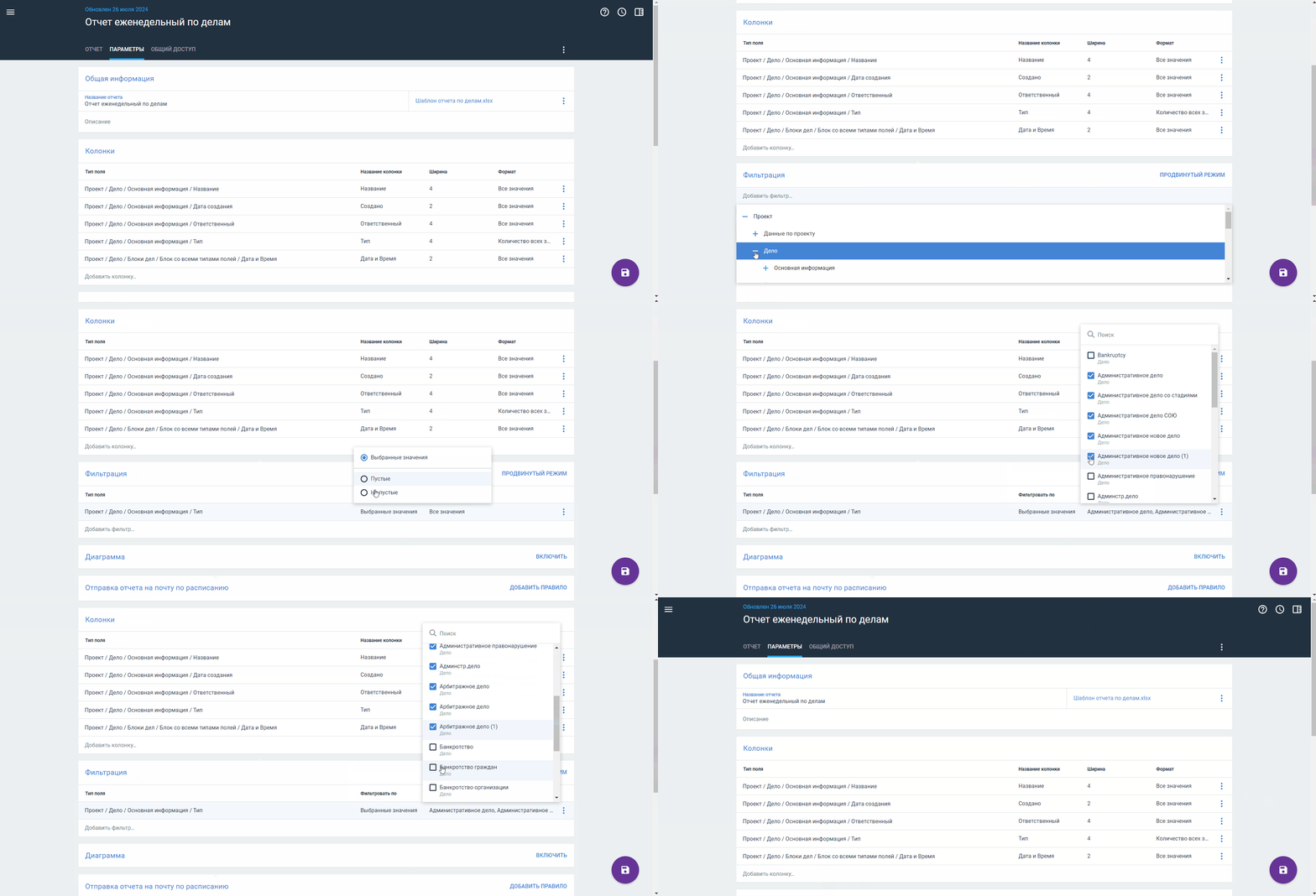
Для настройки фильтрации отчета в базовом режиме:
- Проверьте, что в блоке Фильтрация выбран Базовый режим.
- Выберите фильтры в блоке Фильтрация.
- Нажмите на поле Значения и выберите значения из списка, по которым будет выполняться фильтрация.
- Нажмите кнопку сохранения отчета.
Обратите внимание, что вы можете исключить из отчета пустые записи. Для этого нажмите на поле Отфильтровать по и выберите значение:
- Выбранные значения (установлено по умолчанию) — вы можете выбрать фильтрацию по всем указанным значениям или по конкретному значению.
- Пустые — фильтрации по пустым полям:
- Фильтр по полю сущности, существующей в отчете, применяется к значениям колонки итогового отчета, а не к значениям самой сущности
- Фильтр по полю сущности, не существующей в отчете, применяется к значениям самой сущности (выполняется подзапрос к фильтруемой сущности)
- Не пустые.
Если использованы фильтры по дате, при формировании отчета будут выбраны следующие временные периоды:
- Вчера — за предыдущий день относительно дня формирования отчета.
- Сегодня — за день формирования отчета.
- За текущую неделю — за семь дней с первого дня недели согласно настройкам case.one, в которые входит день формирования отчета.
- За текущий месяц — с первого по последнее число месяца, в котором формируется отчет.
- За последние 7 дней — за последние 7 дней относительно дня формирования отчета.
- За последние 30 дней — за последние 30 дней относительно дня формирования отчета.
Для настройки отчета в продвинутом режиме:
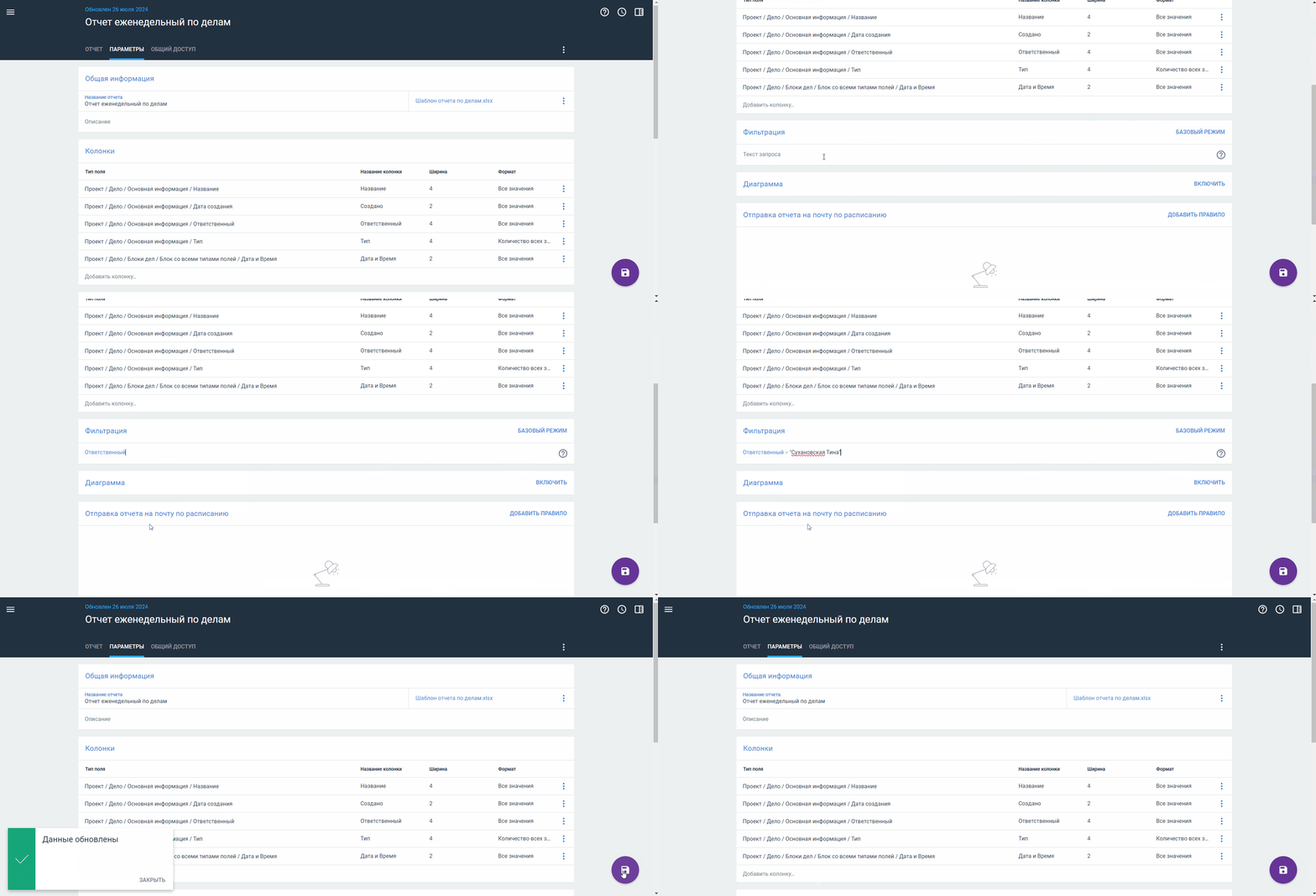
- Нажмите кнопку Продвинутый режим в блоке Фильтрация.
- Ознакомьтесь со специальной инструкцией по написанию запросов фильтрации на языке C1QL при необходимости:
- Нажмите кнопку в конце строки Текст запроса
- Прочтите или скачайте инструкцию
- Нажмите кнопку
- В поле Текст запроса введите символ @. Отобразится список корневых групп полей:
- Проект
- Администрирование
- Участники
- Клиентский запрос
- Звонки
- Выберите вручную поле для фильтрации или начните вводить его наименование — название поля вводится на языке названия поля (изменить поле можно стерев название).
- Нажмите клавишу SPACE и укажите оператор сравнения. Оператор будет подсвечен зеленым цветом.
- Нажмите клавишу SPACE и укажите в кавычках значение поля или зарезервированное слово без кавычек.
- Пропишите остальные запросы фильтрации.
- Нажмите кнопку сохранения отчета. Выполнится проверка корректности написания запроса фильтрации:
- Если в запросе фильтрации не найдено ошибок, отчет будет сохранен и сформирован
- Если запрос фильтрации составлен некорректно, отобразится соответствующее уведомление об ошибке
Предусмотрены следующие особенности при изменении режима фильтрации в отчете:
- При переключении между режимами фильтрации (без сохранения всех параметров отчета) настройки фильтрации будут сохранены для каждого выбранного режима отдельно, например:
- Если вы указали параметры фильтрации в базовом режиме, а после переключились на Продвинутый режим:
- Настройки фильтрации будут сохранены, но не перепишутся в запрос фильтрации продвинутого режима
- При повторном переключении на Базовый режим отобразятся сохраненные настройки
- Если вы прописали запрос фильтрации в продвинутом режиме, а после переключились на Базовый режим:
- Запросы фильтрации будут сохранены, но не примут значения фильтров базового режима
- При повторном переключении на Продвинутый режим отобразятся сохраненные настройки
- Если вы указали параметры фильтрации в базовом режиме, а после переключились на Продвинутый режим:
- Если запрос фильтрации в продвинутом режиме содержит пустые строки, при переключении на Базовый режим они будут удалены.
- После нажатия кнопки будут сохранены только параметры фильтрации того режима, который сейчас выбран в блоке Фильтрация:
- Отобразится уведомление: об успешном сохранении отчета или об ошибке
- Автоматический переход на вкладку Отчет не будет выполнен
- Продвинутый режим фильтрации недоступен при работе с Case.one в браузере Internet Explorer.
Настройки визуализации отчета
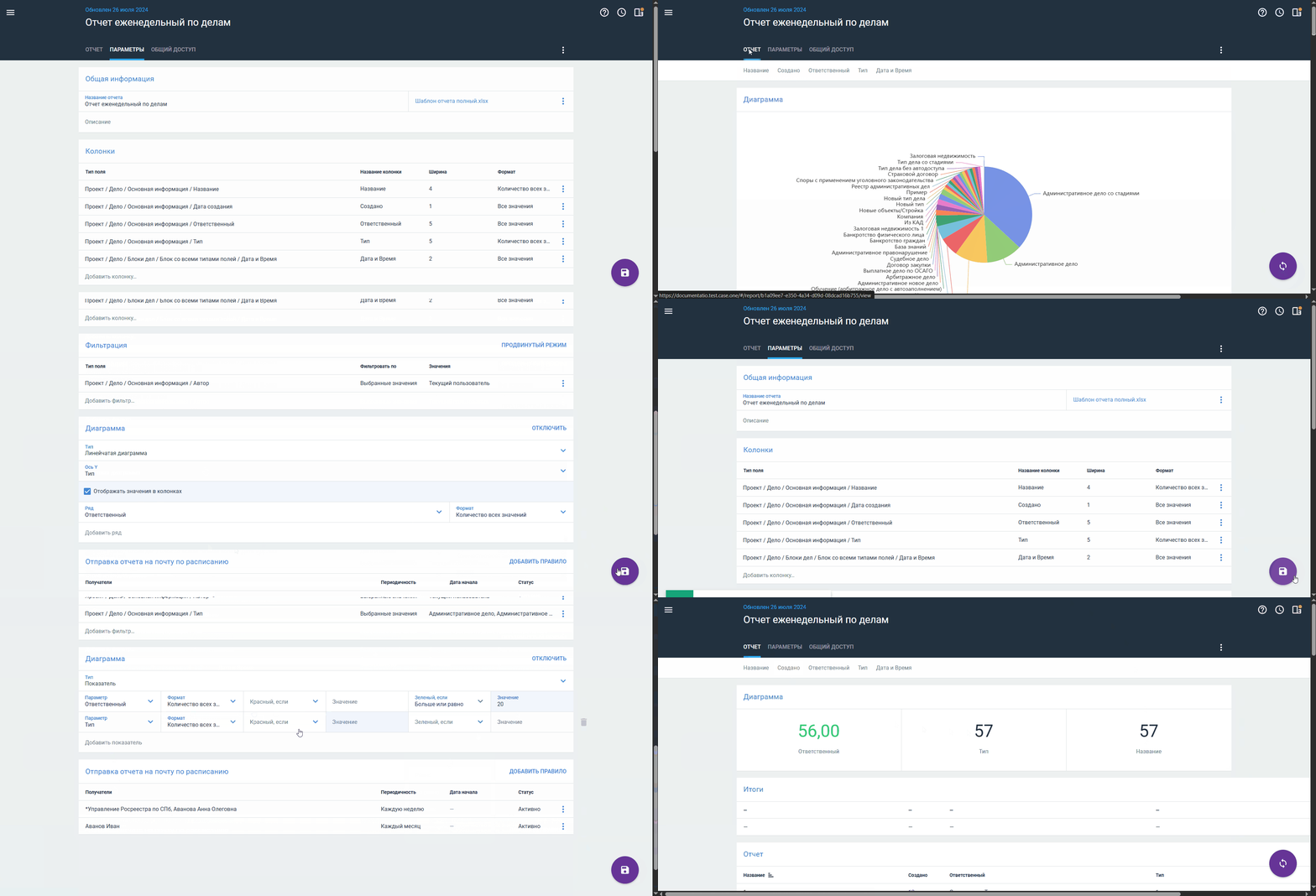
В блоке Диаграмма вы можете включить визуализацию по колонкам отчета и выбрать тип отображения данных отчета:
- Круговая диаграмма — значения представлены в виде секторов круга, площадь которых пропорциональна величине отображаемых значений.
- Линейные типы диаграмм — значения представлены точками, расположенными на координатной плоскости и соединенными линиями, высота которых пропорциональна величине отображаемых значений.
- Линейчатые типы диаграмм — значения представлены горизонтальными полосами, длина которых пропорциональна величине отображаемых значений.
- Столбчатые типы диаграмм — значения представлены вертикальными полосами, длина которых пропорциональна величине отображаемых значений.
Для настройки визуализации отчета:
- Нажмите кнопку Включить в блоке Диаграмма.
- Выберите тип диаграммы из списка:
- Круговая диаграмма
- Линейная диаграмма
- Линейная диаграмма с накоплением
- Линейчатая диаграмма
- Линейчатая диаграмма с накоплением
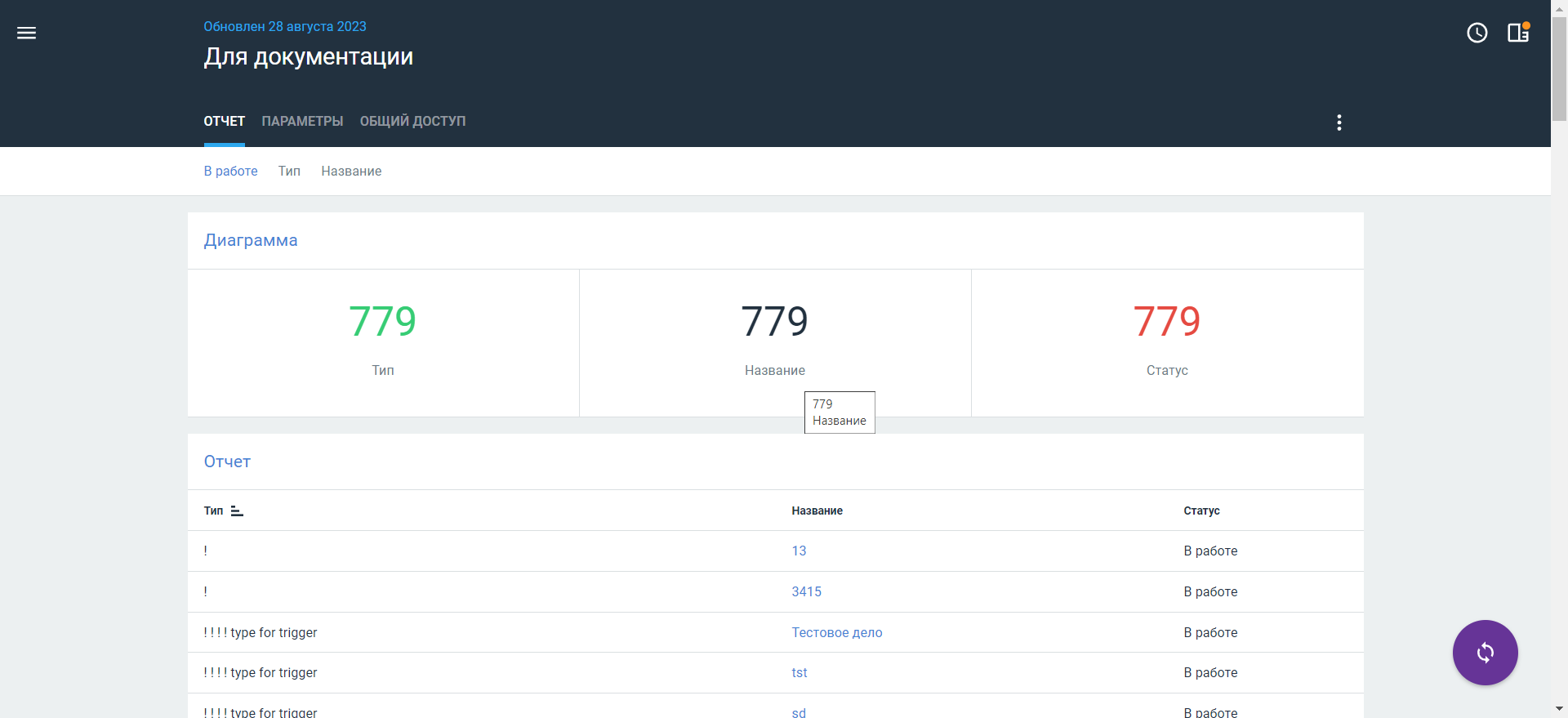
- Показатель — отображает ключевые показатели в числовом формате
- Столбчатая диаграмма
- Столбчатая диаграмма с накоплением
- Если вы выбрали Круговая диаграмма:
- Выберите Сектор из списка полей, которые являются колонками отчета — по полю будет выполняться построение диаграммы (доступно выбрать только одно поле)
- Выберите Значение из списка — по выбранному полю будет выполняться группировка по значению из поля Сектор и внутри этой группы выполняется указанный формат (можно выбрать только одно значение из поля, которое используется в отчете в качестве колонки)
- Если вы выбрали любой тип линейной или столбчатой диаграммы:
- Выберите Ось Х из списка — по полю будет выполняться построение диаграммы (можно выбрать только одно поле, которое используется в отчете в качестве колонки)
- Выберите Ряд из списка — по выбранному полю выполняется группировка по значению из поля Сектор/Ось Х и внутри этой группы выполняется указанный формат (можно выбрать несколько рядов из полей, которые используются в отчете в качестве колонки)
- Если вы выбрали любой тип линейчатой диаграммы:
- Выберите Ось Y из списка — по полю будет выполняться построение диаграммы (можно выбрать только одно поле, которое используется в отчете в качестве колонки)
- Выберите Ряд из списка — по выбранному полю выполняется группировка по значению из поля Ось Y и внутри этой группы выполняется указанный формат (можно выбрать несколько рядов из полей, которые используются в отчете в качестве колонки)
- Если вы выбрали любой тип столбчатой или линейчатой диаграммы, установите при необходимости флаг Отображать значения в столбцах:
- Если флаг установлен, при просмотре диаграммы в столбцах сразу будут отображаться числа
- Если флаг снят (значение по умолчанию), значения столбцов диаграммы отображаются только при наведении курсора на столбец
- Укажите Формат — в зависимости от формата будет выполнена указанная агрегирующая функция на диаграмме (если тип поля выбранного ряда или значения не является числом или формулой, и выбран формат арифметической операции — т.е. любое значение, кроме Количество всех значений, отображается ошибка: Невозможно применить формат к рядам: [Название ряда]):
- Количество всех значений
- Максимум
- Минимум
- Среднее
- Сумма
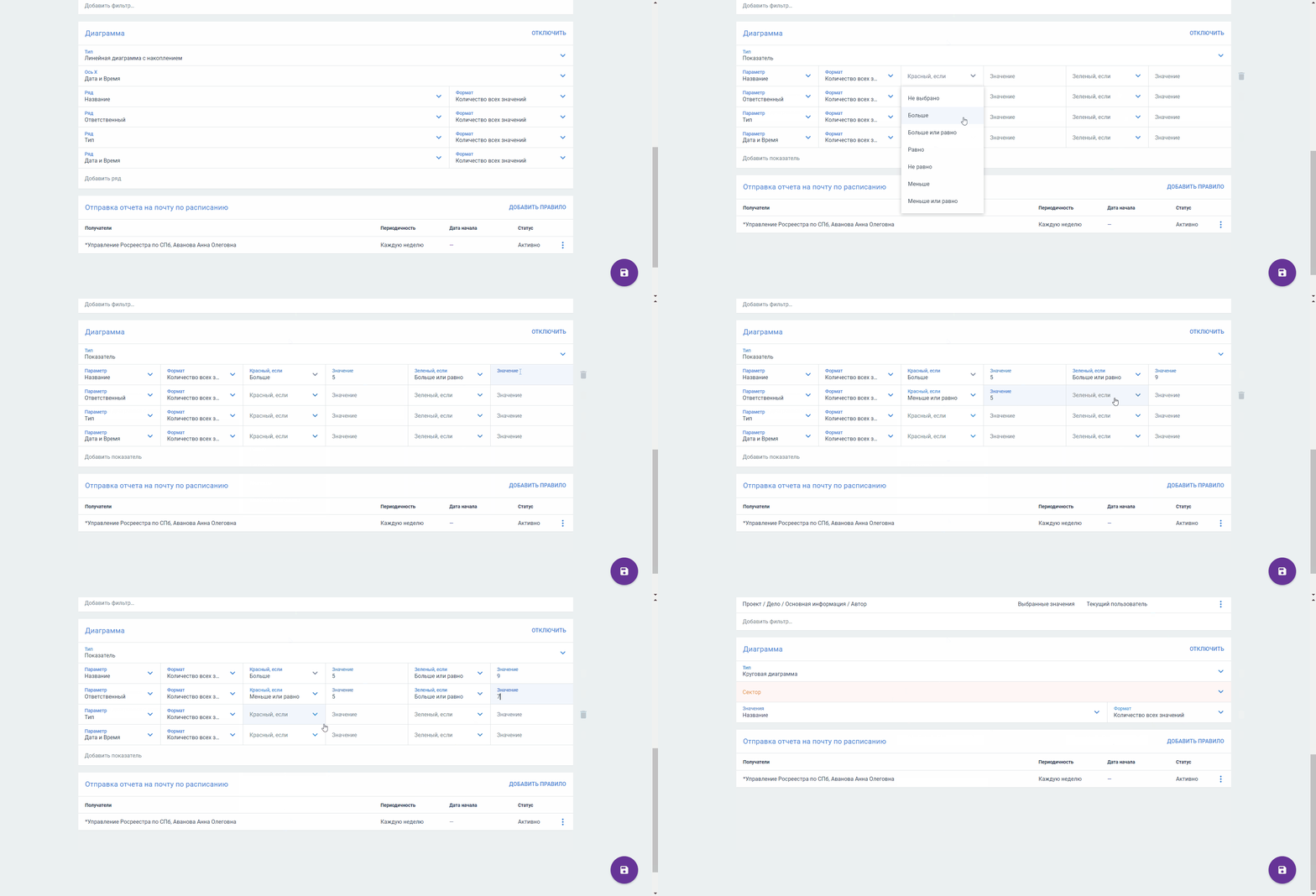
- Если вы выбрали диаграмму Показатель, заполните следующие параметры диаграммы:
- Параметр — выбор из списка полей, которые выбраны в качестве колонки отчета, доступно выбрать до 6 показателей
- Формат — выбор формата зависит от типа поля, возможные значения: Не выбрано (по умолчанию), Количество всех значений, Максимум, Среднее, Минимум
- Красный, если — выбор условия, при котором показатель будет выделен красным цветом: Не выбрано (по умолчанию), Больше, Больше или равно, Равно, Не равно, Меньше, Меньше или равно
- Значение — ввод значения для выделения показателя красным цветом;
- Зеленый, если — выбор условия, при котором показатель будет выделен зеленым цветом: Не выбрано (по умолчанию), Больше, Больше или равно, Равно, Не равно, Меньше, Меньше или равно
- Значение — ввод значения для выделения показателя зеленым цветом.
- Нажмите кнопку , отчет и диаграмма по нему будут сформированы.
Если числовые диапазоны в полях Значение для параметров Красный, если и Зеленый, если пересекаются, при сохранении отобразится ошибка.
Итоговые значения показателя отображаются черным цветом, если:
- В параметрах диаграммы не указаны значения для полей Красный, если и Зеленый, если.
- Итоговое значение показателя не попадает ни в один диапазон числовых значений, выбранных в полях Красный, если и Зеленый, если.
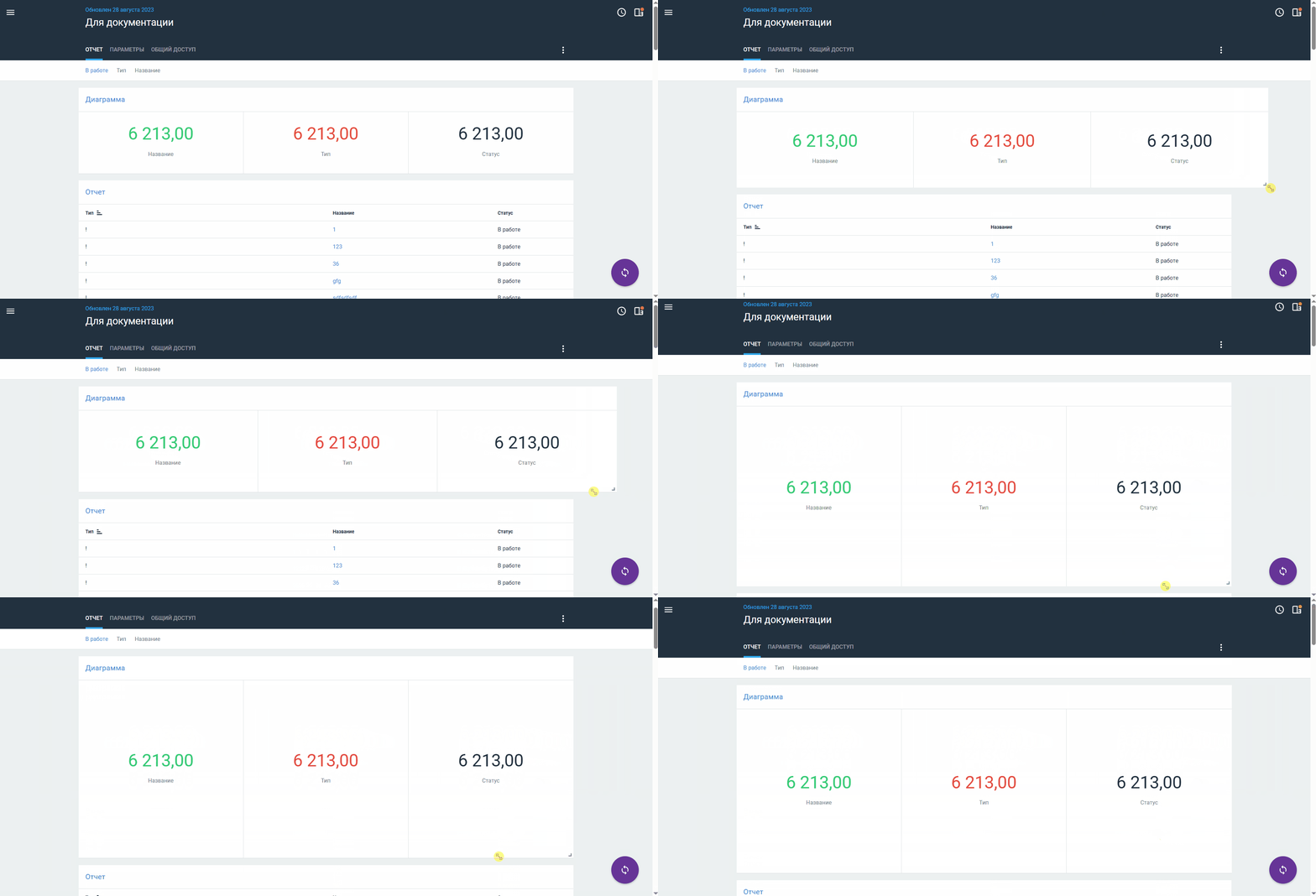
При просмотре отчета вы можете изменять размер любых диаграмм — просто зажмите иконку в правом нижнем углу диаграммы и отрегулируйте ее размер:
- Изменение размера диаграммы недоступно в стандартных отчетах.
- При изменении размера диаграммы пропорционально увеличивается или уменьшается сама диаграмма и все ее данные.
- Если размер диаграммы больше отображаемой области на экране, появится горизонтальная прокрутка.
- Изменения размера диаграммы сохраняются в отчете индивидуально для каждого пользователя.
- При получении доступа к отчету по ссылке пользователи могут изменить размер диаграммы, но при обновлении страницы или повторном открытии отчета изменения размера будут сброшены.
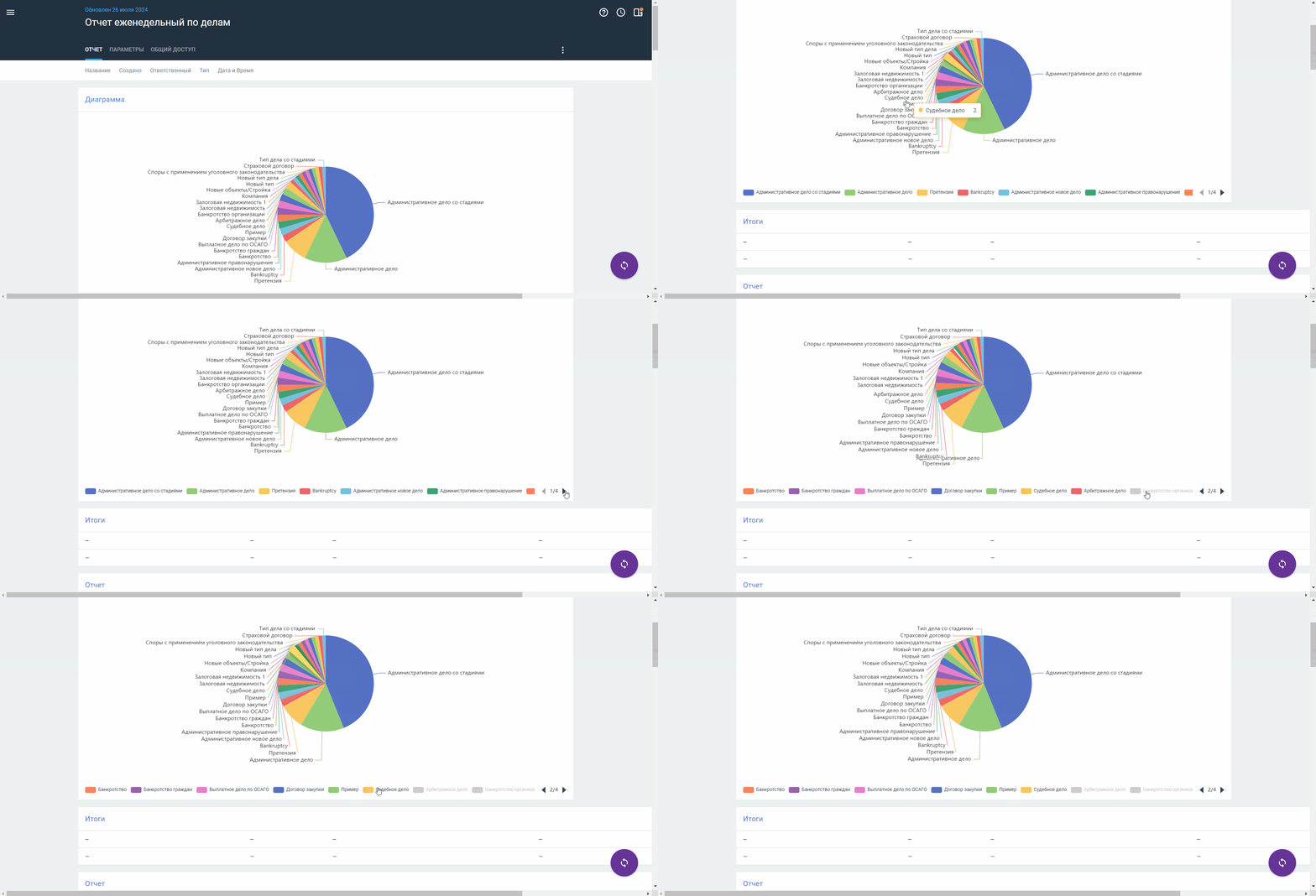
При просмотре любого типа диаграммы, кроме Показатель:
- Легенда диаграммы отображается одной строкой.
- В конце строки легенды доступны кнопки переключения значений (назад и вперед).
- Всплывающие при наведении подсказки о значениях диаграммы отображаются поверх остальной информации.
Если в блоке Диаграмма нажать кнопку Отключить, отчет будет отображаться без визуализации. При повторном включении, если вы не сохранили настройки отчета, отобразятся все настройки диаграммы, если они были заполнены.
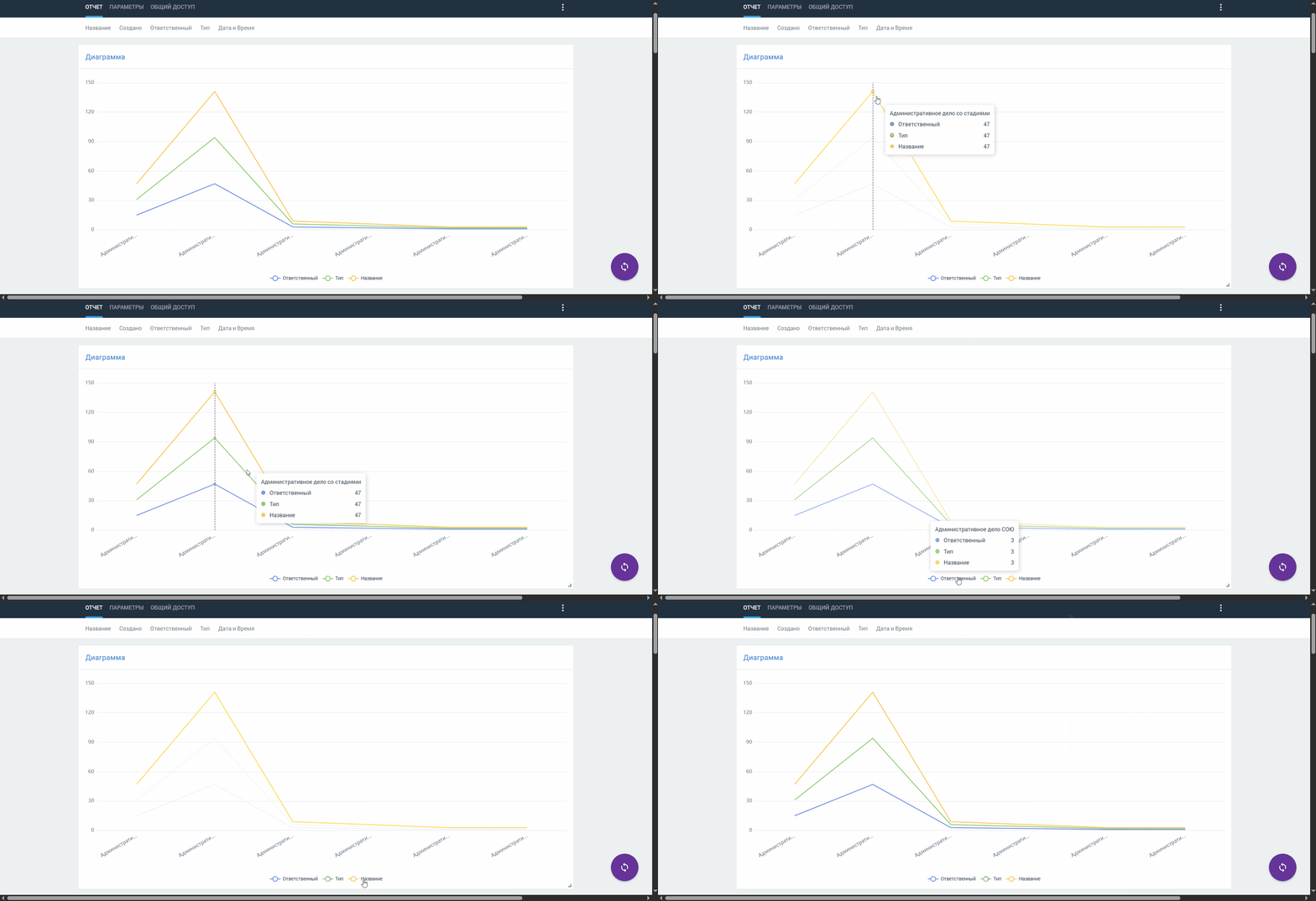
При просмотре линейной и линейной с накоплением диаграмм:
- Линии диаграмм отображаются без точек.
- При наведении курсора на свободную область диаграммы отображаются:
- Вертикальная линия под курсором для отображения среза данных на выбранную точку времени (значение Оси Х)
- Всплывающая подсказка о значениях диаграммы в выбранной точке:
- Значение Оси Х, по которому выполнена агрегация показателей
- Названия всех показателей, выведенных на диаграмму
- Значения всех показателей на выбранную точку времени (значение Оси Х)
- Точки на линиях в выбранной точке агрегации (значение Оси Х)
- При наведении курсора на линию диаграммы:
- Выполняется фокус на выбранной линии (остальные линии будут выделены свето-серым цветом)
- Отображаются те же сведения, что и при наведении курсора на свободную область диаграммы
При просмотре диаграммы Показатель:
- Числовое значение отображается с учетом формата настройки показателя.
- Каждое значение показателя отображается в отдельной рамке.
- Если значений несколько, они отображаются в один ряд.
- Под числовым значением отображается название параметра, который был выбран в качестве показателя.
- При наведении курсора отображается подсказка.
Предусмотрены следующие ограничения на использование диаграмм:
- При построении любых диаграмм:
- Учитываются:
- Колонки отчета
- Права пользователя к данным в отчете
- Общая фильтрация в отчете
- Настройки фильтрации в отчете
- Не учитывается формат данных, используемый в колонках отчета
- Учитываются:
- При удалении из отчета поля, которое используется в диаграмме, поле будет удалено из диаграммы.
- При удалении из объекта поля, которое используется в диаграмме:
- Поле будет удалено из списка полей отчета и из диаграммы
- При попытке открыть отчет отобразится уведомление: "В диаграмме указаны некорректные данные"
- При изменении порядка колонок в отчете параметр Ось Х, Ось Y или Сектор не изменяется.
- При выборе нескольких рядов (для столбчатой, линейной и линейчатой диаграмм):
- Если в Оси Х/Ось Y выбрано поле с типом Дата, Ось Х/Ось Y автоматически строится в масштабе даты
- Если в Оси Х/Ось Y выбрано поле с другим форматом, Ось Х/Ось Y строится, как по текстовому полю
- Сортировка значений в поле Ось Х/Ось Y такая же, как и в отчете по умолчанию
- По каждому ряду:
- Строится линейная/линейчатая/столбчатая диаграмма
- Выполняется группировка по значению из поля Ось Х/Ось Y и внутри этой группы применяется указанный формат
- При выборе круговой диаграммы секторы отображаются с учетом сортировки по убыванию (размещается самое большое значение, а затем по часовой стрелке размещаются меньшие значения).
- При построении диаграмм с накоплением по каждому ряду выполняется группировка по значению из поля Ось Х/Ось Y, и внутри этой группы выполняется указанная агрегирующая функция:
- При выборе типа Столбчатая диаграмма с накоплением или Линейчатая диаграмма с накоплением — все полученные значения по разным рядам складываются и отображаются на общей диаграмме. Порядок расположения столбцов в диаграмме (снизу вверх) соответствует порядку указанных рядов (от первого к последнему).
- При выборе типа Линейная диаграмма с накоплением — строятся линии для каждого ряда, при этом к ряду добавляются значения всех предыдущих рядов (то есть значения в линии 2 равняется значениям ряда 1 и ряда 2; линия 3 = ряд 1+ ряд 2 + ряд 3 и т.д.). Порядок расположения линий в диаграмме (снизу вверх) соответствует порядку указанных рядов (от первого к последнему).
- При выполнении функции агрегаций (Минимум, Максимум, Сумма, Среднее) над полями с типом Продолжительность значение на диаграмме отображается в минутах. Например, если необходимо отобразить суммарное время по всем звонкам (3 часа 15 минут и 30 секунд), в диаграмме они отобразятся как 195.5 (округление выполняется до 0.01, т.е. до ближайшего значения).
- При добавлении Столбчатой диаграммы, Линейной диаграммы, Линейчатой диаграммы или диаграмм с накоплением, если в поле Ряд указаны значения из мультиблоков или мультистрок в качестве значения по Оси Х/Оси Y, в диаграмме группировка будет аналогична группировке в самом отчете.
Поле с типом Продолжительность недоступно для создания, но используется в качестве системных полей в следующих местах:
- Длительность звонка
- Время — Project_Bill_Time_Item
- Потраченное время — Project_Event_TimeSpent
- Время — Project_TimeLog_Time
- Время — Project_Task_TimeLog_Time
- Время — Project_Event_TimeLog_Time
- Время — Project_Document_TimeLog_Time
- Время — Project_Email_TimeLog_Time
- При изменении типа диаграммы после заполнения параметров:
- Если вместо круговой диаграммы вы выбрали любой тип столбчатой, линейной или линейчатой диаграмм, значения параметров не изменятся:
- Вместо параметра Сектор отобразится Ось Х/Ось Y
- Вместо параметра Значение — параметр Ряд
- Значение в поле Формат останется прежним
- Если изменен тип с любого типа линейной, линейчатой на столбчатую диаграмму (или наоборот), все значения параметров будут сохранены (кроме параметра Отображать значения в колонках)
- Если изменен тип с любого типа линейчатой на столбчатую диаграмму (или наоборот), все значения параметров будут сохранены, включая параметр Отображать значения в колонках
- Если вместо любого типа столбчатой или линейной диаграммы выбрать тип Круговая, значения параметров не изменятся
- Если вместо любого типа столбчатой или линейной диаграмм, где указано несколько рядов, выбрать тип Круговая, будут сохранены настройки только для первого ряда
- Если вместо диаграммы Показатель вы выбрали любой другой тип диаграммы:
- Значение первого поля Параметр будет перенесено в поле Значение или Ряд в зависимости от типа диаграммы
- Значение в поле Формат останется прежним
- Если вместо круговой диаграммы вы выбрали диаграмму Показатель:
- Параметр Сектор будет сброшен
- Вместо поля Значение — поле Параметр
- Значение в поле Формат останется прежним
- Если вместо любого типа столбчатой линейчатой или линейной диаграммы вы выбрали диаграмму Показатель:
- Параметр Ось Х/Ось Y будет сброшен
- Вместо поля Ряд — поле Параметр
- Значение в поле Формат останется прежним
- Если вместо круговой диаграммы вы выбрали любой тип столбчатой, линейной или линейчатой диаграмм, значения параметров не изменятся:
- При копировании отчета настройки визуализации отчета также копируются.
- При скачивании отчета диаграмма не будет загружена.
- При фильтрации отчета значения диаграммы будут автоматически обновлены в зависимости от примененных фильтров.