Как работать с Колокольчиком? Какие уведомления и сообщения поступают в Колокольчик?Как посмотреть уведомления и комментарии?
Вся переписка, например, в рамках задач, через комментарии и/или поля с типом Сообщение поступает в Колокольчик, чтобы вы имели возможность более эффективно вести коммуникации и не пропускать важные сообщения.
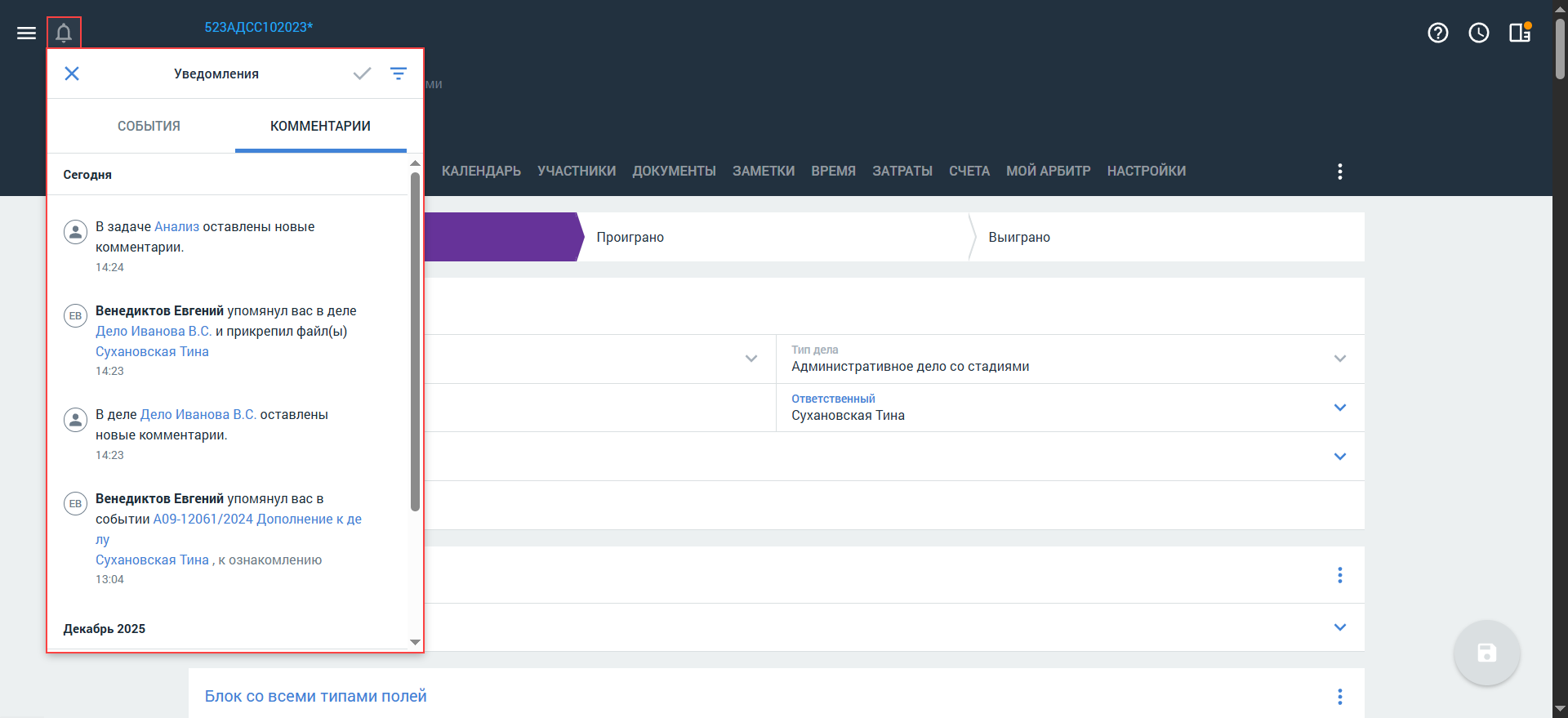
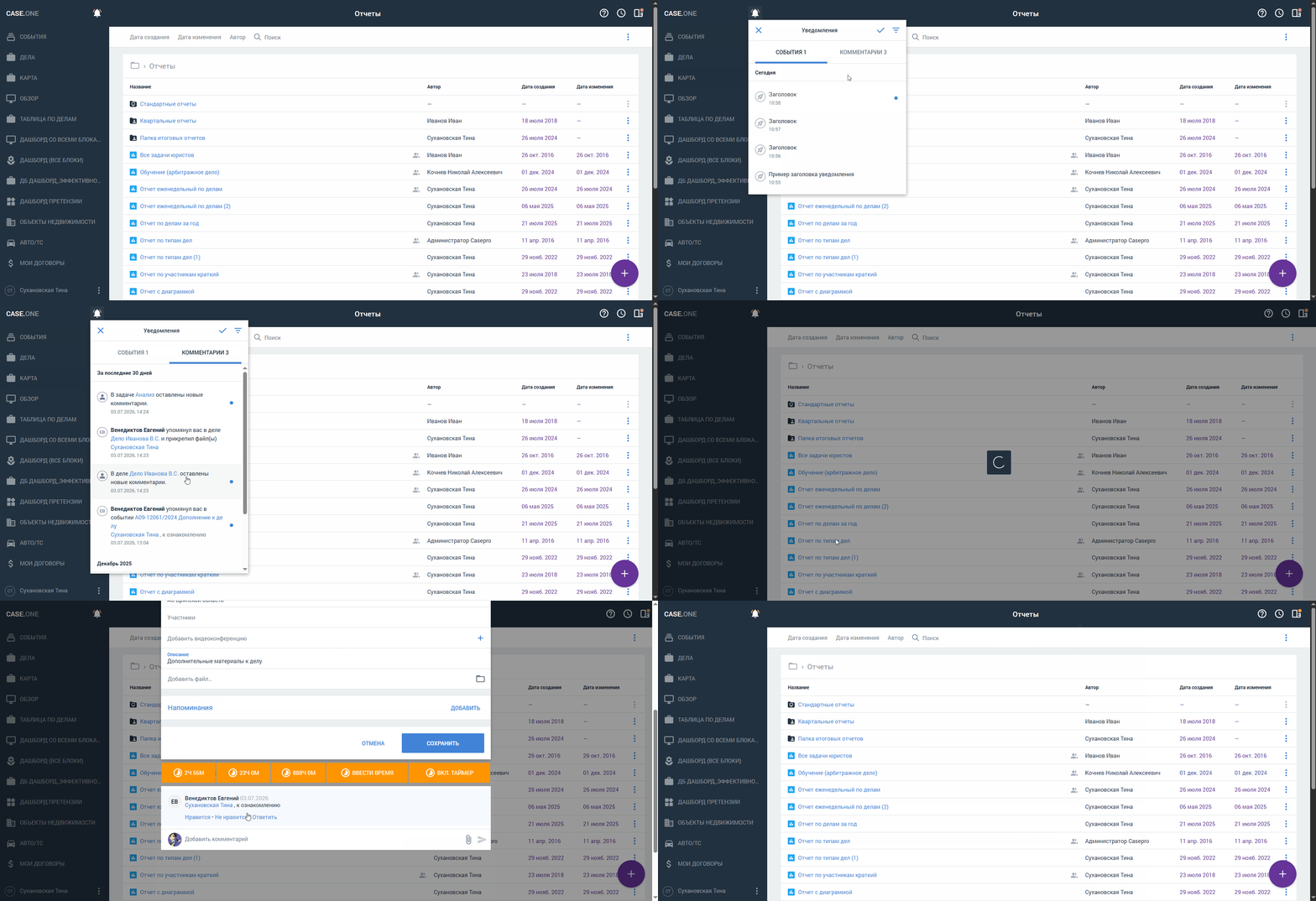
В области уведомлений Колокольчика отображаются две вкладки События и Комментарии, где на каждой вкладке вы можете:
Посмотреть количество новых уведомлений.
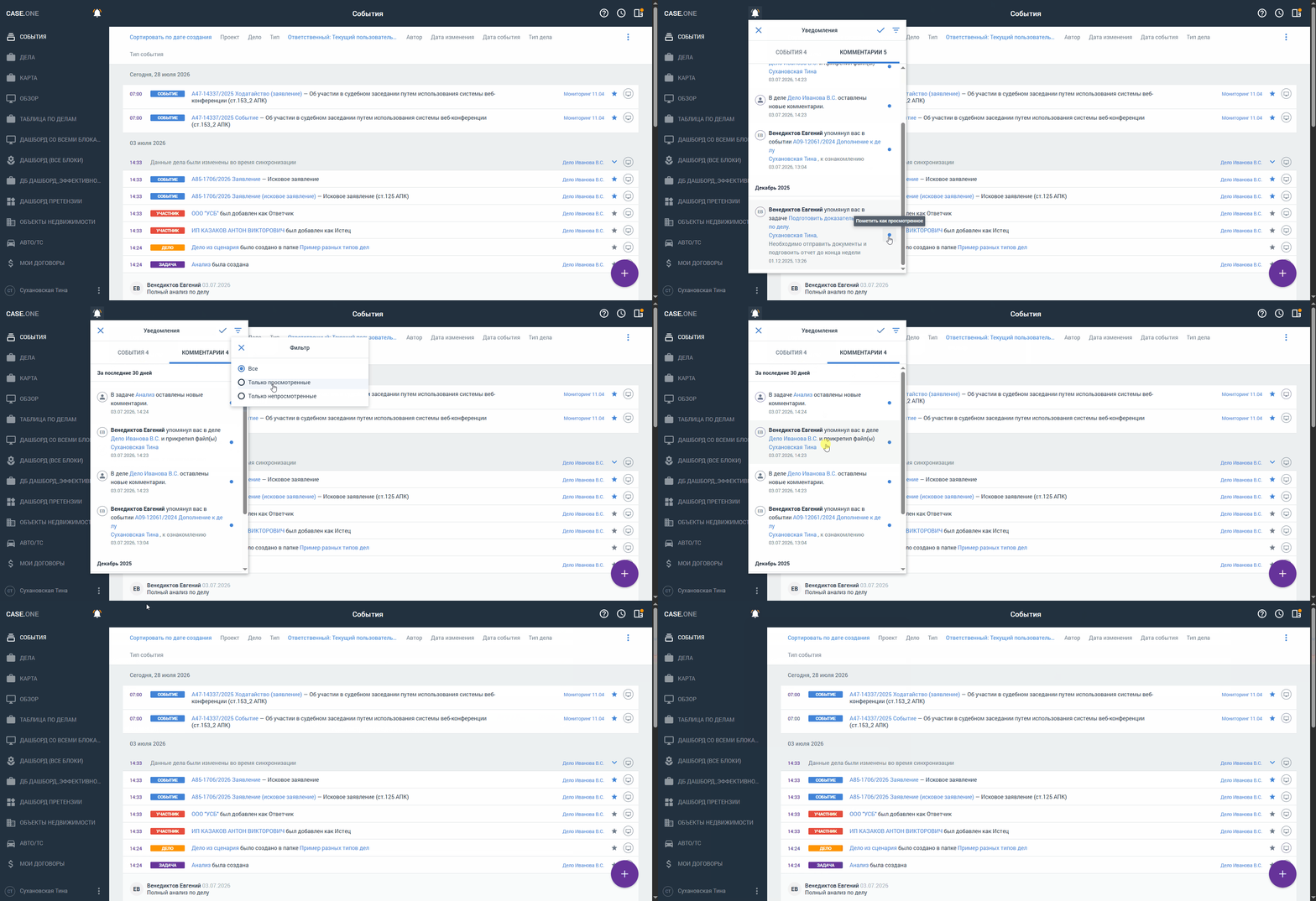
Изменить статусы уведомлений, нажав кнопкой мыши на индикатор статуса:
У непросмотренных уведомлений отображается индикатор в виде кружка синего цвета — новое уведомление считается просмотренным, если:
Выполнен переход по уведомлению
Настраиваемое уведомление было закрыто или истек срок его жизни
Получено уведомление о предоставлении доступа или отказе в доступе к объекту из события мониторинга
У просмотренных — серый (прозрачный) кружок — прочитанное уведомление станет снова новым, если после просмотра в сущности произошли изменения (например, оставлены новые комментарии, изменен текущий комментарий)
Закрыть область уведомления с помощью кнопки .
Отфильтровать уведомления с помощью кнопки :
Значения фильтра: Все (по умолчанию), Только просмотренные, Только непросмотренные
Фильтрация применяется:
К обеим вкладкам
С учетом группировки для каждой вкладки
Выбранное значение в фильтре сохраняется при:
Переключении вкладки
Закрытии области уведомлений
Перезагрузке страницы
Отметить все уведомления на текущей вкладке с помощью кнопки — если на вкладке все уведомления прочитаны:
Кнопка прочтения уведомлений неактивна
Счетчик уведомлений не отображается
Все уведомления в Колокольчике:
Сгруппированы по дате получения с указанием времени:
Сегодня и Вчера — отображается только время получения уведомления
За последние 7 дней
За последние 30 дней
За период (с — по) — уведомления старше 30 дней группируются по месяцам (с указанием года для прошлых лет)
Отображаются в области уведомления по 10 записей.
Появляются при повторном открытии области уведомлений.
Удаляются автоматически, если была удалена сущность-источник.
Не удаляются, если в сущности был удален:
Не единственный комментарий
Не единственное обсуждение
Колокольчик:
Активен (подсвечивается) при наличии хотя бы одного непросмотренного уведомления, даже если в фильтре выбрано значение Только просмотренные.
Колокольчик не подсвечивается, если:
Все уведомления прочитаны
Непрочитанное уведомление было автоматически удалено в результате удаления сущности-источника
Отображается только при просмотре разделов Главного меню и в карточках объектов/дел.
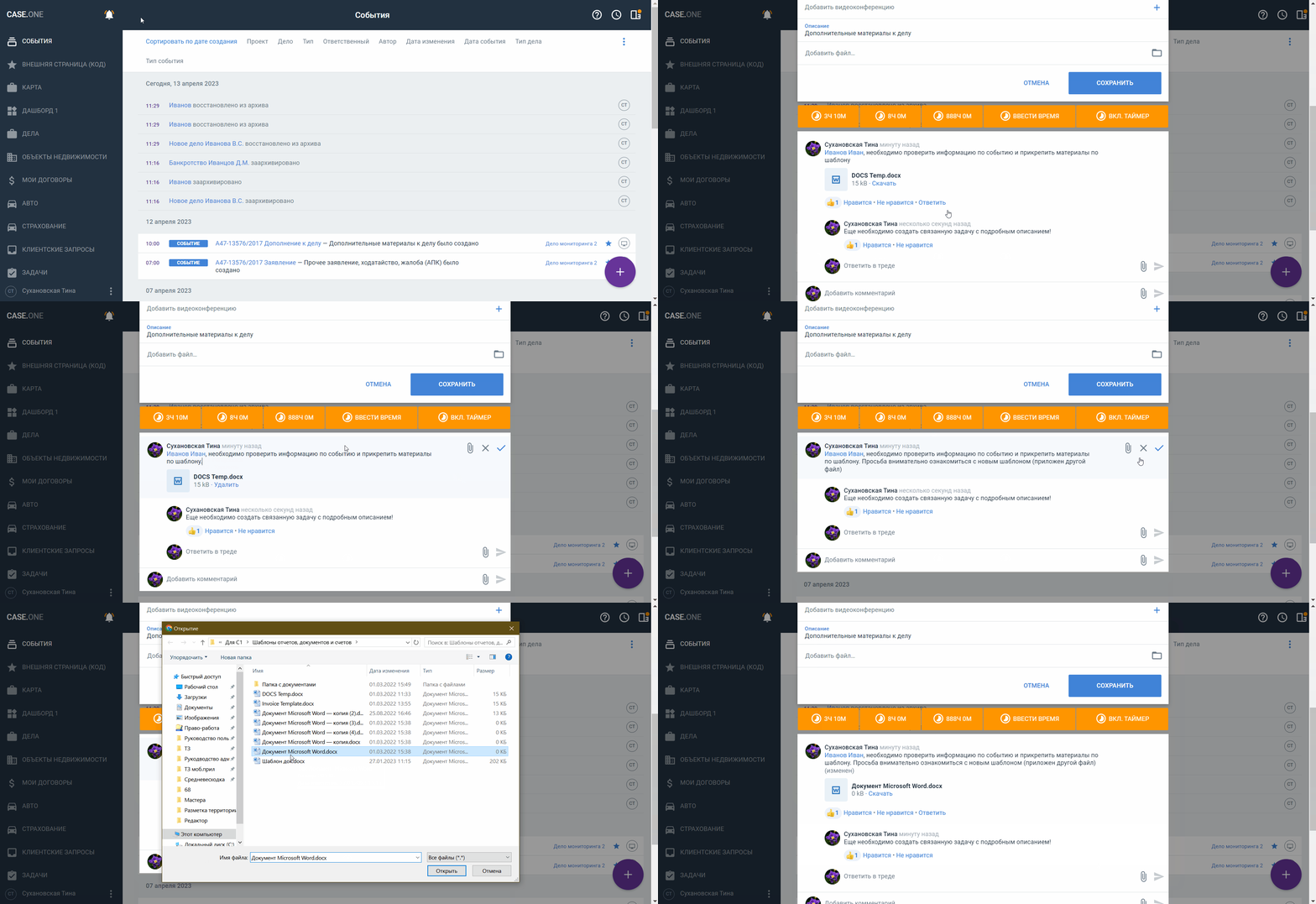
Добавление комментариев
Как добавить комментарий?Как упомянуть пользователя в комментариях?
Вы можете добавлять и просматривать комментарии к созданным задачам, подзадачам, событиям, заметкам, проектам, документам и активностям.
Добавление, просмотр комментариев и обсуждений под комментарием доступно при наличии прав на проект Частичный просмотр и выше.
Для добавления комментария:
Под формой просмотра сущности (например, задачи) введите текст комментария.
Прикрепите файл с помощью кнопки .
Нажмите кнопку , комментарий будет добавлен.
При копировании или объединении дела комментарии копируются вместе с вложением.
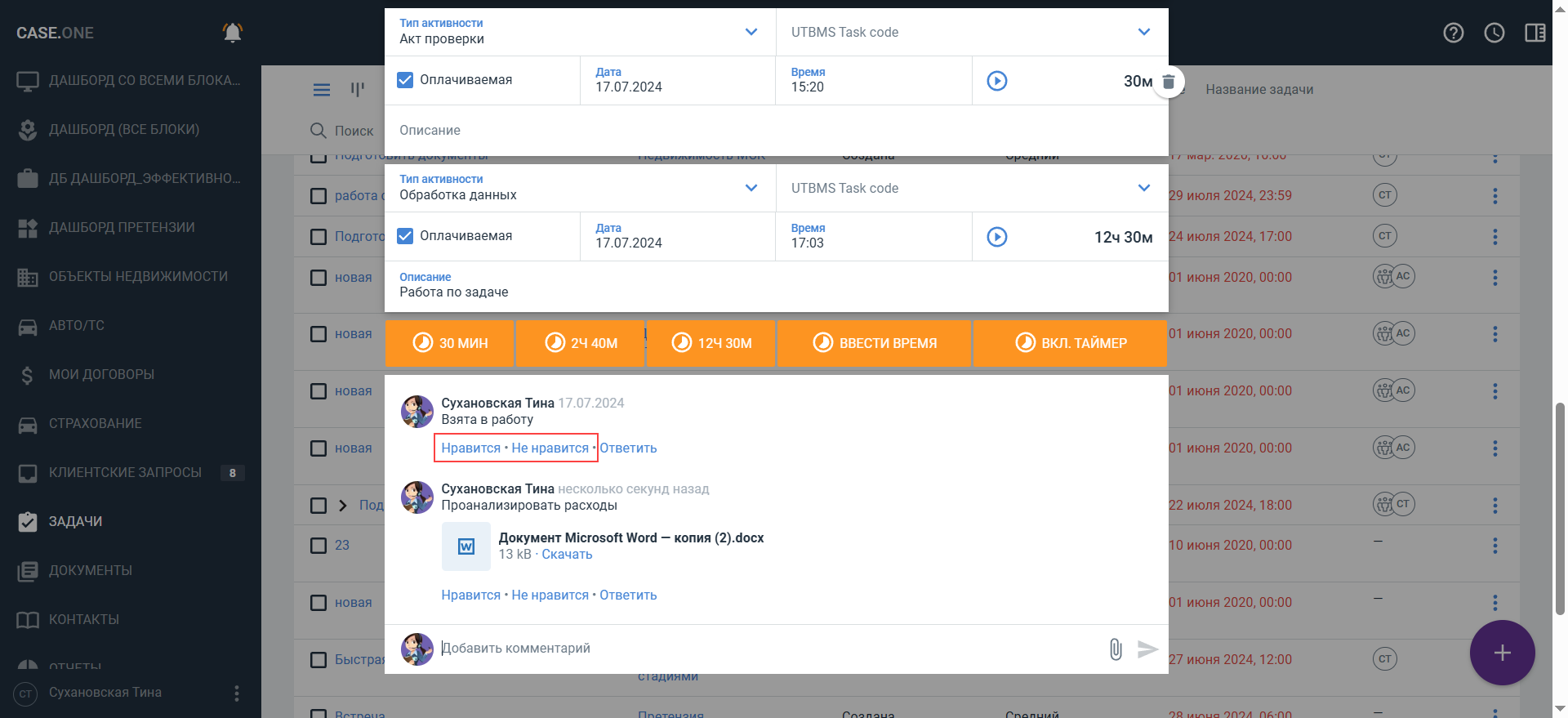
Для отметки понравившегося или непонравившегося комментария нажмите кнопку Нравится или Не нравится под комментарием. При повторном нажатии отметка будет снята.
К одному комментарию вы можете выставить обе отметки.
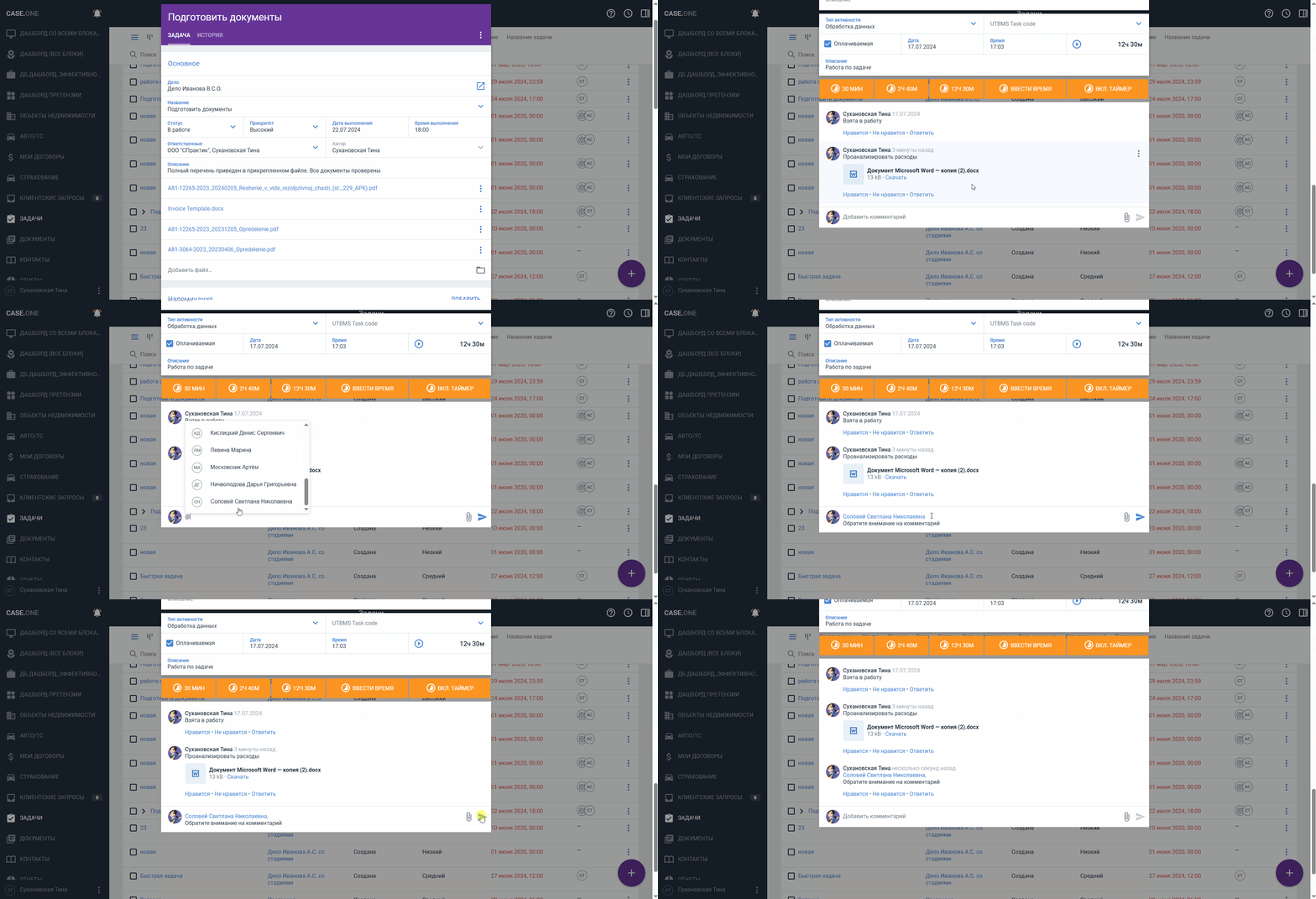
Для отправки комментария пользователю:
Откройте форму просмотра сущности (например, события или задачи).
Нажмите на строку Добавить комментарий.
Введите символ @. Раскроется список пользователей.
Выберите получателя комментария из списка. Пользователь будет добавлен.
Введите текст комментария и нажмите кнопку . Комментарий будет добавлен. У получателя комментария отобразится уведомление в Колокольчике— .
Просмотр комментариев и уведомлений
Как посмотреть комментарии, в которых меня упомянули?Как ответить на комментарий?
В Колокольчик попадают следующие уведомления о комментариях:
При добавлении комментариев к:
Объектам и делам
Задачам/подзадачам, документам, событиям, письмам, которые ведутся в рамках дел
Заметкам, документам, событиям вне дел/объектов
Клиентским запросам
При упоминании пользователей через символ @.
Для просмотра уведомления о получении комментария выполните следующие действия:
Выберите уведомление о комментарии и нажмите на него.
Если комментарий был добавлен к сущности:
Формат уведомления — В {Тип сущности} {Название сущности} оставлены новые комментарии с указанием даты создания, где:
{Тип сущности} — тип сущности, к которой был оставлен комментарий
{Название сущности} — является ссылкой на форму сущности с комментарием
Уведомления приходят:
Автору, ответственному или пользователю, подписанному на дело/объект при добавлении комментариев в объектах и делах
Автору и ответственному в сущностях, которые привязаны к объектам
Ответственному в клиентских запросах
Автору сущностей, непривязанных к делам
Уведомление не получает автор комментария, если он является автором сущности.
Если комментарий был добавлен с упоминанием вас через символ @:
Формат уведомления — {Имя Фамилия} упомянул Вас в {Тип сущности} {Название сущности} с указанием текста комментария, прикрепленного файла (при наличии) и даты отправки комментария, где:
{Имя Фамилия} — отображаются с учетом настроек аккаунта
{Тип сущности} — тип сущности, к который был оставлен комментарий
{Название сущности} — является ссылкой на форму сущности с комментарием
Текст комментария ограничен 100 символами, при превышении обрезается многоточием.
Каждое упоминание является отдельным уведомлением.
Если после перехода по уведомлению в сущности появились новые комментарии:
В уведомлении указывается время последнего комментария.
Ранее просмотренное уведомление перемещается в области уведомлений наверх.
Уведомление будет отмечено как непрочитанное.
Счетчик уведомлений на вкладке Комментарии увеличивается на 1.
При просмотре комментариев отображается следующая информация:
Аватар автора или инициалы автора при отсутствии аватара.
Фамилия и имя автора.
Дата создания.
Текст комментария.
Иконка, название, расширение и размер вложения.
Кнопка Скачать для скачивания вложения.
Количество лайков.
Отметка Нравится.
Количество дизлайков.
Отметка Не нравится.
Кнопка Ответить для ведения обсуждения под комментарием.
Просмотр комментариев недоступен в клиентском портале.
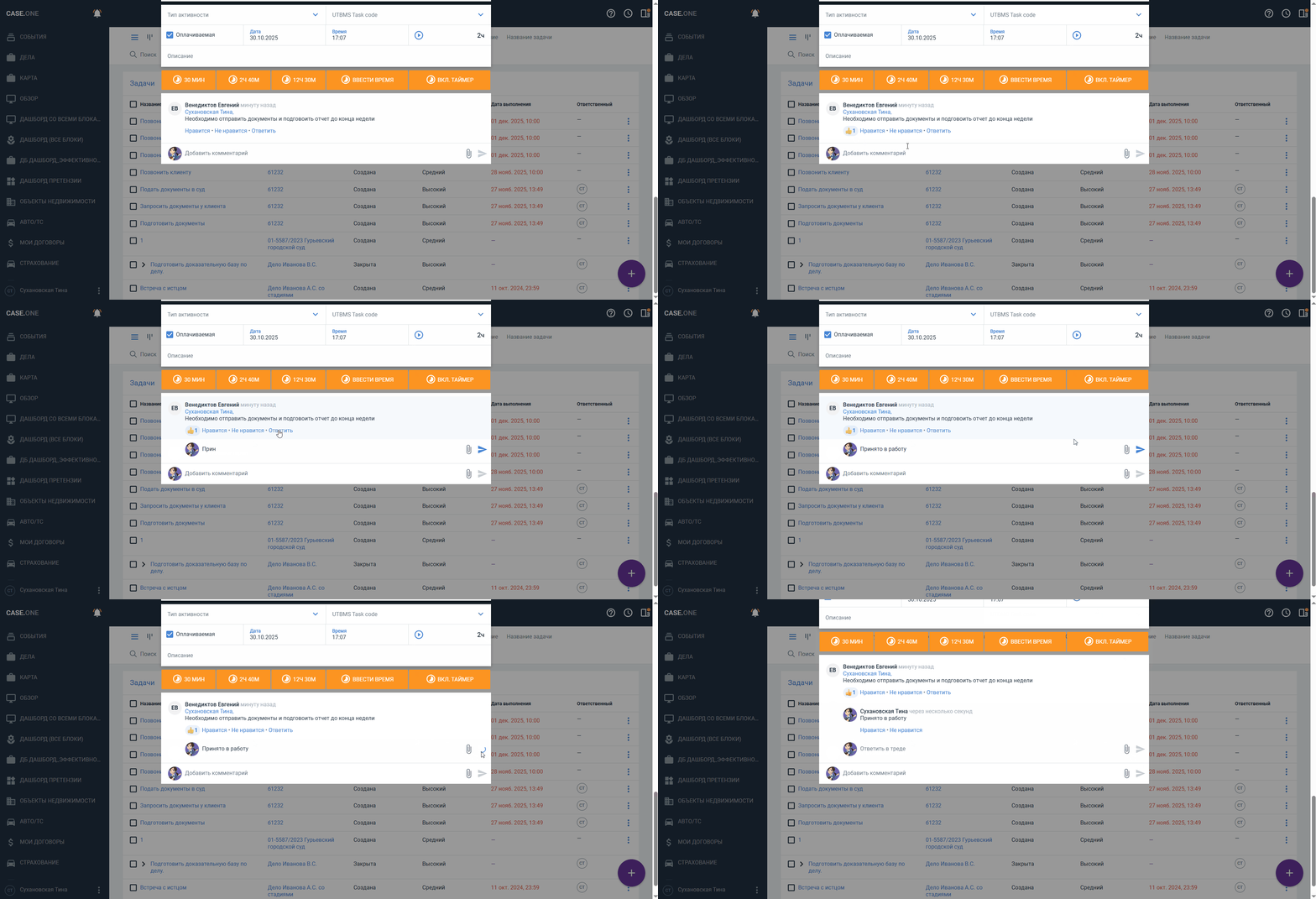
Для ответа на комментарий и/или ведения обсуждения под комментарием выполните следующие действия:
Нажмите кнопку Ответить.
Введите текст ответа и нажмите кнопку .
Ответы на комментарий и обсуждения под ним ведутся только в рамках одного подуровня.
Редактирование и удаление комментариев
Как изменить комментарий после отправки? Как удалить комментарий?
В любой момент вы можете изменить свой комментарий или удалить его, даже если под ним велось обсуждение.
Если вы хотите изменить комментарий (основной или в обсуждении):
Откройте форму просмотра сущности, где вы добавляли комментарий.
Нажмите кнопку и выберите пункт Изменить. Комментарий откроется в режиме редактирования.
Измените комментарий:
Отредактируйте текст
Удалите вложение или прикрепите новое
Добавьте или измените упоминание пользователя
Нажмите кнопку . Изменения комментария будут сохранены.
Предусмотрены следующие особенности редактирования комментария:
После сохранения изменений к комментарию будет добавлена метка об изменении.
Редактировать комментарий можно в любое время и неограниченное количество раз.
Если было изменено упоминание пользователя (указан другой пользователь или упоминание удалено), то уведомление в Колокольчике:
Будет заменено на новое, если упоминание не было прочитано
Будет удалено, если упоминание тоже было удалено
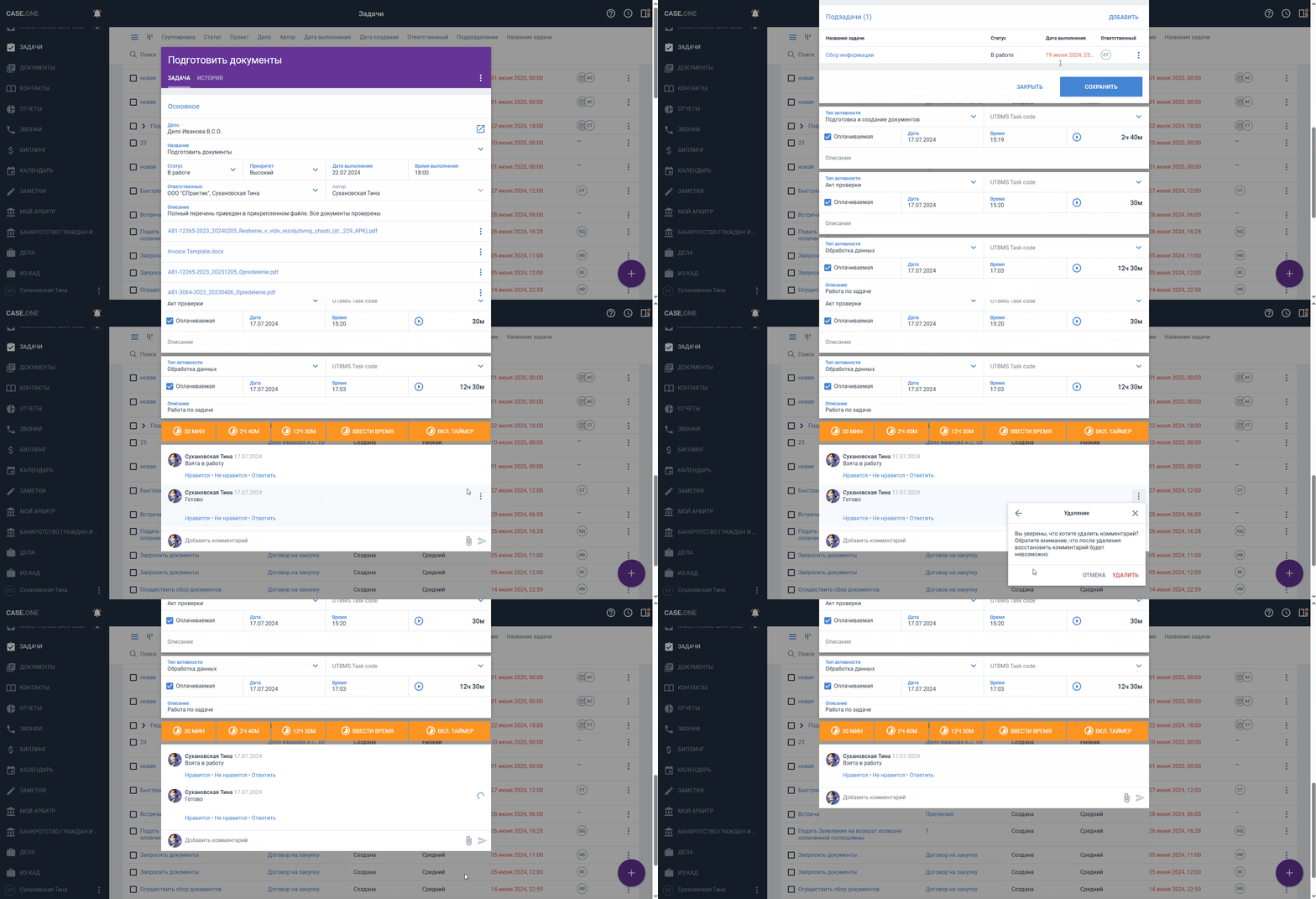
Если вы хотите удалить комментарий:
Откройте форму просмотра сущности, где вы добавляли комментарий.
Нажмите кнопку и выберите пункт Удалить.
Подтвердите удаление, нажав кнопку Удалить:
Если комментарий был удален из треда (обсуждения), запись об удалении не отображается
Если был удален комментарий, под которым не велось обсуждений, запись об удалении не отображается
Если под комментарием велось обсуждение, ответы удалены не будут, а на месте основного комментария отобразится запись: Комментарий был удален
При удалении комментария "Лайки" и "Дизлайки" будут удалены вместе с комментарием.
 .
.

 :
:

 — если на вкладке все уведомления прочитаны:

 .
. , комментарий будет добавлен.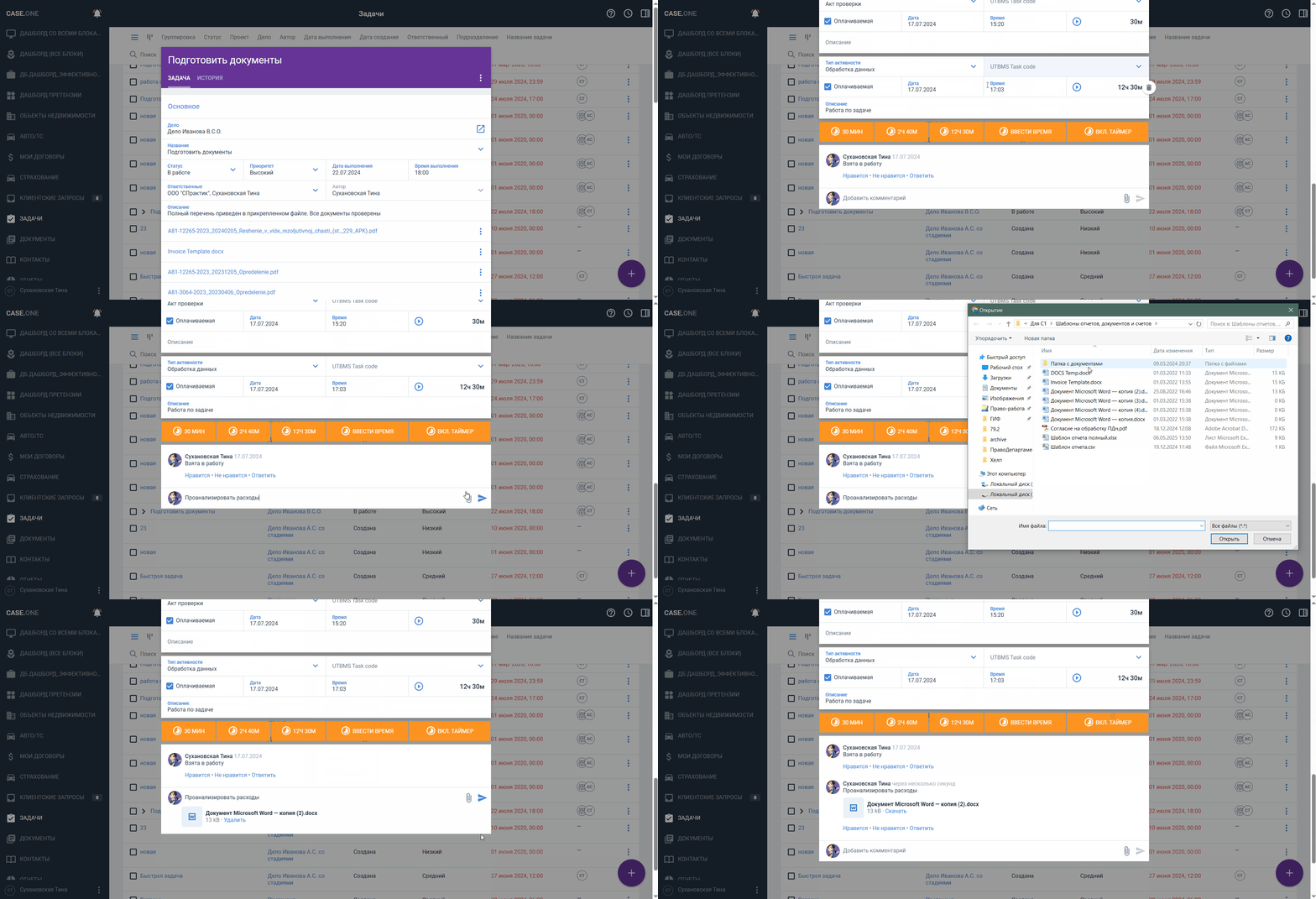
 . Комментарий будет добавлен. У получателя комментария отобразится уведомление в
  .
.
 и выберите пункт Изменить. Комментарий откроется в режиме редактирования.
 . Изменения комментария будут сохранены.