Где посмотреть основные настройки интеграций и сценариев? Какие параметры карточек дел доступны для настройки?
В разделе Настройки главного меню предусмотрена специальная карточка объекта Параметры данных и токены, где вы можете:
Узнать технические данные настроенных интеграций.
Настроить параметры работы с претензиями.
Настроить параметры работы сценариев для создания арбитражных дел и дел СОЮ.
Указать необходимость создания автоматических задач при работе с делом.
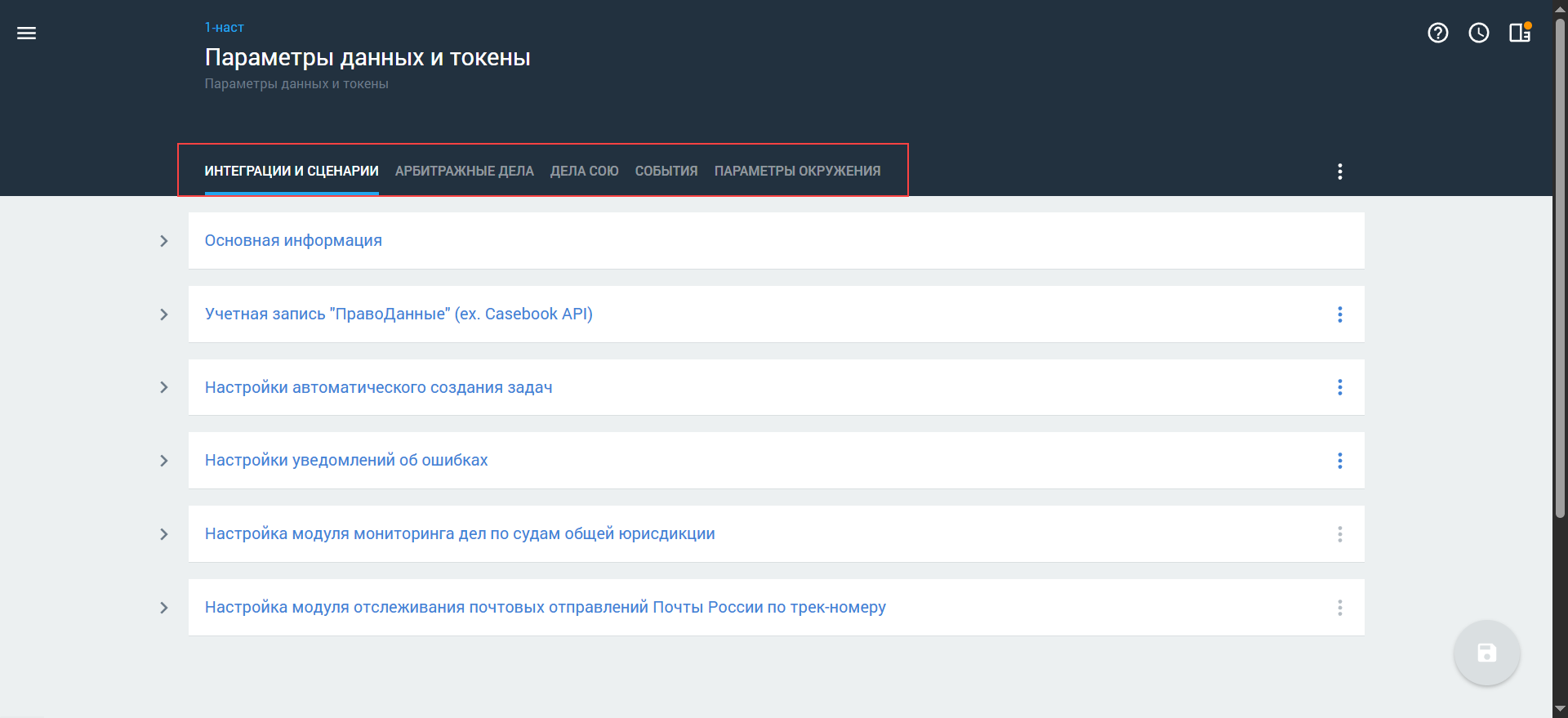
Информация в карточке Параметры данных и токены распределена по следующим вкладкам:
Интеграции и сценарии — основные настройки интеграций и сценариев.
На некоторых инстансах П(Д) вкладка может называться Основное.
Арбитражные дела — на вкладке вы можете указать:
Основные настройки по работе с претензиями
Параметры автоматического создания дел
Дела СОЮ — на вкладке вы можете указать:
Основные настройки по работе с претензиями
Параметры автоматического создания дел
События — на вкладке вы можете отслеживать, какие изменения были внесены в настройки и кем.
Настройки — на вкладке вы можете управлять доступом пользователей и клиентов к карточке настроек.
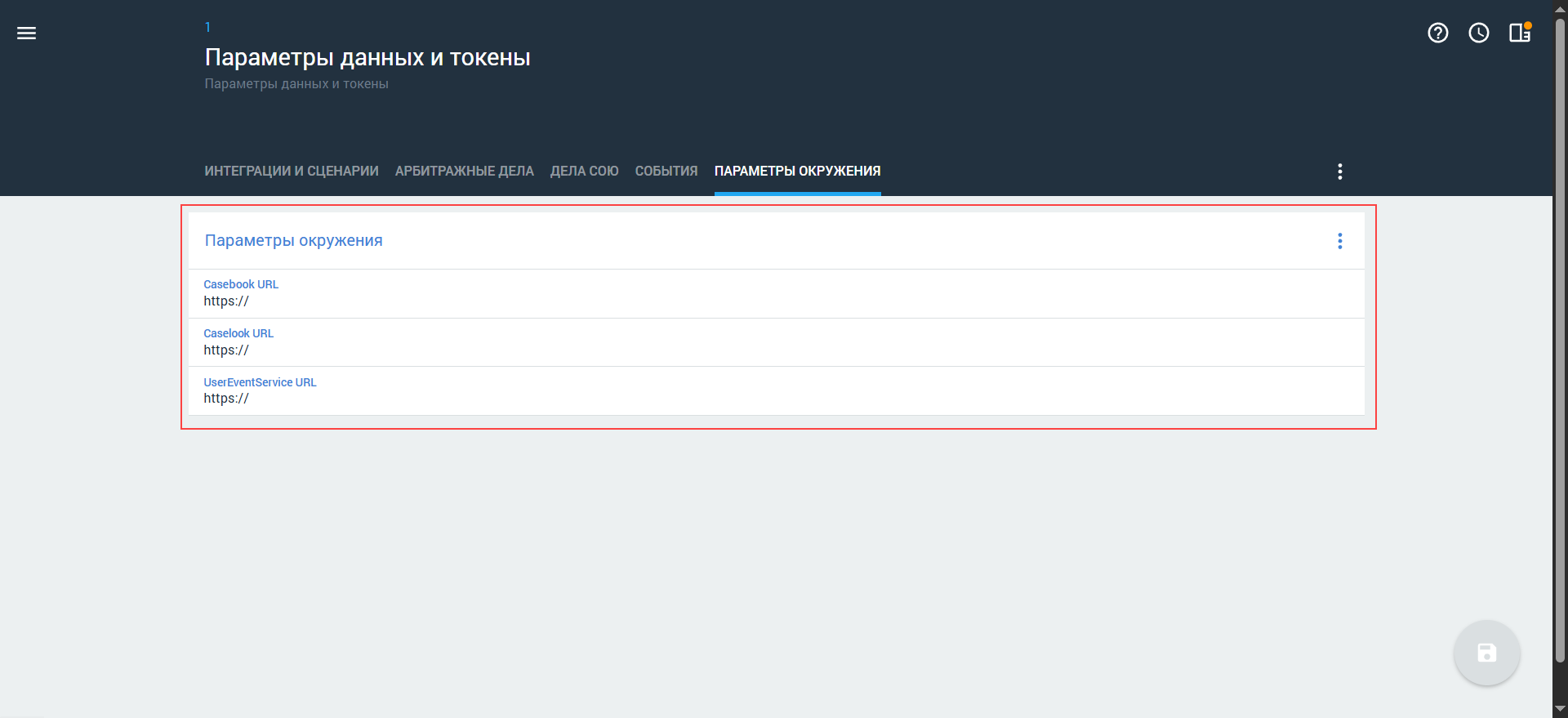
Параметры окружения — вы можете изменить адреса для подключения интеграций.
На вкладке Интеграции и сценарии информация распределена по следующим блокам:
Основная информация — системный блок, где содержатся основные сведения карточки настроек, мы не рекомендуем изменять поля блока.
Учетная запись "ПравоДанные" (ex. Casebook API).
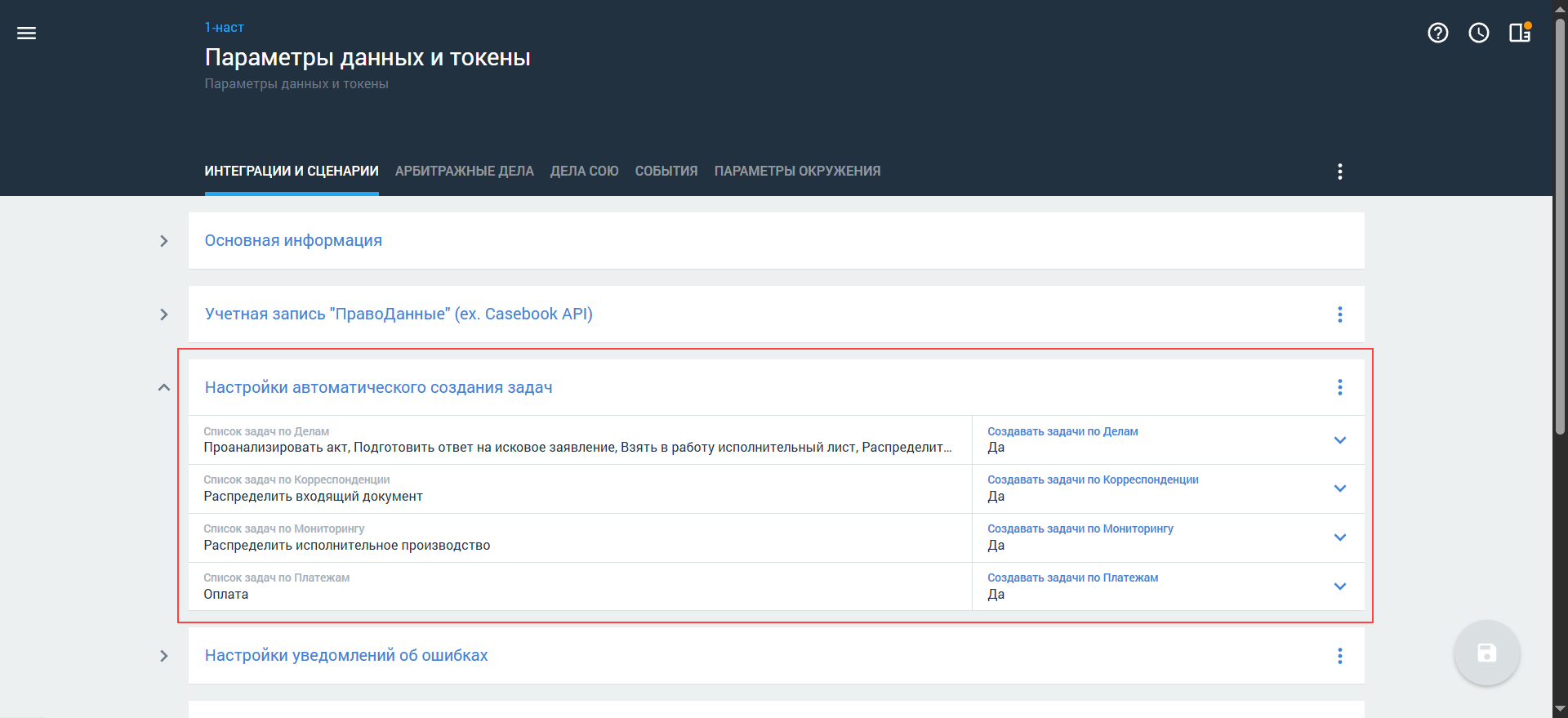
Настройки автоматического создания задач.
Настройки уведомлений об ошибках.
Настройка модуля мониторинга дел по судам общей юрисдикции.
Настройка модуля отслеживания почтовых отправлений Почты России по трек-номеру.
Управление автоматическим созданием задач
Как управлять подключением и отключением создания автозадач? Какие виды автозадач доступны для настройки?
В блоке Настройка автоматического создания задач вы можете подключать и отключать автоматическое создание задач с помощью установки флага:
По Делам:
Проанализировать акт
Подготовить ответ на исковое заявление
Взять в работу исполнительный лист
Распределить судебное дело АС
Распределить судебное дело СОЮ
Подготовить ответ на претензию
Подготовить претензию
Удостовериться в доставке претензии
Принять решение по итогам претензионного этапа
Подготовить отзыв
Подготовить возражение
По корреспонденции:
Распределить входящий документ
По мониторингу:
Распределить исполнительное производство
По платежам:
Оплата
Управление настройками конфигурации
Где посмотреть настройки мониторинга дел СОЮ? Как ознакомиться с обязательными и дополнительными параметрами отслеживания почтовых отправлений по трек-номеру?
В следующих блоках приведены настройки отдельных модулей:
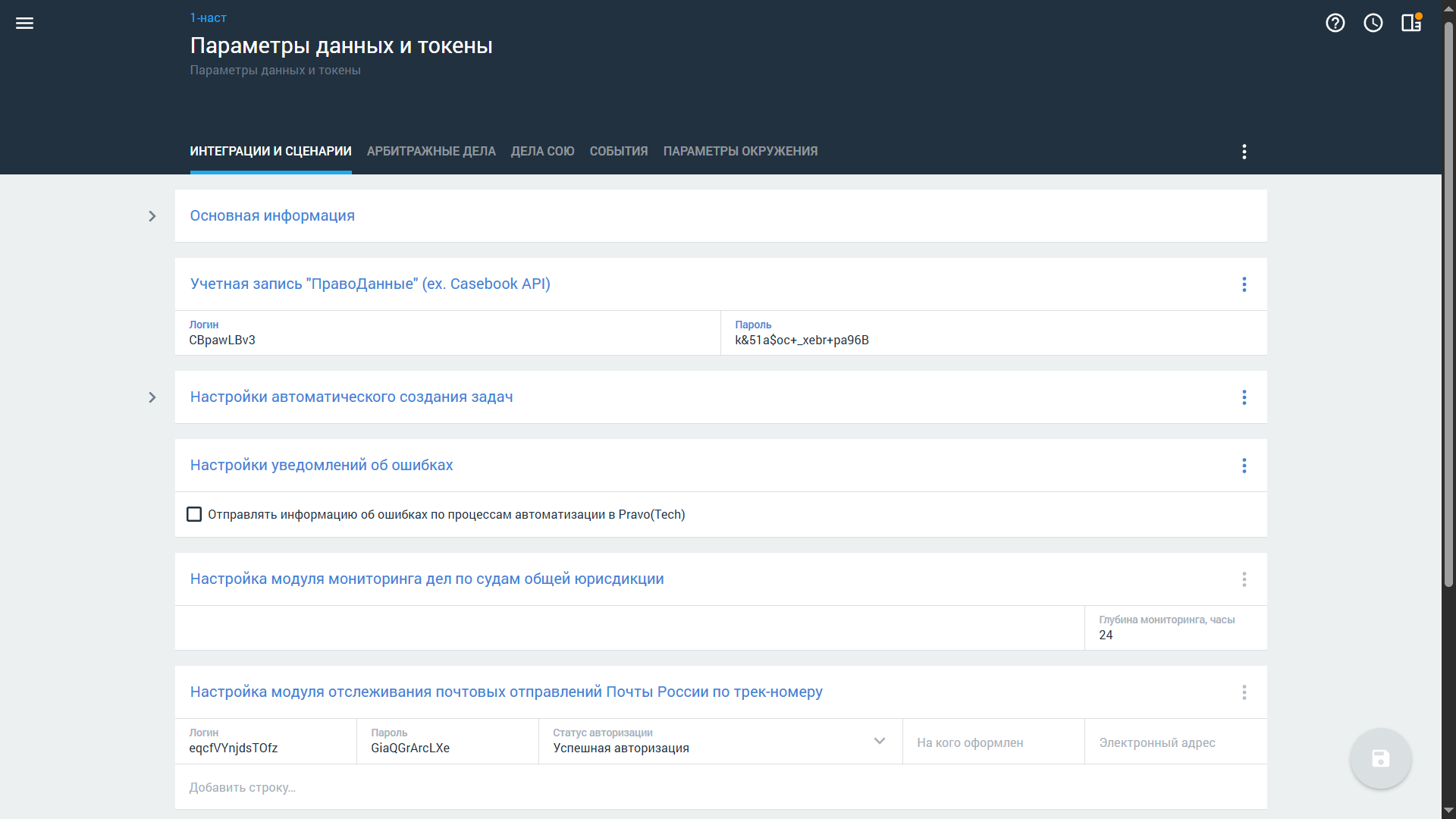
Учетная запись "ПравоДанные" (ex. Casebook API) — в блоке вы можете указать логин и пароль для настройки учетной записи Casebook API v3.
Настройки уведомлений об ошибках — блок содержит поле Отправлять информацию об ошибках по процессам автоматизации в Pravo(Tech). Если в поле установлен флаг, информация будет сразу направляться на почту команды разработки ПравоДепартамент при возникновении ошибок в следующих процессах:
Отслеживание новых исполнительных производств и дел СОЮ
Синхронизация карточки дела с СОЮ
Отслеживание почтовых отправлений
Авторизация в Почте России
Получение актуальных реквизитов судов для оплаты госпошлины в арбитражных делах или делах СОЮ
Настройка модуля мониторинга дел по судам общей юрисдикции — в блоке вы можете настроить глубину мониторинга в часах.
Настройка модуля отслеживания почтовых отправлений Почты России по трек-номеру — в блоке представлены параметры отслеживания почтовых отправлений документов по делу, вы можете указать несколько строк с параметрами:
Логин
Пароль
Статус авторизации
На кого оформлен
Электронный адрес
Если вы хотите изменить параметры любого из модулей:
Выберите блок с настройками нужного модуля.
Внесите изменения в полях блока.
Нажмите кнопку .
Внимание! Мы настоятельно не рекомендуем изменять значения без необходимости:
Изменение любых параметров может повлиять на дальнейшую работу системы.
Восстановить прежние значения после сохранения изменений недоступно.
Удаление значений сделает невозможной работу сценариев.
Настройки арбитражных дел
Как подключить автоматическое создание карточек арбитражных дел из событий мониторинга? Где указать сроки для подготовки претензии и ответа на претензию по арбитражным делам?
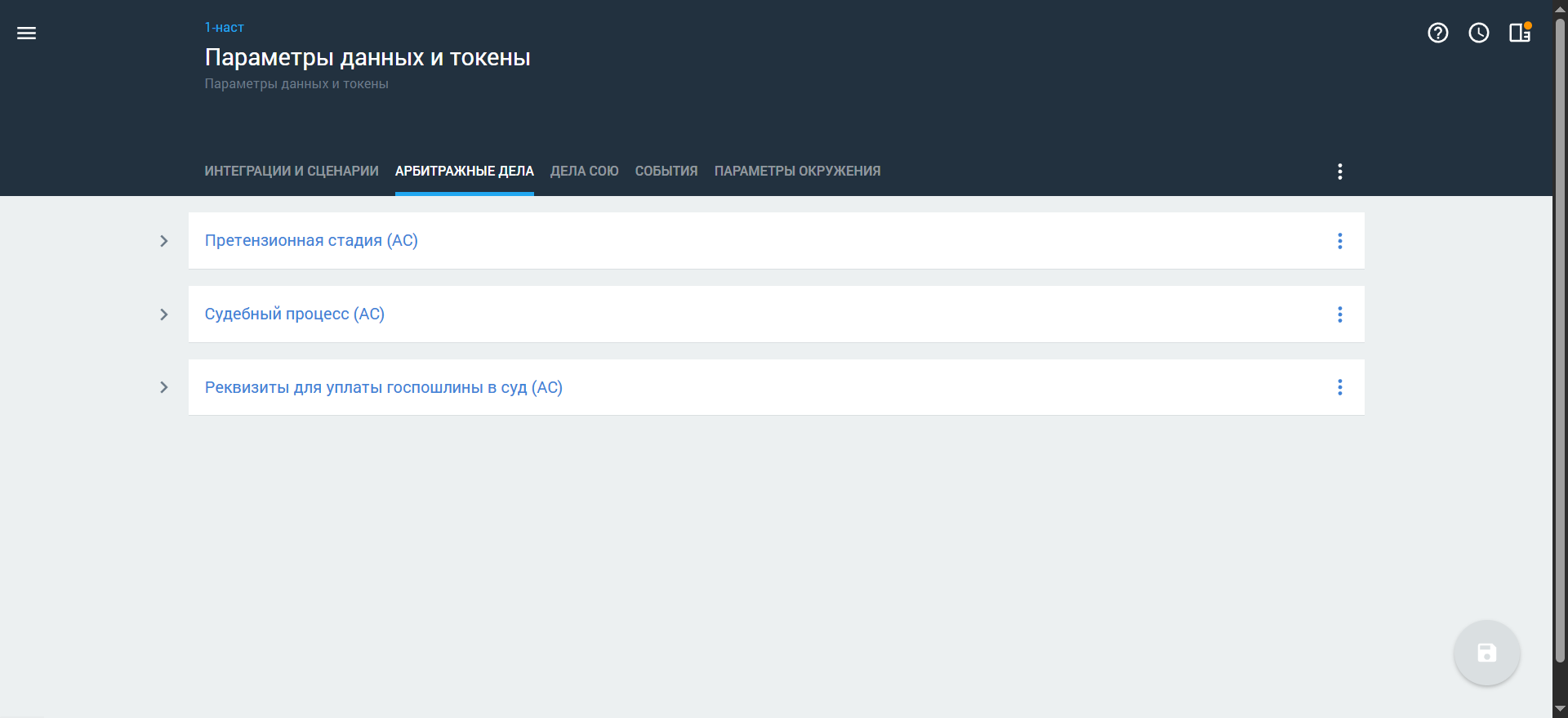
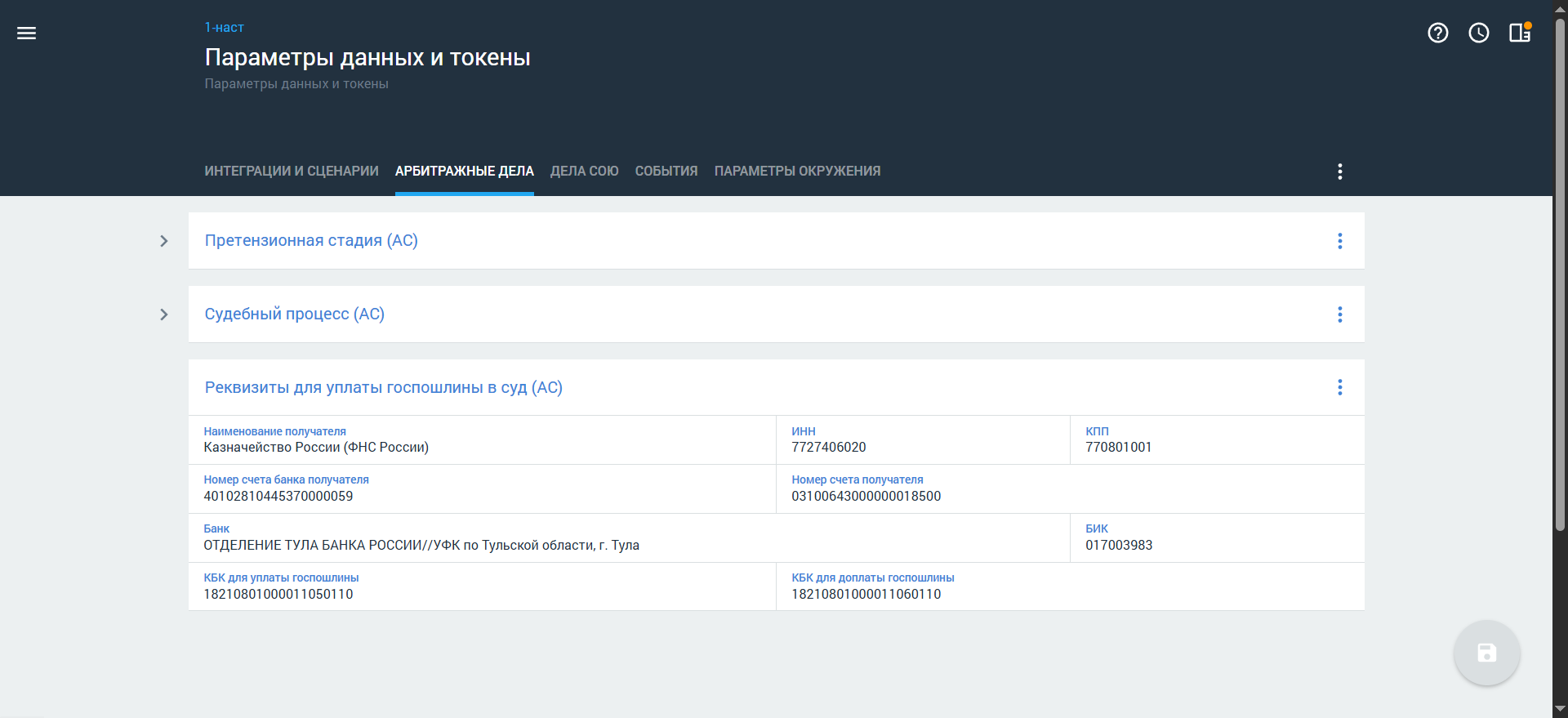
На вкладке Арбитражные дела настройки распределены по трем блокам:
Претензионная стадия (АС) — в блоке вы можете указать основные настройки по работе с претензиями.
Судебный процесс (АС) — в блоке вы можете настроить параметры работы сценариев для автоматического создания арбитражных дел.
Реквизиты для уплаты госпошлины в суд (АС) — в блоке отображаются сведения, на основе которых будут автоматически заполняться реквизиты для уплаты госпошлины в суд в карточках дел.
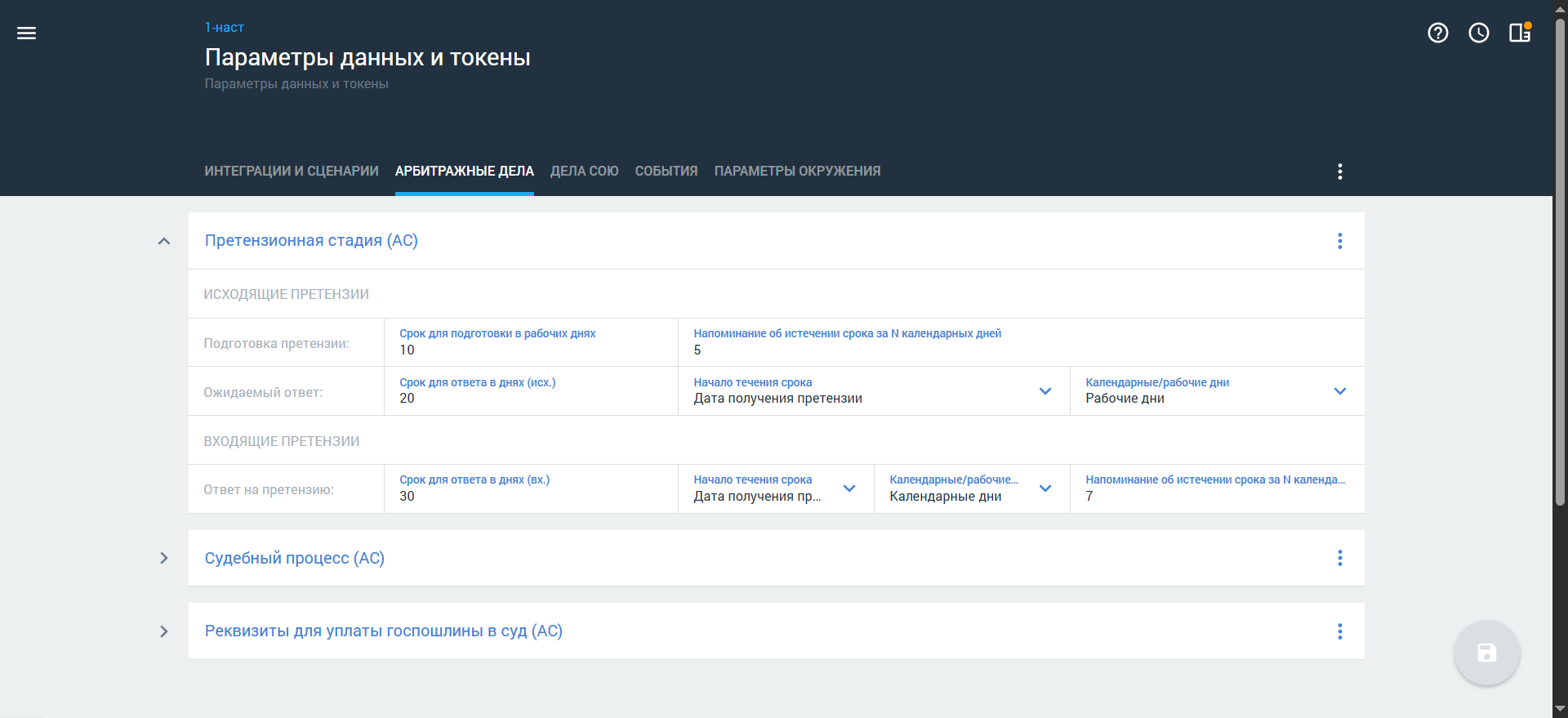
Для настройки автоматического расчета сроков при работе с претензиями в арбитражных делах заполните поля блока Претензионная стадия (АС):
В секции Исходящие претензии заполните основные настройки исходящих претензий:
Подготовка претензии — укажите количество дней в полях:
Срок для подготовки в рабочих днях
Напоминание об истечении срока за N календарных дней — при выборе срока ответственному по задаче будет отправлено уведомление на электронную почту
Ожидаемый ответ:
Срок для ответа в днях (исх.) — укажите количество дней
Начало течения срока — выберите значение из списка: Дата отправки претензии или Дата получения претензии
Календарные/рабочие дни — выберите способ расчета срока в календарных или рабочих днях
В строке Ответ на претензию секции Входящие претензии укажите основные настройки для подготовки ответов на входящие претензии:
Срок для ответа в днях (вх.) — укажите количество дней
Начало течения срока — выберите значение из списка: Дата отправки претензии или Дата получения претензии
Календарные/рабочие дни — выберите способ расчета срока в календарных или рабочих днях
Напоминание об истечении срока за N календарных дней — укажите количество дней, при выборе срока ответственному по задаче будет отправлено уведомление на электронную почту
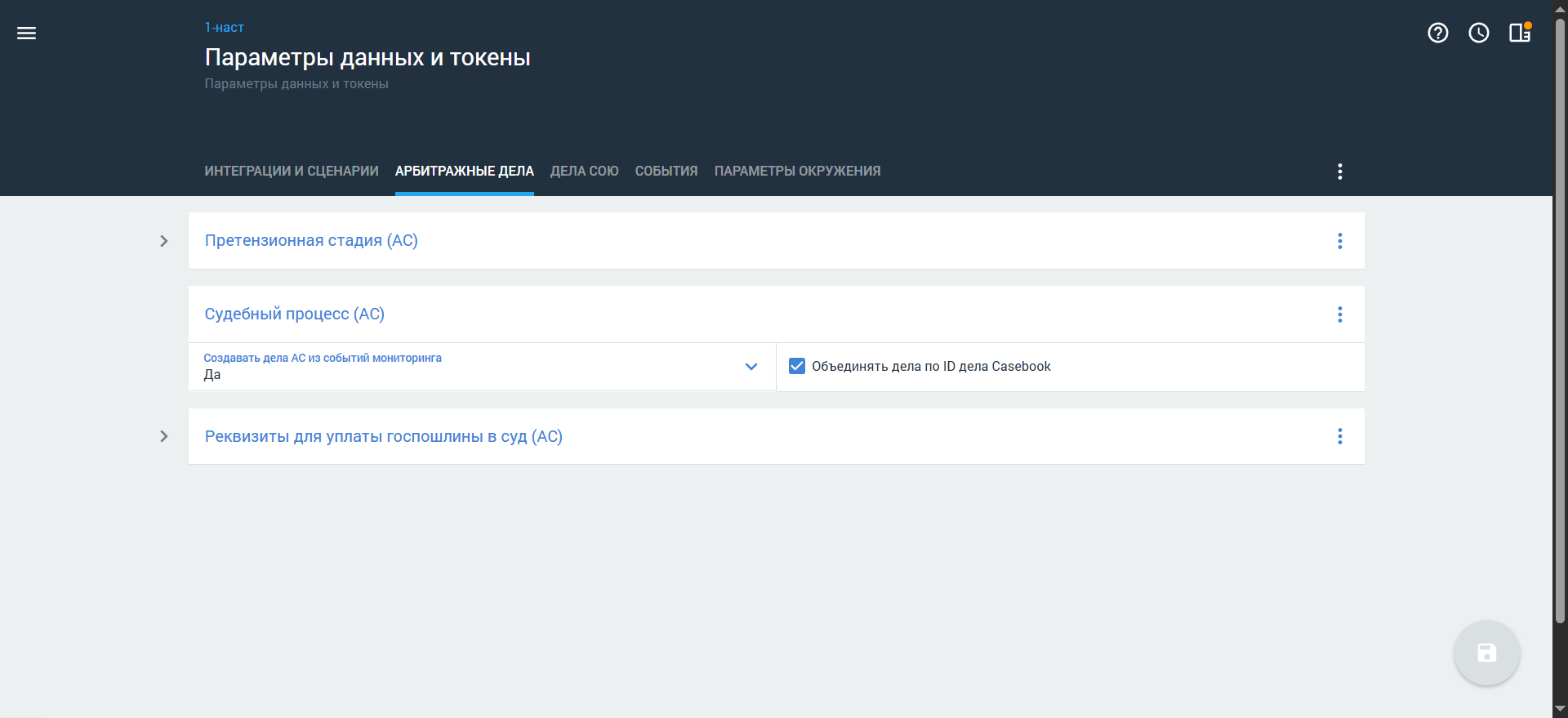
В блоке Судебный процесс (АС) вы можете настроить параметры работы сценариев для создания карточек арбитражных дел, а также включить автоматическое объединение дел при выявлении дубликатов в результате проверки, которая запускается после работы сценария по созданию дел.
Чтобы настроить автоматическое создание карточек арбитражных дел при появлении новых уведомлений в результате мониторинга:
В поле Создавать дела АС из уведомлений о деле выберите значение Да. Сценарий для автоматического создания арбитражных дел будет запускаться автоматически по настроенному расписанию (по умолчанию раз в 5 минут).
Если указано значение Нет или Не выбрано (по умолчанию) сценарий не будет запускаться.
Установите флаг Объединять дела по ID дела Casebook, чтобы включить автоматическое объединение карточек арбитражных дел при выявлении дубликатов в результате проверки на уникальность.
Если вы настроили автоматическое создание арбитражных дел, при появлении нового события мониторинга:
В результате работы сценария автоматического создания арбитражного дела будет создана карточка дела, в которой:
Название дела будет сформировано из данных события мониторинга по маске: Номер дела — Истец / Ответчик
Стадия дела — Судебный процесс
Обязательное поле Тип дела в блоке АС | Сводная информация о деле не заполнено
Будет запущена синхронизация с КАД по номеру арбитражного дела из события мониторинга
Если был установлен флаг Объединять дела по ID дела Casebook, после создания карточки арбитражного дела будет выполнена проверка на наличие дубликатов арбитражных дел.
При выявлении в системе дела, которое уже синхронизировано с КАД, и дела из события мониторинга с одинаковым идентификатором дела из Casebook:
Будет создана задача с высоким приоритетом на распределение арбитражного дела (подробнее см. в разделе Задачи)
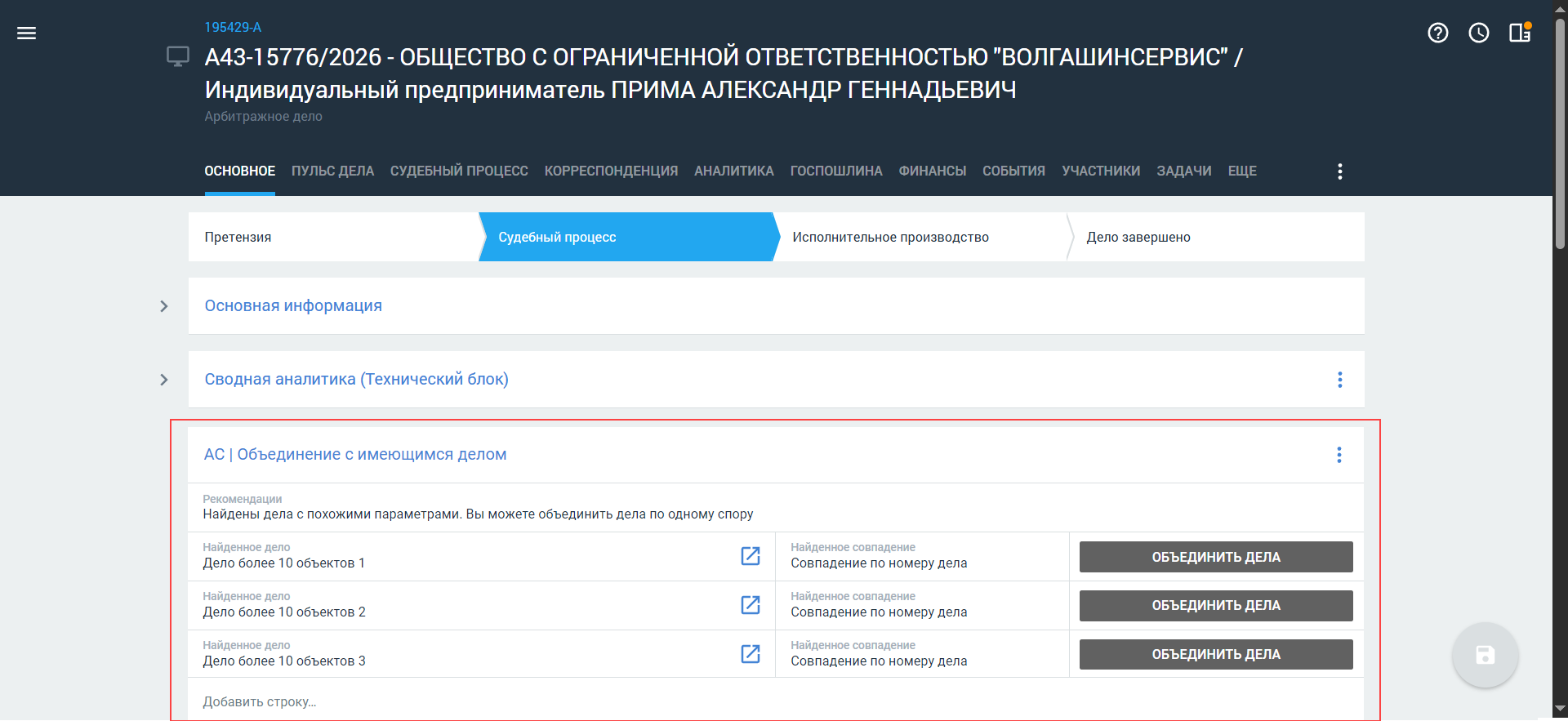
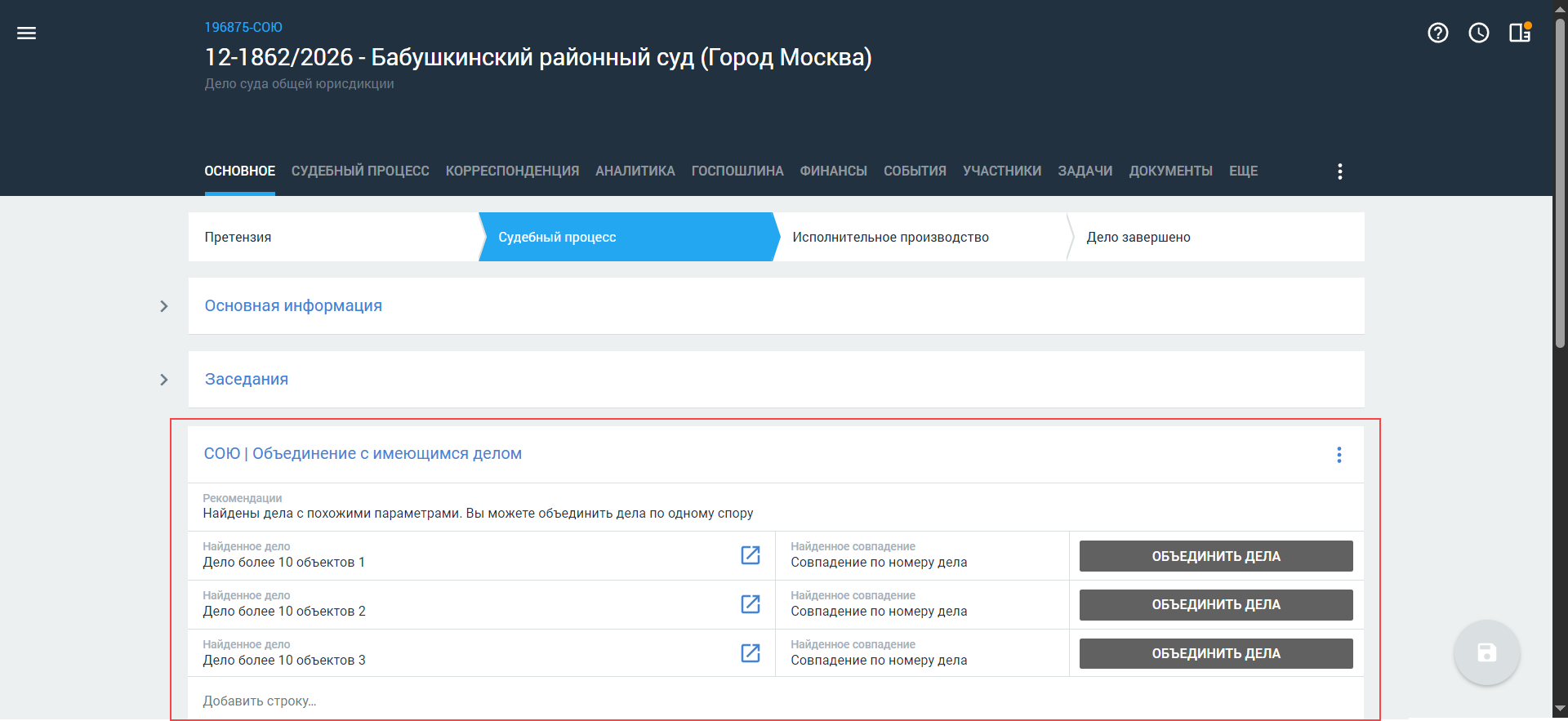
В карточке арбитражного дела в блоке АС | Объединение с имеющимся делом будет записана информация по результатам выполнения проверки на наличие дубликатов дел в полях (редактирование полей недоступно):
Рекомендации — записываются результаты выполнения проверки на дубликаты:
Если дубликаты не найдены, отображается запись: Не найдены дела с похожими параметрами
Если дубликаты найдены, отображается запись: Найдены дела с похожими параметрами. Вы можете объединить дела по одному спору. Заполняются остальные поля блока
Найденное дело — добавляется ссылка на выявленный дубликат дела
Найденное совпадение — добавляется запись о совпавшем параметре в делах: Id дела, номер дела или сторона(ы) спора
При наличии дубликатов вы сможете вручную объединить дела с помощью кнопки Объединить дела. После завершения объединения:
Текущая карточка дела будет перенесена в архив
В карточке дела, с которой выполнено объединение, будет перезаписана информация и выполнена синхронизация с КАД
В блоке Реквизиты для уплаты госпошлины в суд (АС) вы можете при необходимости внести изменения в следующие поля:
Наименование получателя
ИНН
КПП
Номер счета банка получателя
Номер счета получателя
Банк
БИК
КБК для уплаты госпошлины
КБК для доплаты госпошлины
Настройки дел СОЮ
Как подключить автоматическое создание карточек дел СОЮ из уведомлений? Где указать сроки для подготовки претензии и ответа на претензию по делам СОЮ? Как включить автоматическое объединение дел при выявлении дубликатов?
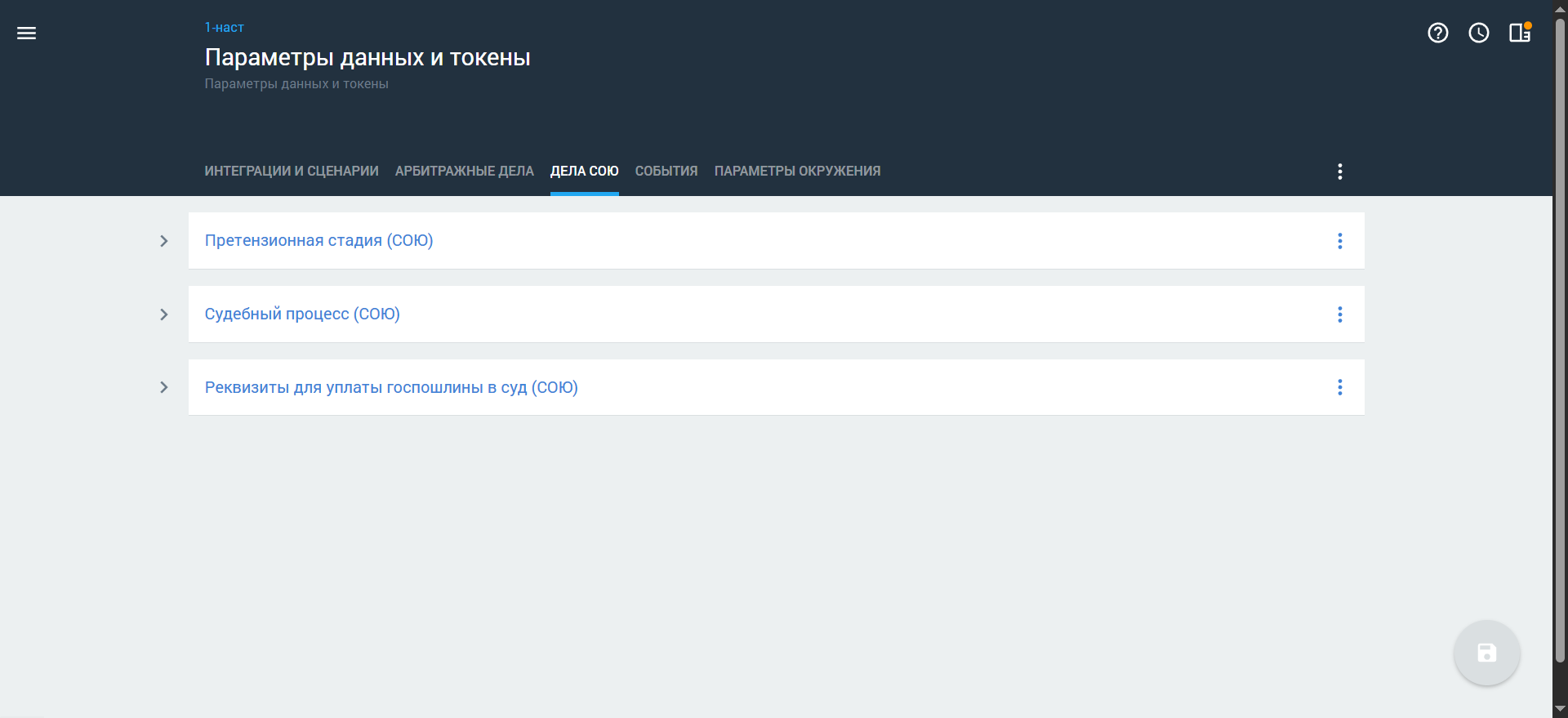
На вкладке Дела СОЮ настройки распределены по трем блокам:
Претензионная стадия (СОЮ) — в блоке вы можете указать основные настройки по работе с претензиями.
Судебный процесс (СОЮ) — в блоке вы можете настроить параметры работы сценариев для автоматического создания дел СОЮ.
Реквизиты для уплаты госпошлины в суд (СОЮ) — в блоке отображаются сведения, на основе которых будут автоматически заполняться реквизиты для уплаты госпошлины в суд в карточках дел.
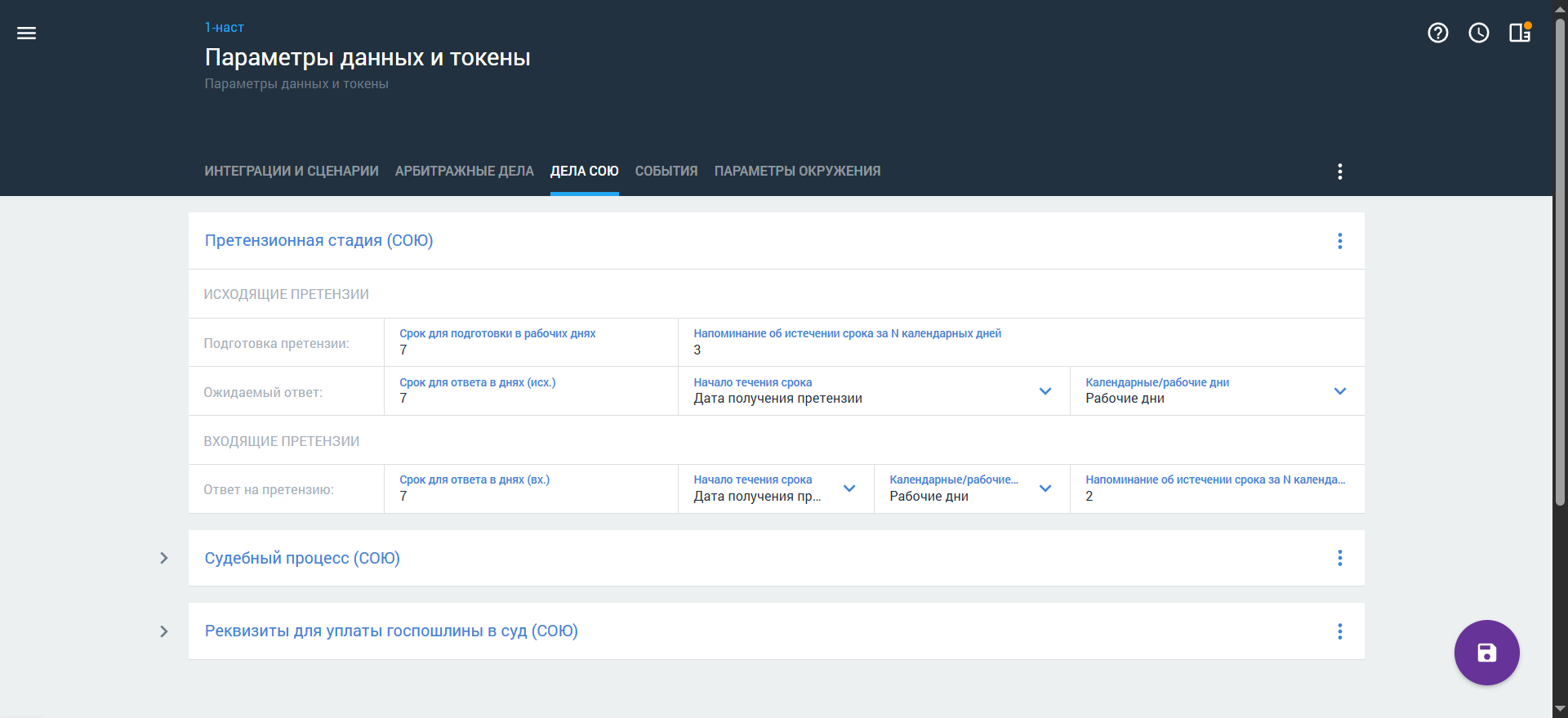
Для настройки автоматического расчета сроков при работе с претензиями в делах СОЮ заполните поля блока Претензионная стадия (СОЮ):
В секции Исходящие претензии заполните основные настройки исходящих претензий:
Подготовка претензии — укажите количество дней в полях:
Срок для подготовки в рабочих днях
Напоминание об истечении срока за N календарных дней
Ожидаемый ответ:
Срок для ответа в днях (исх.) — укажите количество дней
Начало течения срока — выберите значение из списка: Дата отправки претензии или Дата получения претензии
Календарные/рабочие дни — выберите способ расчета срока в календарных или рабочих днях
В строке Ответ на претензию секции Входящие претензии укажите основные настройки для подготовки ответов на входящие претензии:
Срок для ответа в днях (вх.) — укажите количество дней
Начало течения срока — выберите значение из списка: Дата отправки претензии или Дата получения претензии
Календарные/рабочие дни — выберите способ расчета срока в календарных или рабочих днях
Напоминание об истечении срока за N календарных дней — укажите количество дней
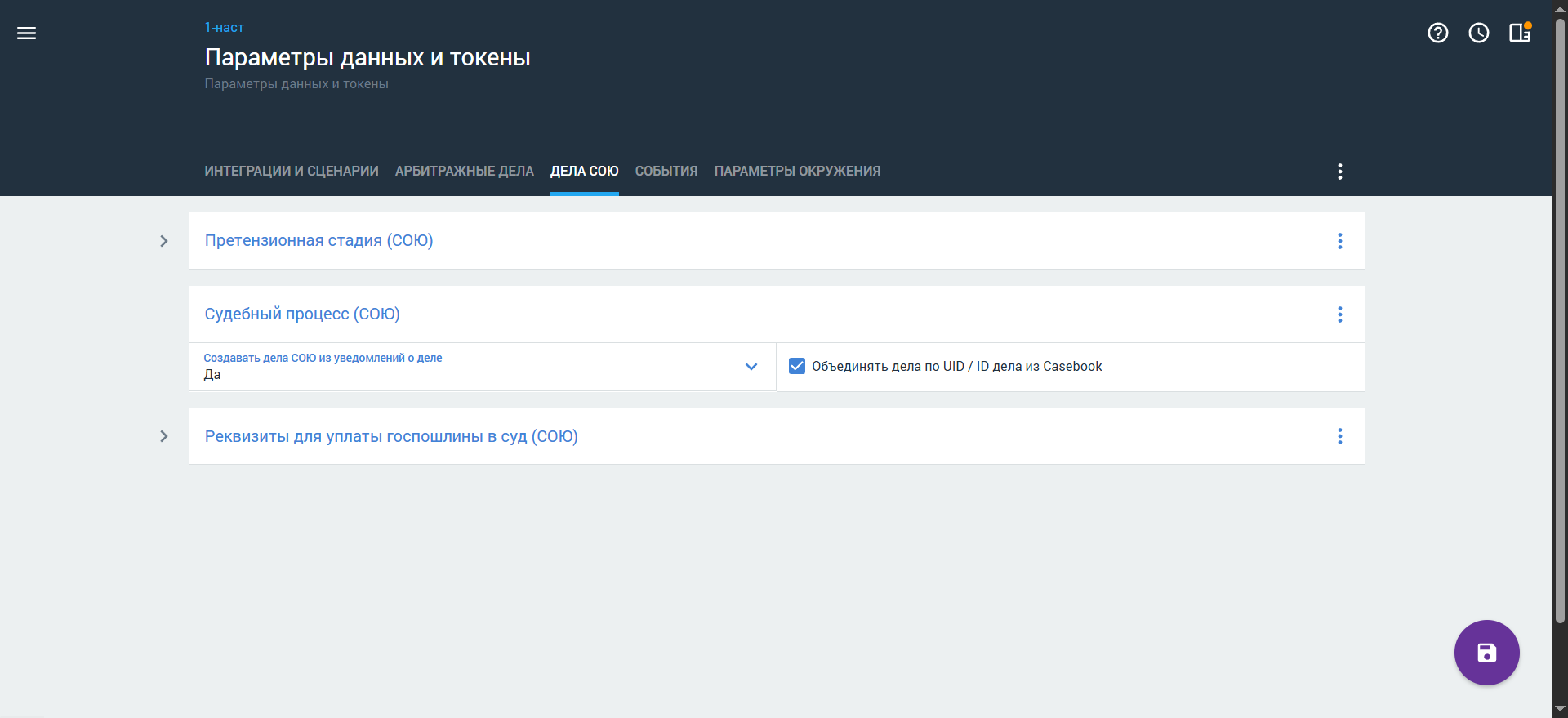
В блоке Судебный процесс (СОЮ) вы можете настроить параметры работы сценариев для создания карточек дел СОЮ, а также включить автоматическое объединение дел при выявлении дубликатов в результате проверки, которая запускается после работы сценария по созданию дел.
Чтобы настроить автоматическое создание карточек дел СОЮ при создании карточки Уведомление о деле суда общей юрисдикции:
В поле Создавать дела СОЮ из уведомлений о деле выберите значение Да.
Сценарий Автоматическое создание объекта из уведомления о деле СОЮ будет запускаться автоматически по настроенному расписанию (по умолчанию раз в 5 минут)
Автоматическая задача на распределение дела не будет создана (сценарий Автозадача на распределение дел СОЮ не будет запущен при создании карточки Уведомление о деле суда общей юрисдикции)
Если указано значение Нет или Не выбрано (по умолчанию):
Дела СОЮ не будут автоматически создаваться
При добавлении карточки уведомления о деле СОЮ будет создаваться задача на распределение дела.
Установите флаг Объединять дела по UID/ID дела Casebook, чтобы включить автоматическое объединение карточек дел СОЮ при выявлении дубликатов в результате проверки на уникальность.
Если вы настроили автоматическое создание дел СОЮ, при создании карточки Уведомление о деле суда общей юрисдикции:
В результате работы сценария автоматического создания дела СОЮ будет создана карточка дела СОЮ.
В карточке Уведомление о деле суда общей юрисдикции (на стадии Новое уведомление о деле СОЮ):
В поле Описание будет добавлена ссылка на созданную карточку дела СОЮ
Стадия карточки уведомления будет изменена на Синхронизировано
Карточка уведомления будет перемещена в архив
Если был установлен флаг Объединять дела по UID/ID дела Casebook, после создания карточки арбитражного дела будет выполнена проверка на наличие дубликатов арбитражных дел.
При выявлении в системе дела, которое уже синхронизировано с СОЮ, и дела из карточки уведомления о новом деле с одинаковым идентификатором дела из Casebook:
В карточке арбитражного дела в блоке СОЮ | Объединение с имеющимся делом будет записана информация по результатам выполнения проверки на наличие дубликатов дел в полях (редактирование полей недоступно):
Рекомендации — записываются результаты выполнения проверки на дубликаты:
Если дубликаты не найдены, отображается запись: Не найдены дела с похожими параметрами
Если дубликаты найдены, отображается запись: Найдены дела с похожими параметрами. Вы можете объединить дела по одному спору. Заполняются остальные поля блока
Найденное дело — добавляется ссылка на выявленный дубликат дела
Найденное совпадение — добавляется запись о совпавшем параметре в делах: Id / UID дела, номер дела или сторона(ы) спора
При наличии дубликатов вы сможете вручную объединить дела с помощью кнопки Объединить дела. После завершения объединения:
Текущая карточка дела будет перенесена в архив
В карточке дела, с которой выполнено объединение, будет перезаписана информация и выполнена синхронизация с СОЮ
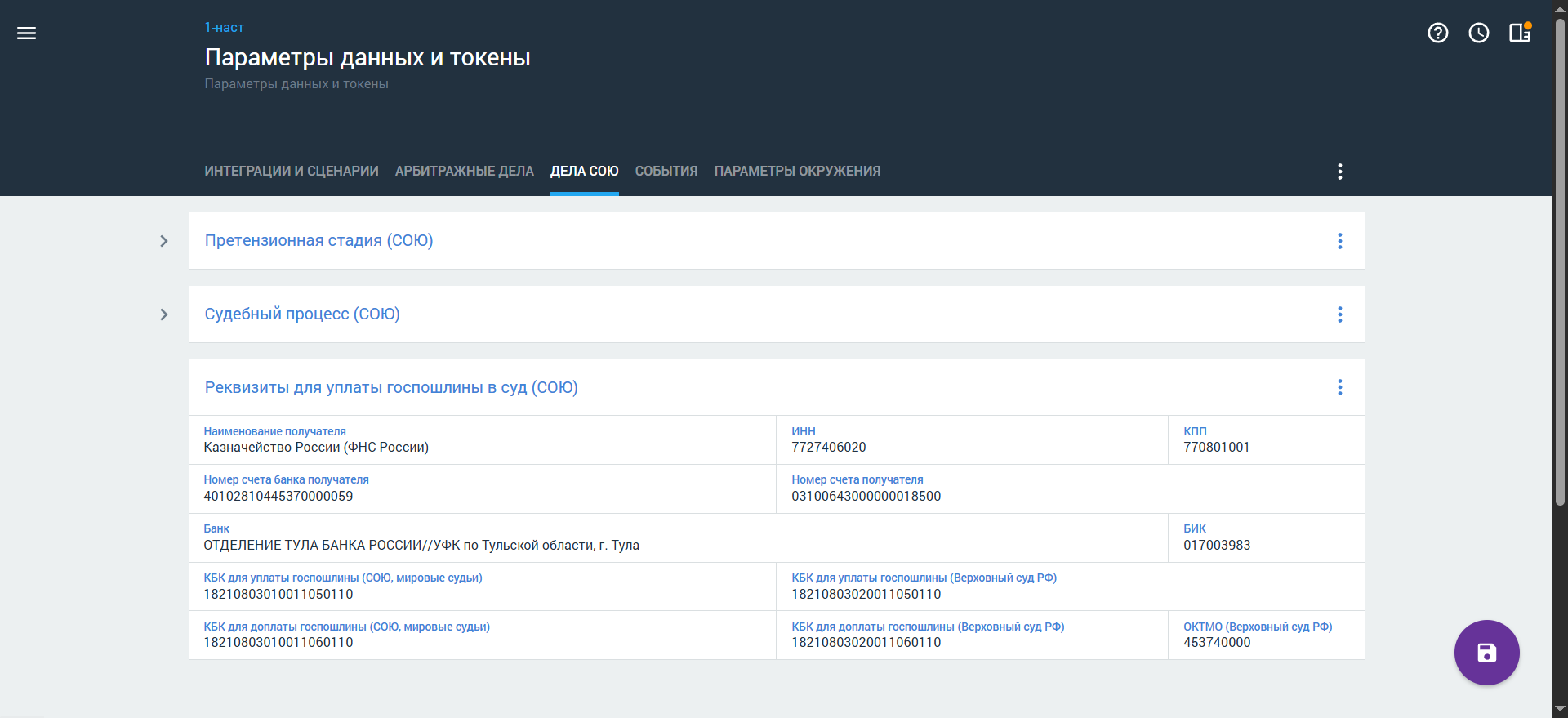
В блоке Реквизиты для уплаты госпошлины в суд (АС) вы можете при необходимости внести изменения в следующие поля:
Наименование получателя
ИНН
КПП
Номер счета банка получателя
Номер счета получателя
Банк
БИК
КБК для уплаты госпошлины
КБК для доплаты госпошлины
Настройка параметров окружения
На вкладке Параметры окружения вы можете изменить адреса (формат — http(s)://domain.com) для подключения интеграций:

 .
.