Как посмотреть список транзакций? Как добавить или удалить транзакцию?
Вкладка Транзакции карточки банковского счета позволяет вести учет всех поступлений или списаний от клиента.
На вкладках Транзакции карточки счета и Банковский счет карточки участника вы можете:
- Отфильтровать список операций.
- Посмотреть сводные данные по балансу счета.
- Посмотреть список переводов, платежей и транзакций.
- Добавить и удалить перевод или транзакцию.

Управлять платежами можно только в карточке выставленного на оплату счета.
Просмотр и фильтрация списка транзакций
Чтобы посмотреть список транзакций:
- Откройте раздел Биллинг.
- Перейдите на вкладку Банковские счета.
- Выберите банковский счет из списка.
- Перейдите на вкладку Транзакции карточки банковского счета.
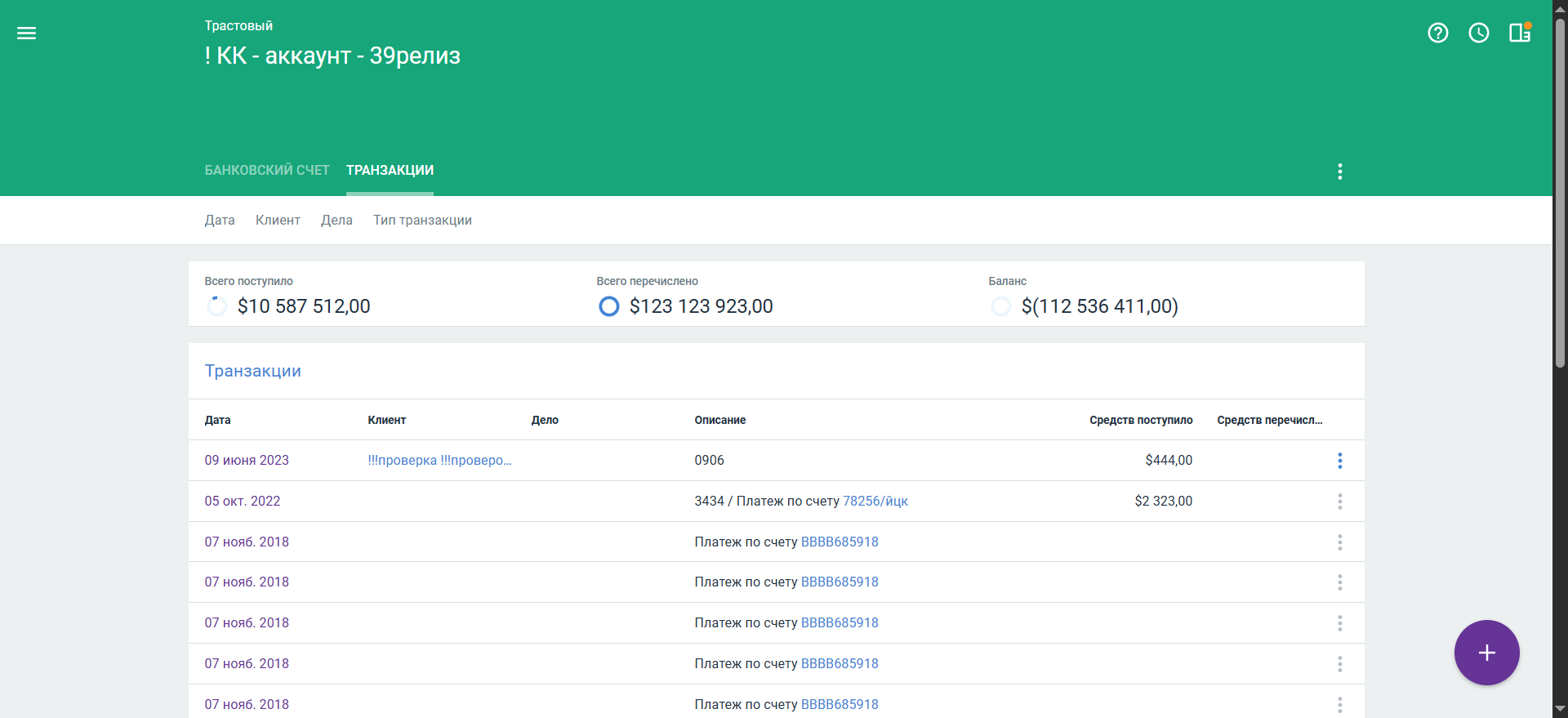
На вкладке Транзакции отображаются сведения по всем транзакциям в рамках текущего банковского счета, распределенные по двум блокам:
- Общая информация о балансе:
- Всего поступило — сумма всех пополнений счета
- Всего перечислено (в карточке счета)/Всего списано (в карточке участника) — сумма списаний по этому счету: переводы на другой банковский счет, исходящие переводы между делами и с баланса клиента на этом же счете и платежи по счету, если этот счет выбран источником
- Баланс банковского счета — текущий баланс счета (Всего поступило-Всего перечислено)
- Список транзакций — в списке отображается детализация по всем совершенным финансовым операциям, которые относятся к текущему счету:
- Дата
- Клиент (в карточке банковского счета)/Банковский счет (в карточке банковского участника)
- Дело
- Описание:
- Если к операции не было указано описание, оно будет присвоено автоматически:
- Начальный баланс
- Зачислить средства на счет дела
- Зачислить средства на счет клиента
- Платеж по счету <номер счета на оплату>
- Перевод средства с: <название счета> на <название счета>
- Перевод средства с: Баланс клиента на <название дела>
- Перевод средства с: <название дела> на <название дела>
- Если при добавлении платежа было заполнено поле Описание, к тексту из поля Описание через символ / будет добавлено автоматическое описание: Платеж по счету <номер счета на оплату>
- Если к переводу, транзакции или при редактировании информации о начальном платеже добавлено описание, автоматическое описание не добавляется
- Если к операции не было указано описание, оно будет присвоено автоматически:
- Средств поступило/Поступления (в карточке участника)
- Средств перечислено/Списания (в карточке участника)
В списке могут отображаться две записи о финансовой операции (одна о списании средств, другая о пополнении) в следующих случаях:
- Для платежа по выставленному счету был выбран один и тот же счет в качестве источника списания и счета начисления.
- Для переводов:
- В карточке участника на вкладке Банковский счет
- В карточке счета, если у перевода для списания и пополнения были выбраны одни и те же счета
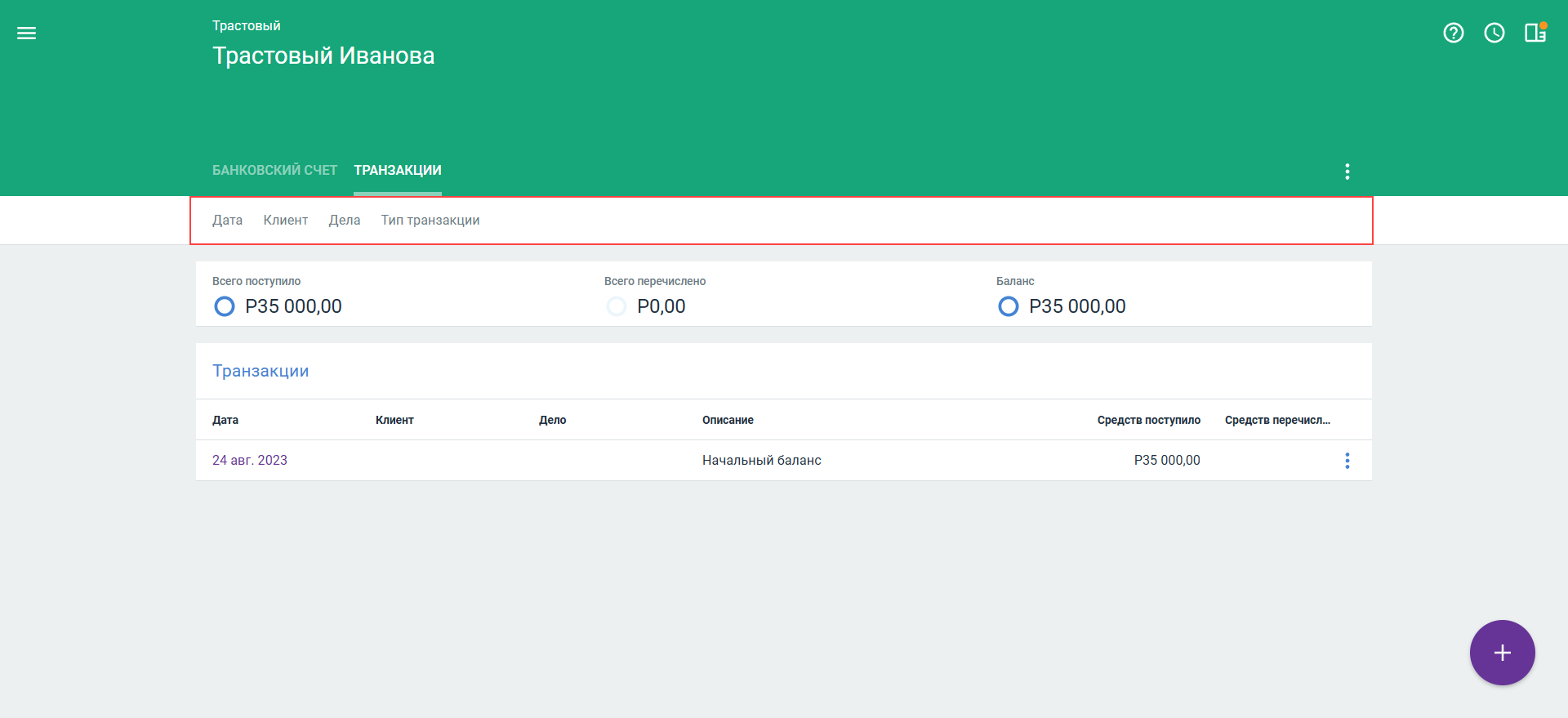
Чтобы быстро найти нужную транзакцию, вы можете воспользоваться фильтрами:
- Дата — фильтрация списка транзакций по конкретной дате или за определенный период.
- Клиент — выбор клиентов из списка.
- Дела — выбор дел из списка.
- Тип транзакции (по умолчанию — Все типы транзакций):
- Транзакция
- Перевод средств
- Платеж
Добавление транзакции
Транзакции позволяют пополнять банковские счета (операционные и трастовые), а также балансы по клиентам и делам на этих счетах.
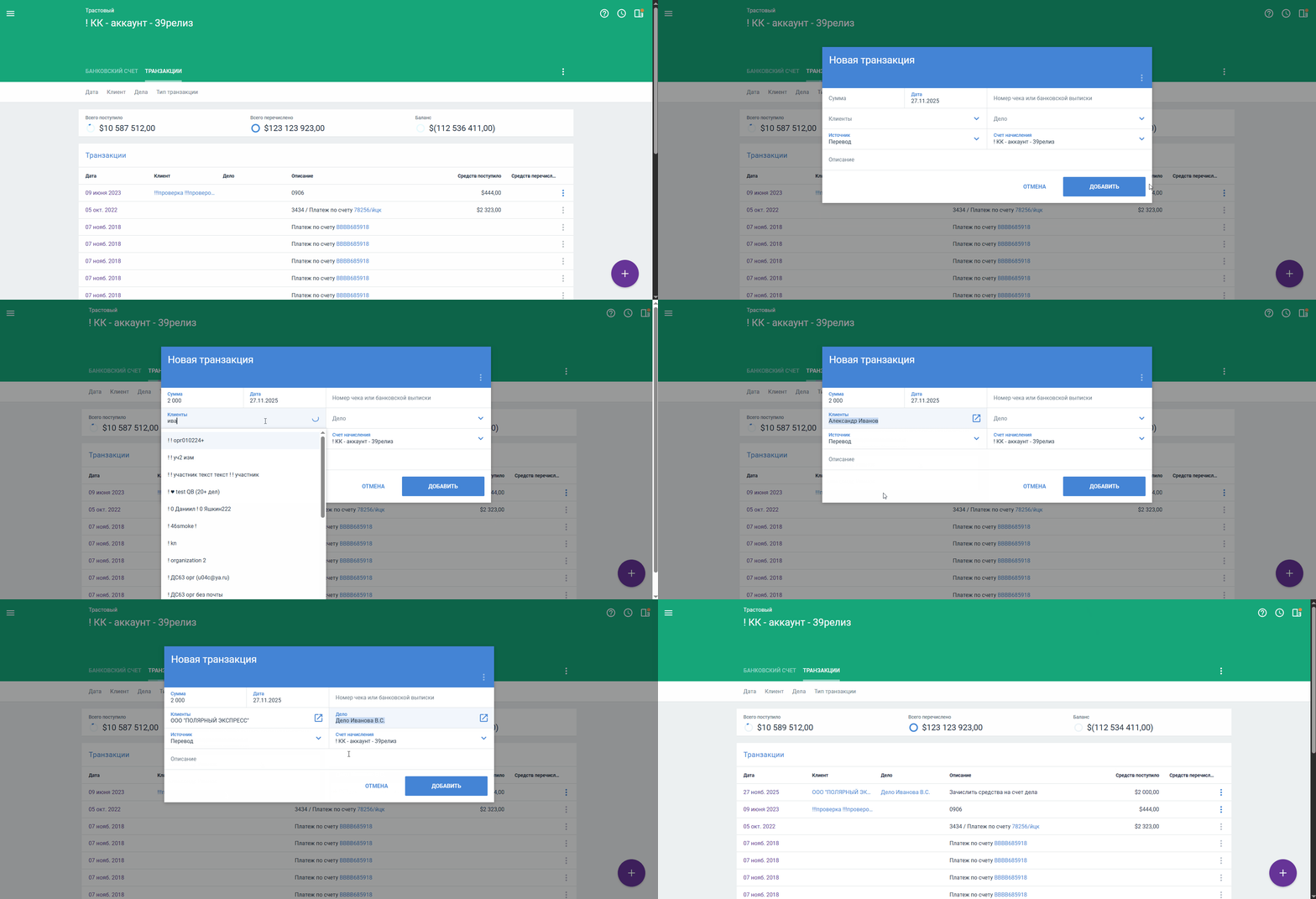
Чтобы добавить транзакцию:
- Выберите счет на вкладке Банковские счета в разделе Биллинг.
- Перейдите на вкладку Транзакции карточки банковского счета.
- Нажмите кнопку
 и выберите пункт Транзакция.
- Заполните поля формы:
- Укажите сумму транзакции:
- Может быть дробным числом с округлением до двух знаков после запятой
- Можно указать отрицательное число — при вводе числа со знаком минус будет создана транзакция списания указанной суммы со счета, который указан в поле Счет начисления
- Измените дату совершения транзакции при необходимости (по умолчанию — текущая дата)
- Укажите номер чека или банковской выписки
- Выберите клиента из списка (доступен поиск по наименованию клиента)
- Выберите дело из списка (доступен поиск по наименованию дела):
- Список объектов/дел, на которые у пользователя есть права Редактирование или Администрирование
- При выборе дела будет пополнен баланс клиента по этому делу
- При выборе дела необходимо также выбрать клиента в поле формы добавления транзакции — если выбрать дело, но не выбрать клиента, добавить транзакцию недоступно
- Выберите источник транзакции: Кредитная карта, Наличные или Перевод
- Выберите счет начисления
- Введите описание при необходимости
- Укажите сумму транзакции:
- Нажмите кнопку Добавить.
Просмотр и редактирование транзакции
Чтобы посмотреть или изменить транзакцию:
- Откройте карточку банковского счета.
- Перейдите на вкладку Транзакции.
- Выберите транзакцию из списка, нажмите на поле Дата или Описание.
- Если вы хотите перейти в карточку участника или дела, нажмите кнопку
 .
- Внесите необходимые изменения и нажмите кнопку Сохранить.
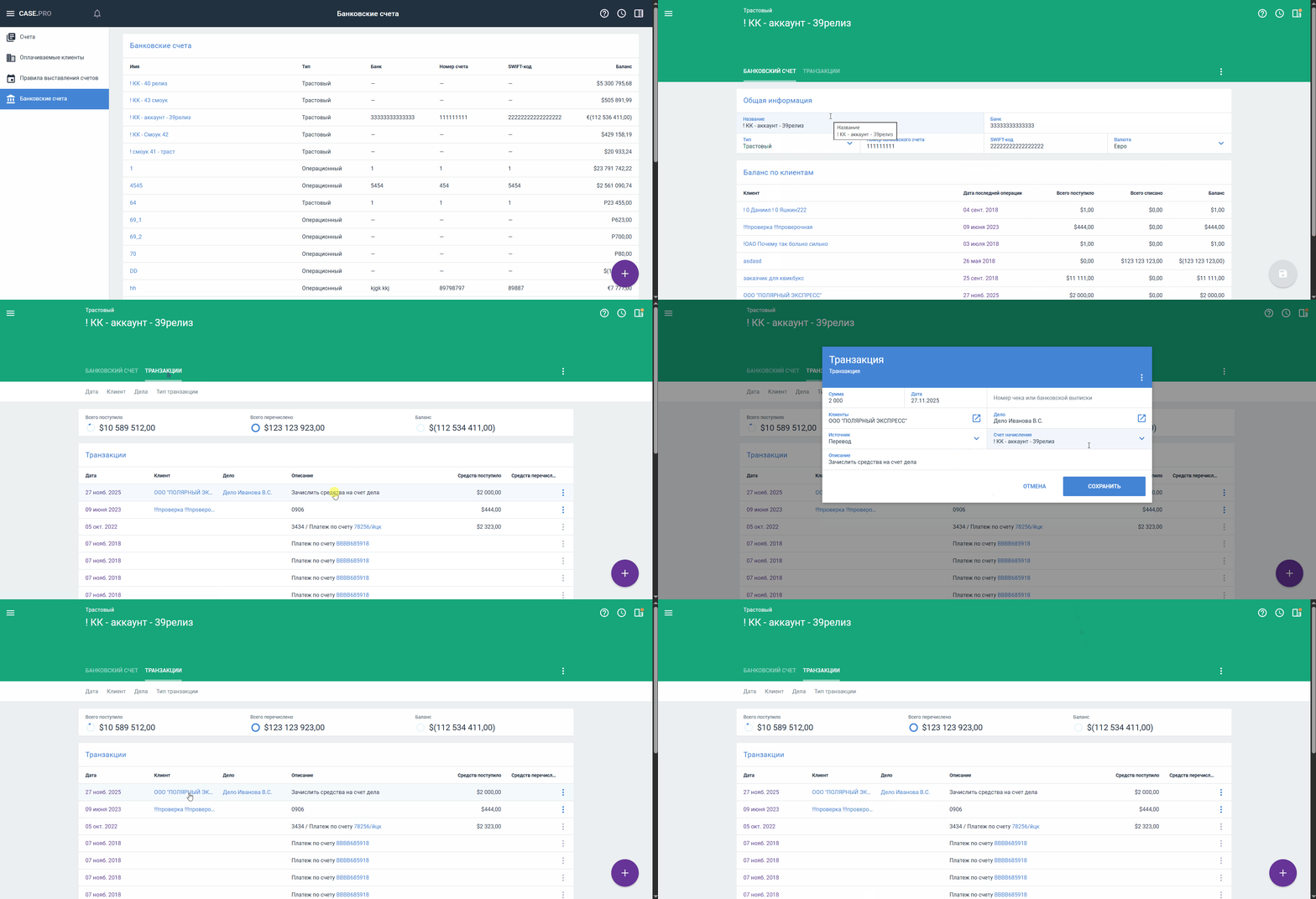

Также вы можете перейти на карточку участника или дела прямо из списка транзакций — просто нажмите на поле Клиент или Дело.
Редактирование перевода выполняется аналогично изменению транзакции.
Удаление транзакции
Удаление транзакции возможно двумя способами:
- На форме редактирования транзакции.
- На вкладке Транзакции из списка.
Для удаления транзакции:
- Откройте карточку банковского счета.
- Перейдите на вкладку Транзакции.
- Выберите транзакцию из списка, нажмите кнопку
 и выберите пункт Удалить.
- Подтвердите удаление.
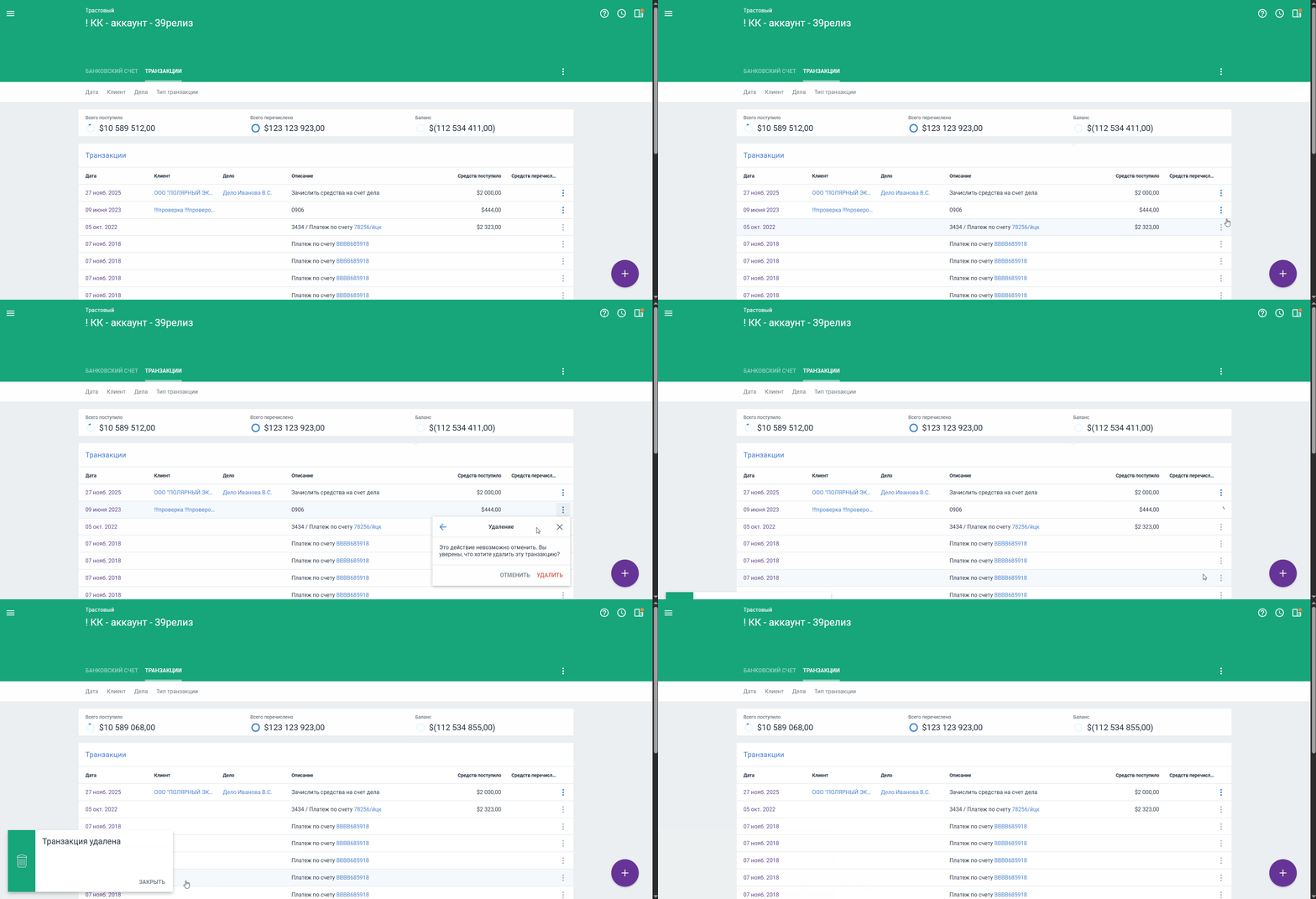
Удаление перевода выполняется аналогично удалению транзакции.
Перевод средств со счета на счет
Переводы позволяют переносить средства одного клиента между банковскими счетами (операционными и трастовыми), а также между его балансом и балансами по делам на этих счетах.
Если вы хотите перевести средства со счета на счет:
- Откройте карточку счета.
- Перейдите на вкладку Транзакции.
- Нажмите кнопку и выберите пункт Перевод средств.
- Заполните поля формы:
- Укажите сумму перевода:
- Может быть дробным числом с округлением до двух знаков после запятой
- Недоступен ввод отрицательного числа
- Если значение в поле превышает уже имеющуюся сумму, отобразится ошибка
- Измените дату совершения перевода при необходимости (по умолчанию — текущая дата)
- Выберите клиента из списка (доступен поиск по наименованию клиента)
- Выберите счет списания из списка:
- Поле недоступно для заполнения, если не выбран Клиент
- Доступные счета зависят от клиента
- В списке отображаются только те счета, по которым у клиента есть баланс
- Выберите счет начисления из списка:
- Поле недоступно для заполнения, если не выбран Клиент
- Доступные счета зависят от клиента
- Выберите дело в поле Списание по делу:
- Поле недоступно для заполнения, если не выбран Счет списания
- Отображается список объектов/дел:
- По которым у клиента есть баланс (с указанием баланса по каждому делу на данном счете)
- На которые есть права Редактирование или Администрирование
- Укажите дело в поле Начисление по делу:
- Поле недоступно для заполнения, если не выбран Счет начисления
- Отображается список объектов/дел, на которые есть права Редактирование или Администрирование
- Введите описание при необходимости
- Укажите сумму перевода:
- Нажмите кнопку Добавить.
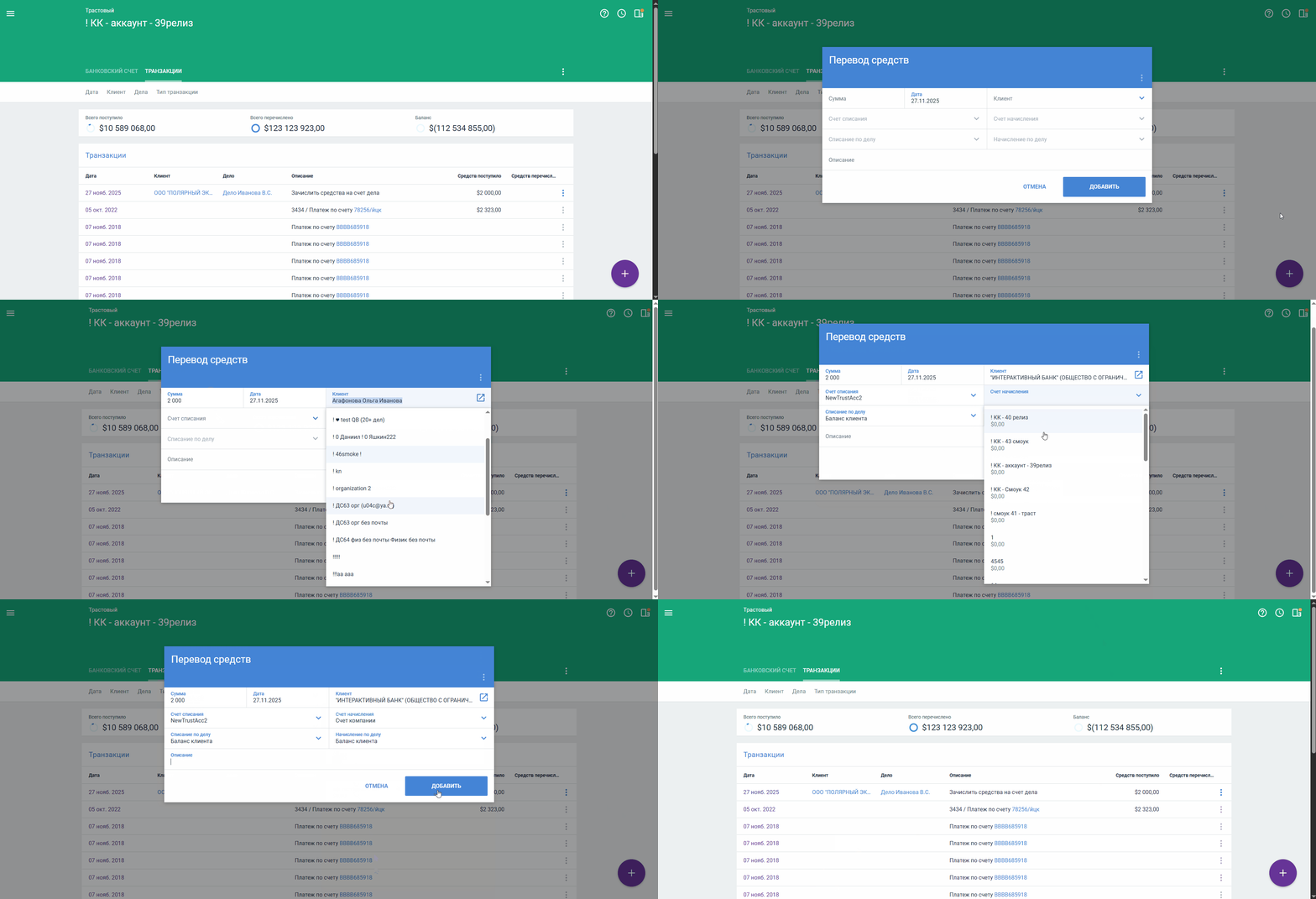
При добавлении переводов предусмотрены особенности:
- При заполнении полей формы перевода должны быть указаны разные значения в полях (иначе перевод не будет добавлен, отобразится ошибка: Счета и Дела не должны совпадать):
- Списание по делу и Начисление по делу, если в полях Счет списания и Счет начисления выбран один и тот же счет
- Счет списания и Счет начисления, если выбрано одно и то же дело в полях Списание по делу и Начисление по делу
- При добавлении перевода из карточки:
- Участника на форме перевода можно выбрать любого клиента из списка — перевод будет создан и отобразится в карточке того участника, который указан клиентом
- Счета, если в полях Счет списания и Счет начисления выбран иной счет — перевод будет создан и отобразится в карточке тех счетов, которые были указаны