Оплачиваемые клиенты — сгруппированный по клиентам список дел, по которым есть активности и затраты, которые еще не включены в счет.
Правила выставления счета — настроенные правила для автоматического создания и отправки счетов и депозитов по расписанию.
Банковские счета — банковские счета компании клиента.
На панели справа — рабочая область выбранной вкладки.
С помощью кнопки на всех вкладках, кроме вкладки Банковские счета, доступно создать:
Новый депозит — будет создан ретейнер-счет, где в качестве включенных затрат будет отображаться одна строка Начальный депозит, которую невозможно включить/исключить из счета.
В счета попадают указанные активности, расходы и зафиксированное время, что было потрачено на выполнение работ.
На вкладке Оплачиваемые клиенты раздела Биллинг отображается сгруппированный по клиентам список дел, по которым есть активности и затраты, которые еще не включены в счет.
Список дел каждого клиента отсортирован по названию дела.
В списке отображается следующая информация:
Название дела — является ссылкой на карточку объекта/дела.
Затраченное время.
Сумма к оплате — включает в себя и активности, и затраты.
Чтобы создать один счет на вкладке Оплачиваемые клиенты:
Выберите клиента и дело, в рамках которого вы хотите создать счет.
Нажмите кнопку в строке с нужным делом и выберите пункт Создать карточку счета.
Укажите период, за который необходимо сформировать счет:
За конкретный период в формате: от — до
За все время
За сегодня
За вчера
За текущую неделю
За текущий месяц
За последние семь дней
За последние 30 дней
Счет будет автоматически создан на основе всех ваших расходов и затраченного времени за указанный период. Карточка счета будет открыта в новой вкладке, а сам счет появится на вкладке Счета в разделе Биллинг.
После создания счета на вкладке Оплачиваемые клиенты перестает отображаться:
Дело, если по делу клиента в счет были включены все возможные активности и затраты.
Клиент, если у клиента было только одно дело, а в счет включены все возможные активности и затраты из этого дела.
Групповое создание счетов
Если вы хотите создать несколько счетов одновременно:
На любой вкладке раздела Биллинг (кроме Банковские счета)нажмите кнопку в правом нижнем углу и выберите пункт Групповое создание счетов.
Заполните поля формы массового создания счетов:
Выберите клиентов, по которым хотите создать счета — по умолчанию выбраны все клиенты
Укажите типы дел, по которым хотите создать счета — по умолчанию выбраны все типы дел
Укажите состав счета: все затраты, оплачиваемое время или неоплаченные расходы
Выберите метод, по которому будут создаваться счета:
по клиентам (по умолчанию) — для каждого клиента будет создан отдельный счет, куда попадут все невключенные в другие счета затраты/активности за выбранный период из всех дел клиента
по делам — отдельный счет будет создан для каждого дела, в котором есть невключенные в другие счета затраты/активности за выбранный период из этого дела
Укажите период, за который хотите сформировать счета — по умолчанию выбрано За все время
Нажмите кнопку Добавить, чтобы создать счета по заданным параметрам.
Все счета будут сформированы и сохранены в системе автоматически.
О том, как создать счет на депозит, смотрите в этой статье.
Управление депозитами
Как создать депозит? Как изменить депозит? Как добавить платеж в депозит?
Депозит (ретейнер-счет — счет на оплату части от общей суммы) необходимо создавать для конкретного клиента и на определенную сумму. После добавления депозита вы можете создать платежи по депозиту.
Создание депозита
Для создания депозита:
На вкладке Счета нажмите кнопку в правом нижнем углу и выберите пункт Новый депозит.
Укажите клиента, которому вы хотите выставить счет.
Добавьте сумму депозита.
Нажмите кнопку Создать.
Будет создан счет, на вкладке Счета раздела Биллинг (счета по ретейнеру аналогичны обычным счетам) в группе счетов Неизвестный тип дела.
В карточке депозита в качестве включенных затрат будет отображаться одна строка — Начальный депозит, которую невозможно включить/исключить из счета.
Одновременно вы можете создать депозит только для одного клиента.
Сформированный депозит вы можете (подробнее о том, как управлять счетами вы узнаете из статьи Доступные действия со счетами):
Перевести в другой статус.
Отправить клиенту по email.
Скачать.
Распечатать.
Удалить.
Просмотр и изменение депозита
Ретейнер-счета отображаются в общем списке счетов в разделе Биллинг и в карточке объекта на вкладке Счета.
Чтобы посмотреть или изменить депозит, выберите депозит из списка счетов и откройте его.
В карточке депозита отображаются следующие блоки:
Блок с основной информации о счете (блок одинаков для всех типов счетов).
Блок с платежами (блок одинаков для всех типов счетов).
Блок Включенные затраты, где отображается только одна строка — Начальный депозит:
Исключить строку из затрат недоступно
По умолчанию налоги не включены в сумму депозита — вы можете включить как первый, так и второй налог
Добавить/изменить тип и размер ставки недоступно
Блоки Процентная ставка и Невключенные затраты не отображаются в карточке депозита.
Если вы хотите изменить депозит:
Внесите изменения в основную информацию о счете:
Отредактируйте номер
Укажите срок оплаты
Выберите новый статус счета при необходимости: На утверждении, Создан, Ожидает оплаты
При наличии скидки у клиента заполните параметры скидки:
Выберите тип скидки: Процент или Сумма
Укажите размер скидки
Укажите размер основного налога в процентах
Добавьте размер второго налога в процентах
Выберите режим второго налога: Без учета основного налога или С учетом основного налога
Добавьте описание счета при необходимости
Если по счету клиент уже вносил оплату, нажмите кнопку Добавить в блоке Платежи и заполните поля формы платежа при наличии прав Редактирование на раздел Биллинг и Редактирование или Администрирование на конкретное дело (вы можете добавлять в счет неограниченное количество платежей от клиента):
Введите сумму платежа — по умолчанию отображается вся сумма счета
Укажите дату совершения платежа
Введите номер чека или банковской выписки
Выберите источник совершения платежа из списка:
В качестве источника платежа можно указать значения справочника Источники платежа, а также трастовый или операционный счет
Если в качестве источника платежа указан Операционный счет, то проверка баланса счета не выполняется, и не отображается сообщение о недостаточности средств
Выберите счет, куда был зачислен платеж
Введите описание платежа
Нажмите кнопку Добавить — платеж будет добавлен, сумма счета будет автоматически пересчитана с учетом платежа (сумму платежа можно изменить вручную)
В блоке Включенные затраты вы можете выбрать, какой налог включать в счет — просто установите флаг, если хотите включать по начальному депозиту первый или второй налог.
Настройка правил выставления счетов и депозитов
Как создавать счета автоматически? Как настроить правило для отправки счетов?
Вы можете создавать и настраивать правила для автоматического создания и отправки счетов и депозитов по расписанию. Создавать можно неограниченное количество правил.
Чтобы посмотреть, какие правила уже настроены, откройте раздел Биллинг и перейдите на вкладку Правила выставления счетов.
По каждому правилу в списке отображается следующая информация:
Клиенты — в зависимости от настройки правила может отображаться:
Наименование клиента, если был выбран только один клиент
Список наименований клиентов, разделенный запятой
Значение Все клиенты, если правило настроено на всех клиентов
Типсчета — счет или депозит.
Периодичность — выбранная периодичность создания счетов.
Статус — активно правило или отключено.
Дата начала — дата начала действия правила.
Создание правила автоматического выставления счетов и депозитов
Чтобы создать новое правило по депозитам:
Откройте раздел Биллинг.
На вкладке Счета, Оплачиваемые клиенты или Правила выставления счета нажмите кнопку и выберите пункт Новое правило.
В поле Тип формы создания нового правила выберите значение Депозит.
Заполните остальные поля формы:
Укажите сумму депозита
Выберите клиентов из списка — по умолчанию установлено Все клиенты
Выберите периодичность:
Неделя
Месяц
Заданный период
Укажите Интервал — значения зависят от выбранного типа периодичности:
Для недели — каждые N недель, где N — количество недель
Для месяца — каждые N месяцев, где N — количество месяцев
Для периода — выберите интервал периода (дни, недели, месяцы) и укажите количество интервала
Выберите дату создания депозитов:
Если в поле Периодичность установлено значение Недели, выберите из списка конкретный день недели
Если в поле Периодичность установлено значение Месяцы, выберите из списка число месяца
Если в поле Периодичность установлено значение Заданный период, укажите конкретную дату, выбрав ее из мини-календаря
Задайте время создания депозита
Выберите статус Неактивно, если не хотите, чтобы правило начало работать сразу после создания
Выберите необходимое действие:
Создать счета — депозиты будут создаваться автоматически
Создать и отправить — депозиты будут создаваться и отправляться по электронной почте клиентам
Нажмите кнопку Создать.
Если вы хотите создать новое правило по счетам:
Откройте раздел Биллинг.
На вкладке Счета, Оплачиваемые клиенты или Правила выставления счета нажмите кнопку и выберите пункт Новое правило.
В поле Тип формы создания нового правила выберите значение Счет.
Заполните остальные поля формы:
Укажите метод, по которому будут создаваться счета:
По клиентам (по умолчанию) — для каждого клиента будет создан отдельный счет, куда попадут все невключенные в другие счета затраты/активности за выбранный период из всех дел клиента
По делам — отдельный счет будет создан для каждого дела, в котором есть невключенные в другие счета затраты/активности за выбранный период из этого дела
Выберите, что должен содержать счет:
Все затраты
Неоплачиваемые затраты
Оплачиваемые затраты
Выберите клиентов из списка — по умолчанию установлено Все клиенты
Выберите из списка типы дел, по которым хотите, чтобы автоматически создавались счета — по умолчанию установлено Всетипы дел
Выберите периодичность:
Неделя
Месяц
Заданный период
Укажите Интервал — значения зависят от выбранного типа периодичности:
Для недели — каждые N недель, где N — количество недель
Для месяца — каждые N месяцев, где N — количество месяцев
Для периода — выберите интервал периода (дни, недели, месяцы) и укажите количество интервала
Выберите дату создания счетов:
Если в поле Периодичность установлено значение Недели, выберите из списка конкретный день недели
Если в поле Периодичность установлено значение Месяцы, выберите из списка число месяца
Если в поле Периодичность установлено значение Заданный период, укажите конкретную дату, выбрав ее из мини-календаря
Задайте время создания счетов
Выберите статус Неактивно, если не хотите, чтобы правило начало работать сразу после создания
Выберите необходимое действие:
Создать счета — счета будут создаваться автоматически
Создать и отправить — счета будут создаваться и отправляться по электронной почте клиентам
Нажмите кнопку Создать.
Просмотр и изменение правила выставления счетов
Если вы хотите посмотреть или изменить правило:
Выберите правило из списка и нажмите на любую строку.
Посмотрите или измените поля формы.
Нажмите кнопку Сохранить, если вы внесли изменение в правило (например, изменили действие или отключили правило).
Удаление правила
Если правило перестало быть нужно, вы можете просто отключить его, поменяв статус на Неактивно, или удалить.
Чтобы удалить правило:
Выберите правило из списка.
Нажмите кнопку и выберите пункт Удалить.
Подтвердите удаление.
Настройка и редактирование счета
Как редактировать счет? Как изменить счет? Как добавить активности в счет и удалить их?Как добавить процентную ставку в счет? Как указать штраф за просрочку счета?
Вы можете изменять данные счетов, если они находятся в статусах Создан и На утверждении. Изменять параметры счетов, которые находятся в архивных объектах и делах, недоступно.
Перейти к редактированию счета вы можете как из раздела Биллинг, так из карточки объекта на вкладке Счета.
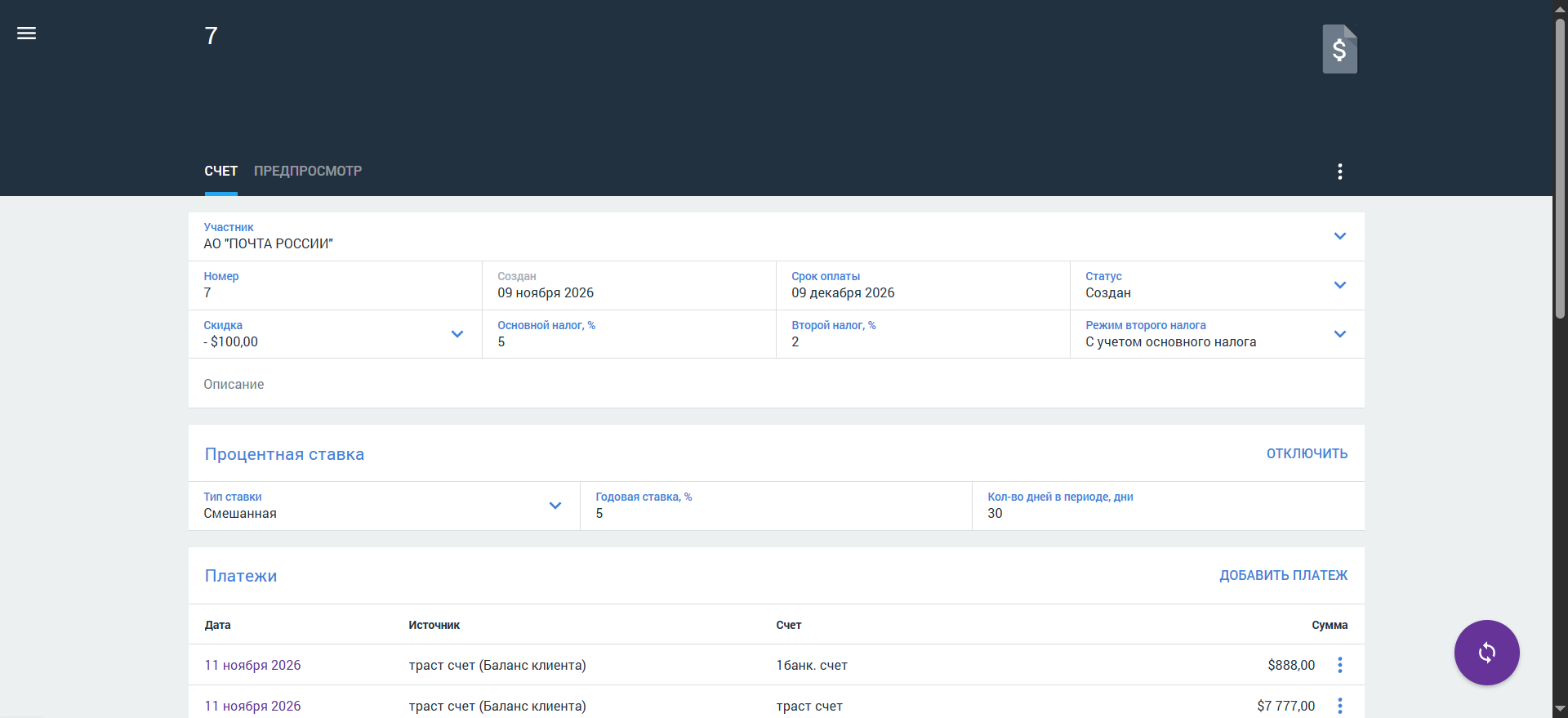
Карточка счета состоит из двух вкладок:
Счет — на вкладке можно настроить параметры счета.
Предпросмотр — доступен предпросмотр счета в выбранном из списка шаблоне.
Вся информация о счете распределена по блокам:
Блок с основной информацией о счете:
В поле Участник:
Идентификатор/номер счета:
Является ссылкой на карточку счета
Присваивается автоматически при создании счета
Является уникальным значением
Состоит из шаблона и порядкового номера
В поле Создан изменить дату недоступно
Поле Срок оплаты по умолчанию рассчитывается автоматически: дата создания счета + 30 дней
Процентная ставка:
Отображение блока зависит от настроек биллинга и наличия просрочки оплаты счета
Не отображается для ретейнер-счетов (депозитов)
Можно отключить или включить начисление процентов
Платежи.
Проценты — отображение блока зависит от настроек биллинга и наличия просрочки оплаты.
Включенные затраты.
Невключенные затраты.
В блоке с общей инфорацией:
В поле Участник:
Если клиент был удален из системы, то счет открывается, поле Участник — пустое
Если поле Клиент в карточке объекта было изменено или очищено, в ранее созданных счетах поле Участник не изменяется
Если карточки контактов были объединены, их счета не объединяются
Идентификатор/номер счета:
Является ссылкой на карточку счета.
Присваивается автоматически при создании счета.
Является уникальным значением
Состоит из шаблона и порядкового номера
В поле Создан изменить дату недоступно.
Поле Срок оплаты по умолчанию рассчитывается автоматически: дата создания счета + 30 дней.
Чтобы изменить информацию в счете:
Выберите счета в статусе Создан или На утверждении.
Нажмите на идентификатор счета, чтобы открыть карточку счета.
Внесите изменения в основную информацию о счете:
Отредактируйте номер
Укажите срок оплаты
Выберите новый статус счета при необходимости: На утверждении, Создан, Ожидает оплаты
При наличии скидки у клиента заполните параметры скидки:
Выберите тип скидки: Процент или Сумма
Укажите размер скидки
Укажите размер основного налога в процентах
Добавьте размер второго налога в процентах
Выберите режим второго налога: Без учета основного налога или С учетом основного налога
Добавьте описание счета при необходимости
Если в настройках биллинга администратором включен блок Процентная ставка, то настройте штраф за просрочку счета в блоке Процентная ставка:
Нажмите кнопку Выключить в блоке, если не хотите добавлять штрафы за просрочку счета
Нажмите кнопку Включить, если хотите настроить параметры начисления штрафа — проценты будут рассчитаны только при просрочке срока оплаты счета:
Выберите тип ставки: Простая или Смешанная
Укажите размер ставки в процентах
Задайте количество дней в периоде, которое прошло после срока оплаты и должно быть включено в счет для расчета штрафных процентов
Нажмите кнопку в правом нижнем углу — информация будет сохранена и обновлена в счете:
Отобразится блок Проценты с информацией по просроченному счету
В блоке итогов отобразится строка Проценты с суммой начисленных процентов за просрочку оплаты счета за определенное количество дней
При изменении параметров в блоке Процентная ставка проценты будут пересчитаны автоматически после обновления счета
Проценты не облагаются налогами, а строку с процентом нельзя изменить или удалить
Если по счету клиент уже вносил оплату, нажмите кнопку Добавить в блоке Платежи и заполните поля формы платежа при наличии прав Редактирование на раздел Биллинг и Редактирование или Администрирование на конкретное дело (вы можете добавлять в счет неограниченное количество платежей от клиента):
Введите сумму платежа — по умолчанию отображается вся сумма счета
В списке источников платежа банковские счета с типом Операционный:
Не отображаются для выставленных счетов — доступны только трастовые счета
Доступны для выбора при добавлении платежа по ретейнер-счету (депозиту)
В списке трастовых счетов:
Отображается сумма, доступная для этого клиента по трастовому счету, если клиент указан в поле Участник карточки выставленного счета
Если у участника присутствуют средства на счете в рамках дела и на балансе счета, отображаются два варианта списания со счета:
Название счета (Баланс по клиентам)
Название счета (Дело):
При оплате с такого счета, если средств на нем недостаточно, можно создать второй платеж с использованием общих средств контакта на счетах
Если счет был выставлен по нескольким делам, баланс по делу в качестве источника платежа не отображается
Если участник в карточке выставленного счета не указан, отображается название счета без баланса
Выберите счет, куда был зачислен платеж
Введите описание платежа
Нажмите кнопку Добавить — платеж будет добавлен, сумма счета будет автоматически пересчитана с учетом платежа (сумму платежа можно изменить вручную)
В блоке Включенные затраты вы можете:
Отметить с помощью флагов, какие затраты включать в счет — при снятии флага затраты автоматически отобразятся в блоке Невключенные затраты
Выбрать, какой налог включать в счет — просто снимете флаг, если хотите не включать по затрате первый или второй налог
Сменить тип ставки и указать (или изменить) размер ставки
В блоке Невключенные затраты отметьте флагами те затраты, которые хотите включить в счет.
Для сохранения изменений и обновления данных в счете нажмите кнопку в правом нижнем углу. Новые параметры счета будут применены — все суммы налогов, ставок, скидок, платежей и процентов отобразятся отдельными строками итогов в блоке Включенные затраты:
Сумма затрат
Налог
Скидка
Проценты
К оплате
Предусмотрены особенности учета активностей и затрат в счете:
Если затрата/активность была изменена на форме, после обновления данных у счета будут учтены изменения и в счете, и в карточке объекта у этой активности/затраты.
Если в счете было изменено значение по ставке, это значение не переносится в активность:
Такие данные имеют приоритет перед данными, указанными на форме активности, и остаются при обновлении счета
Обновление сумм счета происходит автоматически (без ручного обновления сведений в счете)
Если затраты или активность были включены в счет, а после этого удалены, то счет не изменяется.
При исключении из счета удаленных активностей и затрат, они будут удалены из счета.
Значения из активности или затраты переносятся (синхронизируются) в счет при включении/исключении активности или затраты из счета, при пересчете счета, если в счете не было изменений вручную.
Добавлять платежи доступно в счета с любым статусом. Все платежи по выставленным счетам отображаются:
В карточке счета, по которому были совершены платежи.
В карточке банковского счета на вкладке Транзакции, если на форме добавления платежа:
Счет (трастовый или операционный) был выбран в поле Счет начисления (колонка списка транзакций — Средств поступило)
Трастовый счет был выбран в поле Источник (колонка списка транзакций — Средств перечислено)
В карточке участника, если он указан в поле Участник блока общей информации карточки счета.
Баланс трастового счета примет отрицательное значение (разница между доступной суммой и суммой платежа)
Введена отрицательная сумма платежа, отображается ошибка, платеж добавлен не будет.
В зависимости от количества дел в счете на форме Добавление платежа:
1 вкладка, если в счет включены затраты и активности только по одному делу.
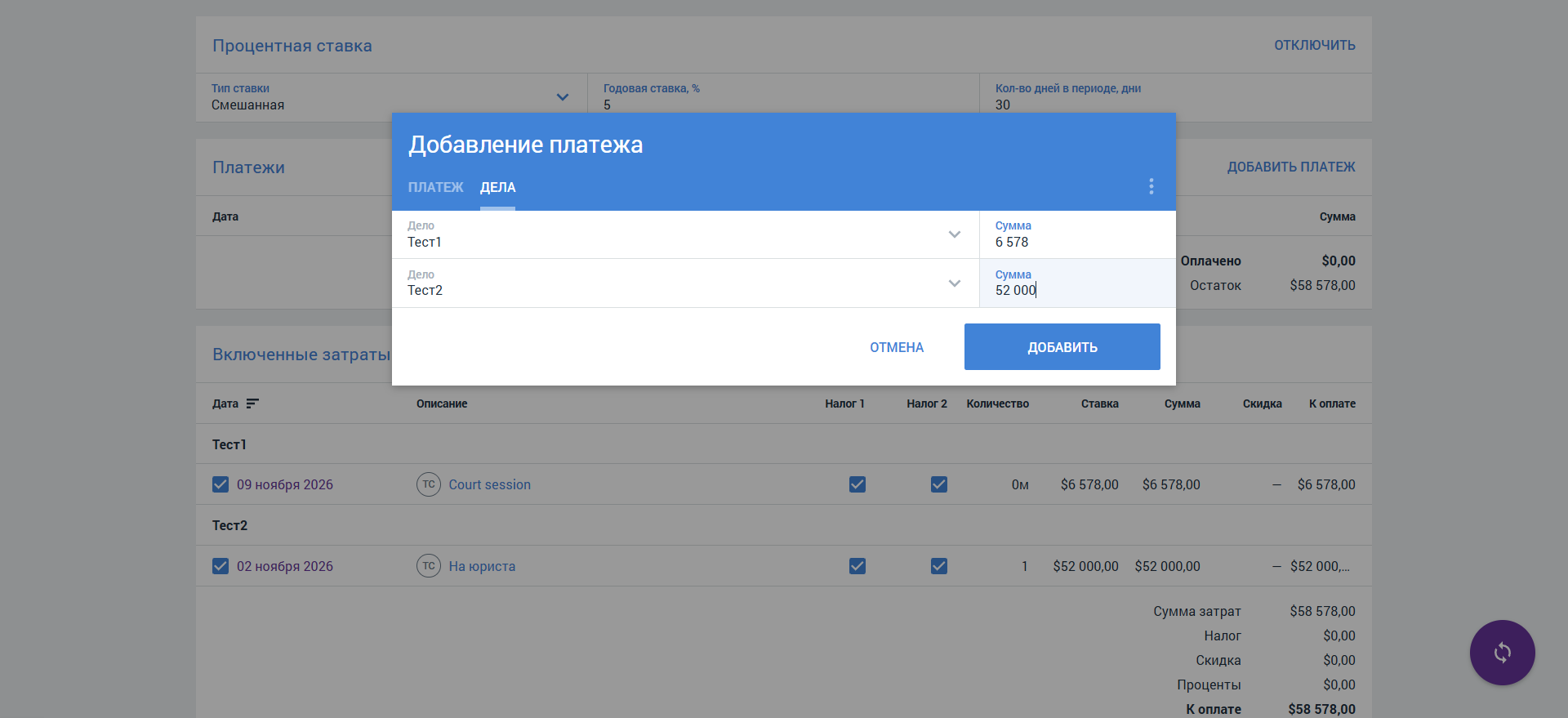
2 вкладки Платеж и Дела, если в счет включены затраты и активности по нескольким делам клиента — такие счета можно создать с помощью группового создания счетов и/или правила, используя метод по клиентам.
В счет, который выставлен по нескольким делам, вы можете добавить платеж, распределив сумму между делами на вкладке Дела — по умолчанию в поле Сумма отображается сумма всех затрат и активностей по делу, которые включены в счет.
Если сведения на вкладке Дела не заполнить, будет выполняться автоматическое распределение платежа, которое выполняется сверху вниз (как указаны дела в блоке Включенные затраты):
Если суммы платежа недостаточно для оплаты всего счета, будет выполнено погашение суммы затрат и активностей по первому делу из списка.
Если сумма платежа больше суммы затрат и активностей по первому делу из списка, выполнится автоматическое распределение платежа на несколько дел.
Доступные действия со счетами
Какие действия доступны со счетами? Какие массовые действия доступны со счетами?
Для счетов в статусе Оплачен доступны следующие действия:
Отправить по электронной почте
Скачать
Распечатать
Также вы можете выполнять следующие массовые операции со счетами:
Изменить статус:
Вы можете выбрать любой статус вне зависимости от исходного статуса счета при групповом изменении статусов (например, перевести счет в статусе Оплачен в статус Создан и наоборот)
При выборе счетов:
Если все счета находятся в архивных делах/объектах, в меню массовых операций смена статуса будет недоступна (в меню будут доступны пункты: Отправить по электронной почте, Скачать и Распечатать)
Если один или несколько счетов среди выбранных находятся в архивных делах/объектах, статус будет изменен даже у счетов в архивных делах
Если на дело хотя бы одного из выбранных счетов права Только просмотр, при попытке изменить статус отображается сообщение о недостаточном уровне прав
Распечатать.
Отправить по почте.
Скачать.
Удалить — доступно для счетов в статусе Создан или На утверждении.
Предпросмотр и скачивание счета
Как просмотреть счет? Как скачать счет?
Любой счет перед скачиванием можно предварительно просмотреть прямо в Case.one.
Предпросмотр и загрузка счета возможны двумя способами:
В разделе Биллинг выбрать счет из списка и открыть его.
На вкладке Счета карточки объекта или дела выбрать счет из списка.
Чтобы посмотреть и/или скачать счет:
Выберите счет в разделе Биллинг или на вкладке Счета карточки объекта.
Перейдите на вкладку Предпросмотр карточки счета.
Если в Case.one заведено несколько шаблонов счетов, выберите шаблон из списка в строке сверху.
Нажмите кнопку , чтобы скачать счет в формате *.docx.
Также вы можете скачать счет в формате *.pdf при отправке счета на печать (пункт Распечатать), нажав кнопку скачивания файла.
Печать счетов
Как распечатать несколько счетов? Как распечатать счет?
Счет или несколько счетов можно распечатать из списка счетов и из карточки счета.
Если вы хотите распечатать счет:
Откройте раздел Биллинг.
Выберите счет из списка.
Нажмите кнопку и выберите пункт Распечатать.
Вы можете распечатать сразу несколько счетов одновременно. Для этого воспользуйтесь групповой печатью счетов.
Откройте раздел Биллинг или вкладку Счета карточки объекта.
Отметьте счета, которые хотите распечатать, с помощью флагов .
Нажмите кнопку в списке счетов выберите пункт Распечатать. Выбранные счета автоматически сформируются в один файл для печати в формате *.pdf. Полученный файл вы можете отправить на печать.
Отправка счета по email
Как отправить счет клиенту по e-mail? Как отправить счет по e-mail? Как отправить счет по почте?
Вы можете отправить любой счет из любого статуса клиенту на электронную почту. Для отправки счетов клиентам и участникам из Case.one вам необходимо подключить свою почту (подробнее о настройке почтового аккаунта см. в статье Подключение почтового сервиса.
Чтобы отправить счет:
Выберите счет в разделе Биллинг или на вкладке Счета карточки объекта.
Нажмите кнопку и выберите пункт Отправить по электронной почте.
Заполните поля формы отправки письма:
Выберите дело из списка
Укажите email получателя
Заполните тему письма
Введите текст письма
Нажмите кнопку Отправить. Адресату на почту придет выбранный счет в формате *.pdf.
Если вы хотите отправить сразу несколько счетов:
Откройте раздел Биллинг.
Отметьте счета, которые хотите отправить по почте, с помощью флагов .
Нажмите кнопку на панели фильтрации и выберите пункт Отправить по электронной почте.
Заполните поля формы отправки письма.
Нажмите кнопку Отправить.
Если одному клиенту отправляется много счетов одновременно, они придут ему на почту отдельными файлами.
Изменение статуса счета
Как изменить статус счета? Как отправить счет на утверждение? Как переоткрыть счет? Как отправить счет на оплату? Как отметить счет оплаченным?
Изменить статус счета вы можете в любой момент как в разделе Биллинг, так и на вкладке Счета в карточке объекта.
Доступный статус зависит от исходного значения статуса счета:
На утверждение можно отправить счет со статусом Создан или Ожидает оплаты.
Переоткрыть можно счет со статусом На утверждении.
Отправить на оплату можно счета со статусами Создан или На утверждении.
Отметить оплаченным можно счета со статусом Ожидает оплаты.
В оплаченные счета нельзя внести изменения.
Чтобы изменить статус счета
Откройте раздел Биллинг.
Выберите счет из списка.
Нажмите кнопку и выберите нужный статус.
Чтобы изменить статусы у нескольких счетов сразу:
Откройте раздел Биллинг.
Отметьте счета, у которых хотите изменить статус, с помощью флагов .
Нажмите кнопку на панели фильтрации и выберите нужный статус.
При массовом изменении статусов счета отображаются все возможные статусы, поэтому перевести счет в статус Оплачен можно даже из статуса Создан.
Если вы выбрали несколько счетов, среди которых есть счет в статусе Оплачен, то оплаченный счет также изменит статус на выбранный — например, можно заново открыть оплаченный счет.
Удаление счета
Как удалить счет?Как удалить несколько счетов?
Вы можете удалить счета, которые находятся в статусах: Создан или На утверждении.
Чтобы удалить счет:
Откройте раздел Биллинг.
Выберите счет из списка в статусе Создан или На утверждении.
Нажмите кнопку и выберите пункт Удалить.
Подтвердите удаление.
Если вы хотите удалить сразу несколько счетов:
Откройте раздел Биллинг.
Отметьте счета, которые хотите удалить, с помощью флагов .
Нажмите кнопку на панели фильтрации и выберите пункт Удалить.
Подтвердите удаление.
Если счет или несколько счетов находятся в статусе Ожидает оплаты или Оплачен, при попытке удаления отобразится ошибка.
Работа с банковскими счетами
Как добавлять и удалять банковские счета компании? Как добавить трастовый счет?
На вкладке Банковские счета раздела Биллинг вы можете управлять банковскими счетами двух типов для разграничения средств:
Операционный счет — счет, который используется для учета денег Компании, использующей Case.one. Операционный счет:
Доступен для выбора при добавлении платежа по ретейнер-счету (депозиту)
Трастовый счет — счет, на котором учитываются деньги клиентов отдельно от денег Компании (это Баланс клиента).
В карточках банковских счетов можно вести учет средств и проводить операции и транзакции.
Просмотр списка банковских счетов
Чтобы посмотреть список созданных банковских счетов, откройте раздел Биллинг и перейдите на вкладку Банковские счета.
По каждому счету в списке отображается следующая информация:
Имя — является ссылкой на карточку банковского счета.
Тип — тип счета: Трастовый или Операционный.
Банк — наименование банка, если оно было указано.
Номер счета.
SWIFT-код.
Баланс — текущий баланс счета.
Добавление банковского счета
Чтобы добавить банковский счет:
Откройте раздел Биллинг.
На вкладке Банковские счета нажмите кнопку .
Заполните поля формы:
Название — введите наименование счета, максимальное количество символов — 256
Тип — выберите тип счета: Операционный или Трастовый
Валюта — выберите валюту счета из справочника
Начальный баланс — укажите сумму баланса счета
Номер счета:
Можно вводить цифры и буквы
Максимальное количество символов — 65
Не может содержать специальные символы
SWIFT-код:
Можно вводить цифры и буквы
Максимальное количество символов — 65
Не может содержать специальные символы
Банк — введите наименование банка, максимальное количество символов — 256
Нажмите кнопку Добавить. Карточка банковского счета откроется в новой вкладке.
Просмотр, редактирование и удаление карточки счета
У каждого банковского счета есть своя карточка с основной информацией, балансом по клиентам и списком всех финансовых операций.
Для просмотра карточки банковского счета:
Откройте раздел Биллинг.
Перейдите на вкладку Банковские счета и выберите счет из списка.
Карточка банковского счета состоит из двух вкладок:
Банковский счет — информация на вкладке распределена по двум блокам:
Общая информация — информация о банковском счете, которая была указана при создании счета
Баланс по клиентам — сведения о клиентах добавляются автоматически (недоступно ручное добавление/изменение сведений):
Клиент — наименование клиента
Дата последней операции
Всего поступило — сумма транзакций по поступившим средствам на текущий счет
Всего списано — сумма транзакций на списание средств с текущего счета
Баланс — общая сумма баланса клиента
Транзакции — на вкладке отображаются сведения по всем транзакциям в рамках текущего банковского счета, распределенные по двум блокам (подробнее см. в статье Работа с финансовыми операциями):
Общая информация о балансе:
Всего поступило
Всего перечислено
Баланс
Список транзакций — в списке отображается детализация по всем совершенным финансовым операциям, которые относятся к текущему счету:
Дата
Клиент
Дело
Описание
Средств поступило
Средств перечислено
Если вы хотите изменить сведения о банковском счете:
Откройте раздел Биллинг.
На вкладке Банковские счета выберите счет из списка.
Внесите изменения в нужные поля.
Нажмите кнопку .
Для удаления банковского счета:
Откройте раздел Биллинг.
На вкладке Банковские счета выберите счет из списка.
Нажмите кнопку и выберите пункт Удалить.
Подтвердите удаление.
Вы не сможете удалить счет, в котором есть транзакции — перед удалением такого счета, необходимо удалить из него все транзакции (подробнее о транзакциях вы найдете здесь).
Работа с финансовыми операциями
Как посмотреть список транзакций? Как добавить или удалить транзакцию?
Вкладка Транзакции карточки банковского счета позволяет вести учет всех поступлений или списаний от клиента.
На вкладках Транзакции карточки счета и Банковский счеткарточки участника вы можете:
Отфильтровать список операций.
Посмотреть сводные данные по балансу счета.
Посмотреть список переводов, платежей и транзакций.
Добавить и удалить перевод или транзакцию.
Управлять платежами можно только в карточке выставленного на оплату счета.
Просмотр и фильтрация списка транзакций
Чтобы посмотреть список транзакций:
Откройте раздел Биллинг.
Перейдите на вкладку Банковские счета.
Выберите банковский счет из списка.
Перейдите на вкладку Транзакции карточки банковского счета.
На вкладке Транзакции отображаются сведения по всем транзакциям в рамках текущего банковского счета, распределенные по двум блокам:
Общая информация о балансе:
Всего поступило — сумма всех пополнений счета
Всего перечислено (в карточке счета)/Всего списано (в карточке участника) — сумма списаний по этому счету: переводы на другой банковский счет, исходящие переводы между делами и с баланса клиента на этом же счете и платежи по счету, если этот счет выбран источником
Список транзакций — в списке отображается детализация по всем совершенным финансовым операциям, которые относятся к текущему счету:
Дата
Клиент (в карточке банковского счета)/Банковский счет (в карточке банковского участника)
Дело
Описание:
Если к операции не было указано описание, оно будет присвоено автоматически:
Начальный баланс
Зачислить средства на счет дела
Зачислить средства на счет клиента
Платеж по счету <номер счета на оплату>
Перевод средства с: <название счета> на <название счета>
Перевод средства с: Баланс клиента на<название дела>
Перевод средства с: <название дела> на<название дела>
Если при добавлении платежа было заполнено поле Описание, к тексту из поля Описание через символ / будет добавлено автоматическое описание: Платеж по счету <номер счета на оплату>
Если к переводу, транзакции или при редактировании информации о начальном платеже добавлено описание, автоматическое описание не добавляется
Средств поступило/Поступления (в карточке участника)
Средств перечислено/Списания (в карточке участника)
В списке могут отображаться две записи о финансовой операции (одна о списании средств, другая о пополнении) в следующих случаях:
Для платежа по выставленному счету был выбран один и тот же счет в качестве источника списания и счета начисления.
Для переводов:
В карточке участника на вкладке Банковский счет
В карточке счета, если у перевода для списания и пополнения были выбраны одни и те же счета
Чтобы быстро найти нужную транзакцию, вы можете воспользоваться фильтрами:
Дата — фильтрация списка транзакций по конкретной дате или за определенный период.
Клиент — выбор клиентов из списка.
Дела — выбор дел из списка.
Тип транзакции (по умолчанию — Все типы транзакций):
Транзакция
Перевод средств
Платеж
Добавление транзакции
Транзакции позволяют пополнять банковские счета (операционные и трастовые), а также балансы по клиентам и делам на этих счетах.
Чтобы добавить транзакцию:
Выберите счет на вкладке Банковские счета в разделе Биллинг.
Перейдите на вкладку Транзакции карточки банковского счета.
Нажмите кнопку и выберите пункт Транзакция.
Заполните поля формы:
Укажите сумму транзакции:
Может быть дробным числом с округлением до двух знаков после запятой
Можно указать отрицательное число — при вводе числа со знаком минус будет создана транзакция списания указанной суммы со счета, который указан в поле Счет начисления
Измените дату совершения транзакции при необходимости (по умолчанию — текущая дата)
Укажите номер чека или банковской выписки
Выберите клиента из списка (доступен поиск по наименованию клиента)
Выберите дело из списка (доступен поиск по наименованию дела):
Список объектов/дел, на которые у пользователя есть права Редактирование или Администрирование
При выборе дела будет пополнен баланс клиента по этому делу
При выборе дела необходимо также выбрать клиента в поле формы добавления транзакции — если выбрать дело, но не выбрать клиента, добавить транзакцию недоступно
Выберите источник транзакции: Кредитная карта, Наличные или Перевод
Выберите счет начисления
Введите описание при необходимости
Нажмите кнопку Добавить.
Просмотр и редактирование транзакции
Чтобы посмотреть или изменить транзакцию:
Откройте карточку банковского счета.
Перейдите на вкладку Транзакции.
Выберите транзакцию из списка, нажмите на поле Дата или Описание.
Если вы хотите перейти в карточку участника или дела, нажмите кнопку .
Внесите необходимые изменения и нажмите кнопку Сохранить.
Также вы можете перейти на карточку участника или дела прямо из списка транзакций — просто нажмите на поле Клиент или Дело.
Переводы позволяют переносить средства одного клиента между банковскими счетами (операционными и трастовыми), а также между его балансом и балансами по делам на этих счетах.
Если вы хотите перевести средства со счета на счет:
Откройте карточку счета.
Перейдите на вкладку Транзакции.
Нажмите кнопку и выберите пункт Перевод средств.
Заполните поля формы:
Укажите сумму перевода:
Может быть дробным числом с округлением до двух знаков после запятой
Недоступен ввод отрицательного числа
Если значение в поле превышает уже имеющуюся сумму, отобразится ошибка
Измените дату совершения перевода при необходимости (по умолчанию — текущая дата)
Выберите клиента из списка (доступен поиск по наименованию клиента)
Выберите счет списания из списка:
Поле недоступно для заполнения, если не выбран Клиент
Доступные счета зависят от клиента
В списке отображаются только те счета, по которым у клиента есть баланс
Выберите счет начисления из списка:
Поле недоступно для заполнения, если не выбран Клиент
Доступные счета зависят от клиента
Выберите дело в поле Списание по делу:
Поле недоступно для заполнения, если не выбран Счет списания
Отображается список объектов/дел:
По которым у клиента есть баланс (с указанием баланса по каждому делу на данном счете)
На которые есть права Редактирование или Администрирование
Укажите дело в поле Начисление по делу:
Поле недоступно для заполнения, если не выбран Счет начисления
Отображается список объектов/дел, на которые есть права Редактирование или Администрирование
Введите описание при необходимости
Нажмите кнопку Добавить.
При добавлении переводов предусмотрены особенности:
При заполнении полей формы перевода должны быть указаны разные значения в полях (иначе перевод не будет добавлен, отобразится ошибка: Счета и Дела не должны совпадать):
Списание по делу и Начисление по делу, если в полях Счет списания и Счет начисления выбран один и тот же счет
Счет списания и Счет начисления, если выбрано одно и то же дело в полях Списание по делу и Начисление по делу
При добавлении перевода из карточки:
Участника на форме перевода можно выбрать любого клиента из списка — перевод будет создан и отобразится в карточке того участника, который указан клиентом
Счета, если в полях Счет списания и Счет начисления выбран иной счет — перевод будет создан и отобразится в карточке тех счетов, которые были указаны

 на всех вкладках, кроме вкладки Банковские счета, доступно создать:


 в строке с нужным делом и выберите пункт Создать карточку счета.

 в правом нижнем углу и выберите пункт Групповое создание счетов.


 в правом нижнем углу — информация будет сохранена и обновлена в счете:



 , чтобы скачать счет в формате *.docx.


 .


 .


 .

 и выберите пункт Удалить.


 .


