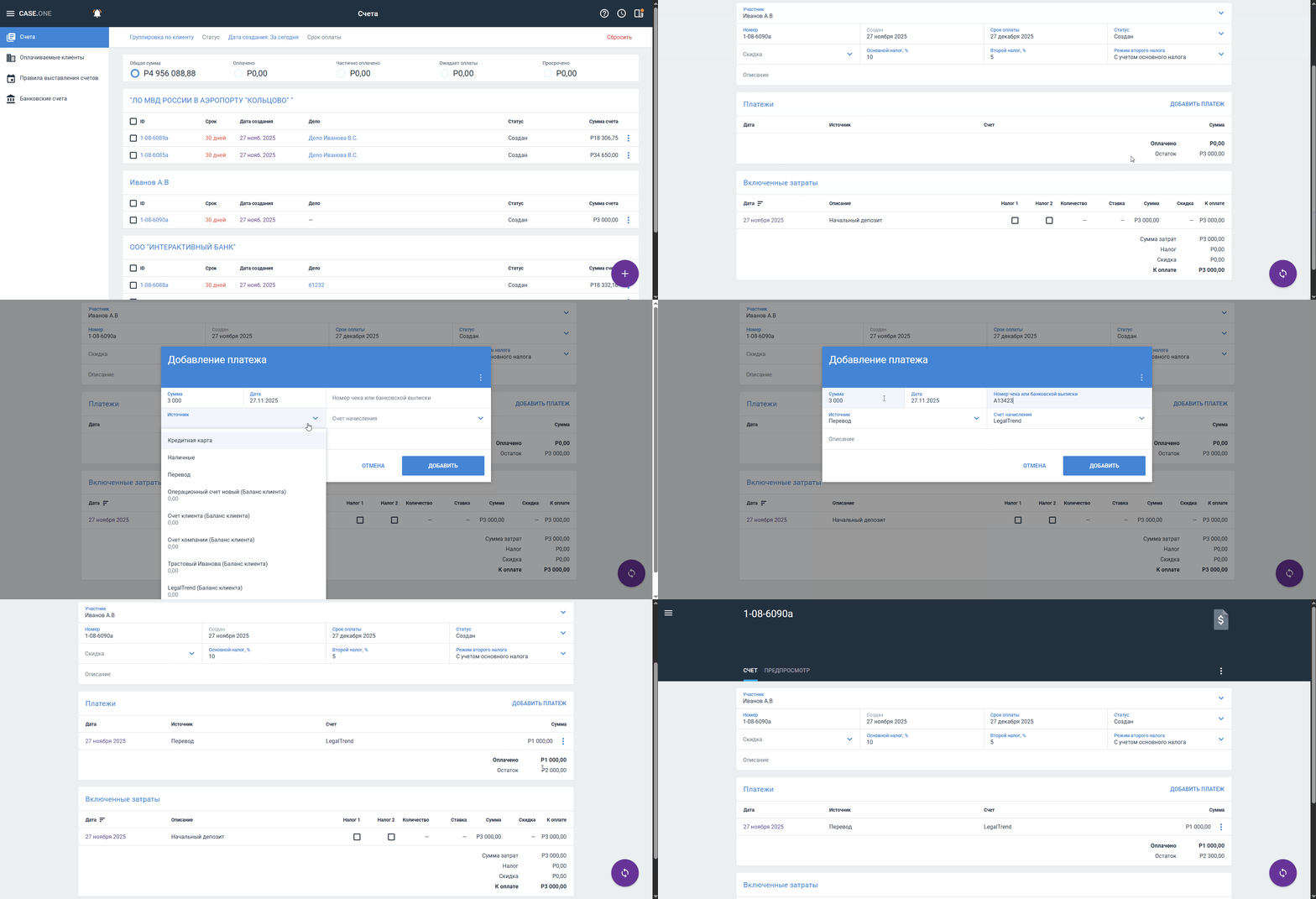
Как создать депозит? Как изменить депозит? Как добавить платеж в депозит?
Депозит (ретейнер-счет — счет на оплату части от общей суммы) необходимо создавать для конкретного клиента и на определенную сумму. После добавления депозита вы можете создать платежи по депозиту.
Создание депозита
Для создания депозита:
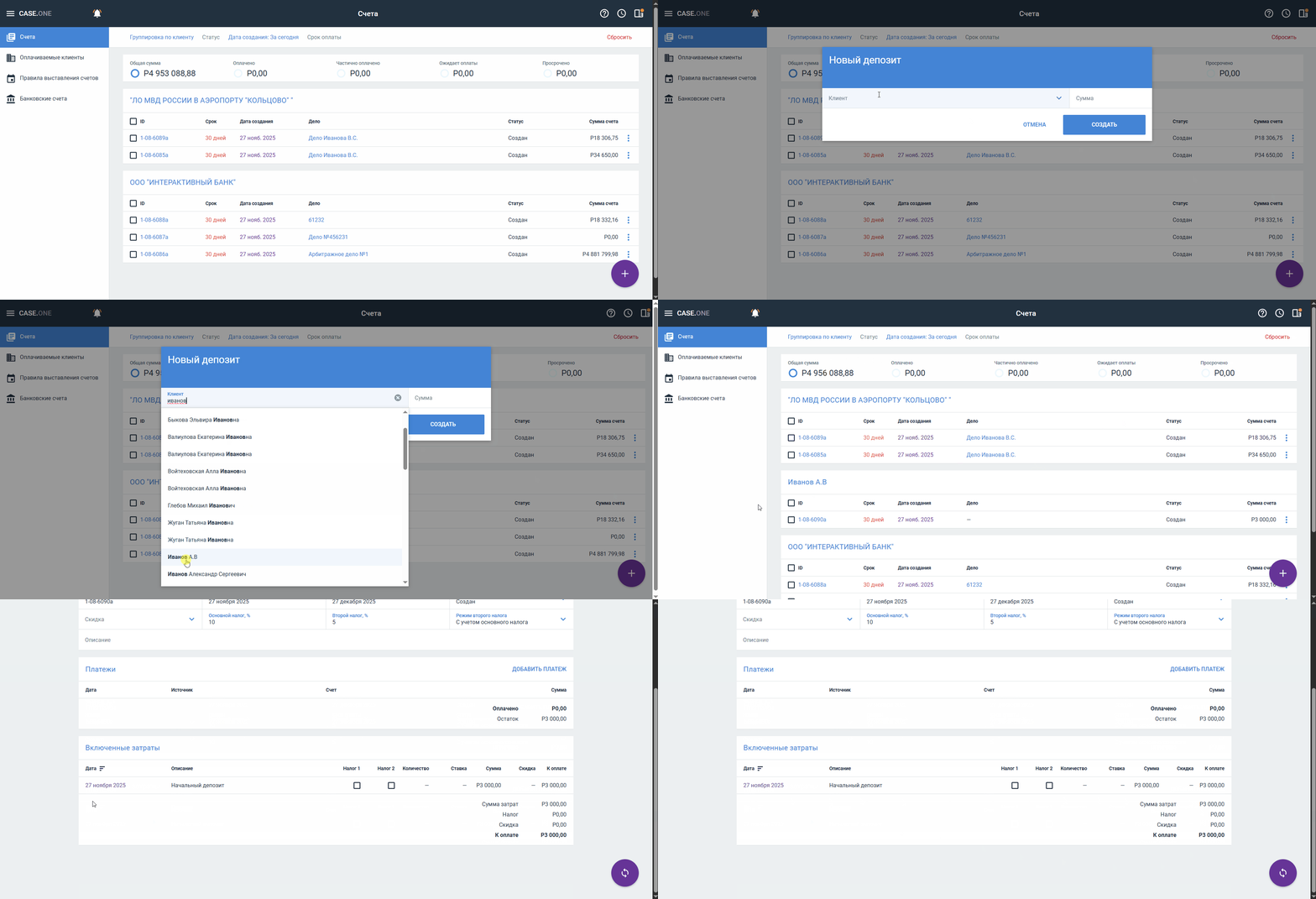
- На вкладке Счета нажмите кнопку
 в правом нижнем углу и выберите пункт Новый депозит.
- Укажите клиента, которому вы хотите выставить счет.
- Добавьте сумму депозита.
- Нажмите кнопку Создать.
Будет создан счет, на вкладке Счета раздела Биллинг (счета по ретейнеру аналогичны обычным счетам) в группе счетов Неизвестный тип дела.
В карточке депозита в качестве включенных затрат будет отображаться одна строка — Начальный депозит, которую невозможно включить/исключить из счета.

Одновременно вы можете создать депозит только для одного клиента.
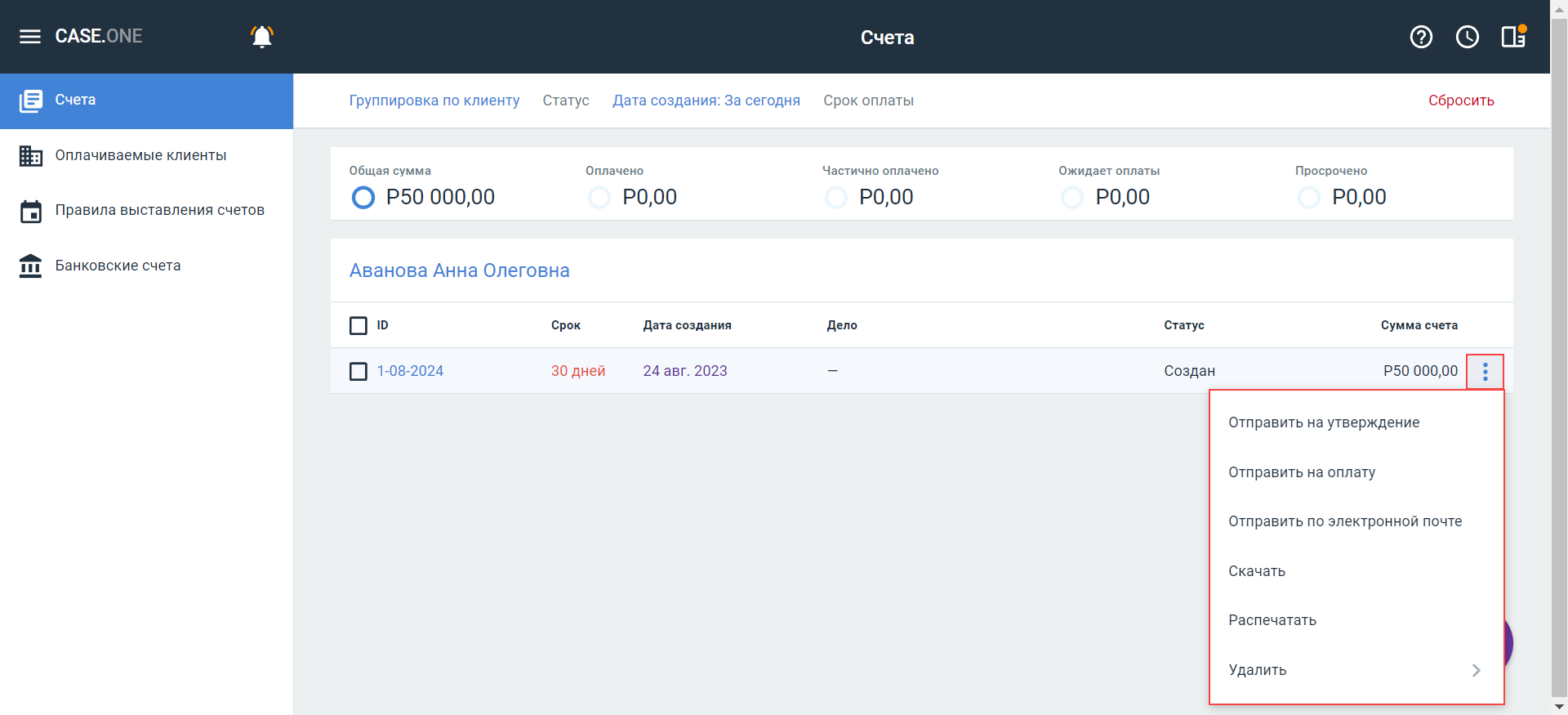
Сформированный депозит вы можете (подробнее о том, как управлять счетами вы узнаете из статьи Доступные действия со счетами):
- Перевести в другой статус.
- Отправить клиенту по email.
- Скачать.
- Распечатать.
- Удалить.
Просмотр и изменение депозита
Ретейнер-счета отображаются в общем списке счетов в разделе Биллинг и в карточке объекта на вкладке Счета.
Чтобы посмотреть или изменить депозит, выберите депозит из списка счетов и откройте его.
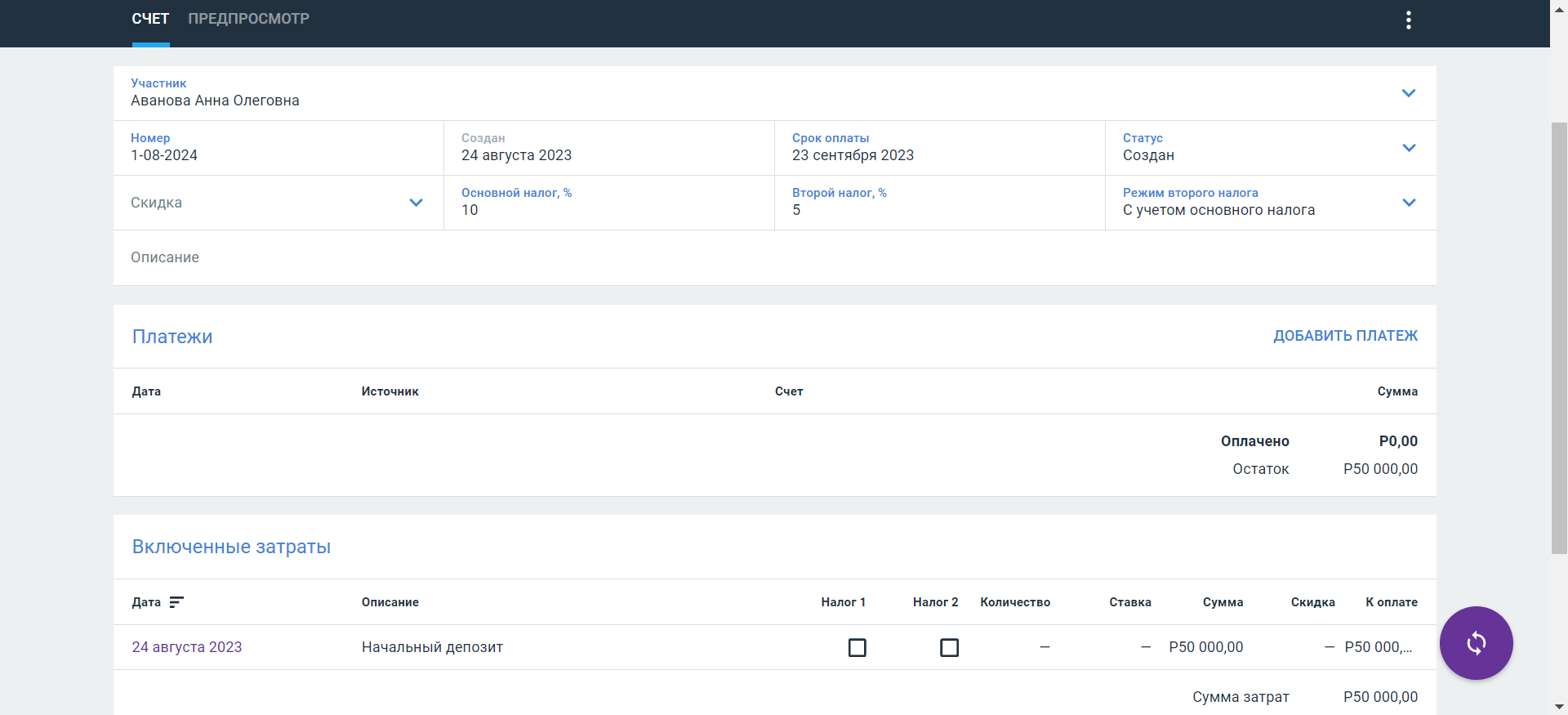
В карточке депозита отображаются следующие блоки:
- Блок с основной информации о счете (блок одинаков для всех типов счетов).
- Блок с платежами (блок одинаков для всех типов счетов).
- Блок Включенные затраты, где отображается только одна строка — Начальный депозит:
- Исключить строку из затрат недоступно
- По умолчанию налоги не включены в сумму депозита — вы можете включить как первый, так и второй налог
- Добавить/изменить тип и размер ставки недоступно
Блоки Процентная ставка и Невключенные затраты не отображаются в карточке депозита.
Если вы хотите изменить депозит:
- Внесите изменения в основную информацию о счете:
- Отредактируйте номер
- Укажите срок оплаты
- Выберите новый статус счета при необходимости: На утверждении, Создан, Ожидает оплаты
- При наличии скидки у клиента заполните параметры скидки:
- Выберите тип скидки: Процент или Сумма
- Укажите размер скидки
- Укажите размер основного налога в процентах
- Добавьте размер второго налога в процентах
- Выберите режим второго налога: Без учета основного налога или С учетом основного налога
- Добавьте описание счета при необходимости
- Если по счету клиент уже вносил оплату, нажмите кнопку Добавить в блоке Платежи и заполните поля формы платежа при наличии прав Редактирование на раздел Биллинг и Редактирование или Администрирование на конкретное дело (вы можете добавлять в счет неограниченное количество платежей от клиента):
- Введите сумму платежа — по умолчанию отображается вся сумма счета
- Укажите дату совершения платежа
- Введите номер чека или банковской выписки
- Выберите источник совершения платежа из списка:
- В качестве источника платежа можно указать значения справочника Источники платежа, а также трастовый или операционный счет
- Если в качестве источника платежа указан Операционный счет, то проверка баланса счета не выполняется, и не отображается сообщение о недостаточности средств
- Выберите счет, куда был зачислен платеж
- Введите описание платежа
- Нажмите кнопку Добавить — платеж будет добавлен, сумма счета будет автоматически пересчитана с учетом платежа (сумму платежа можно изменить вручную)
- В блоке Включенные затраты вы можете выбрать, какой налог включать в счет — просто установите флаг, если хотите включать по начальному депозиту первый или второй налог.