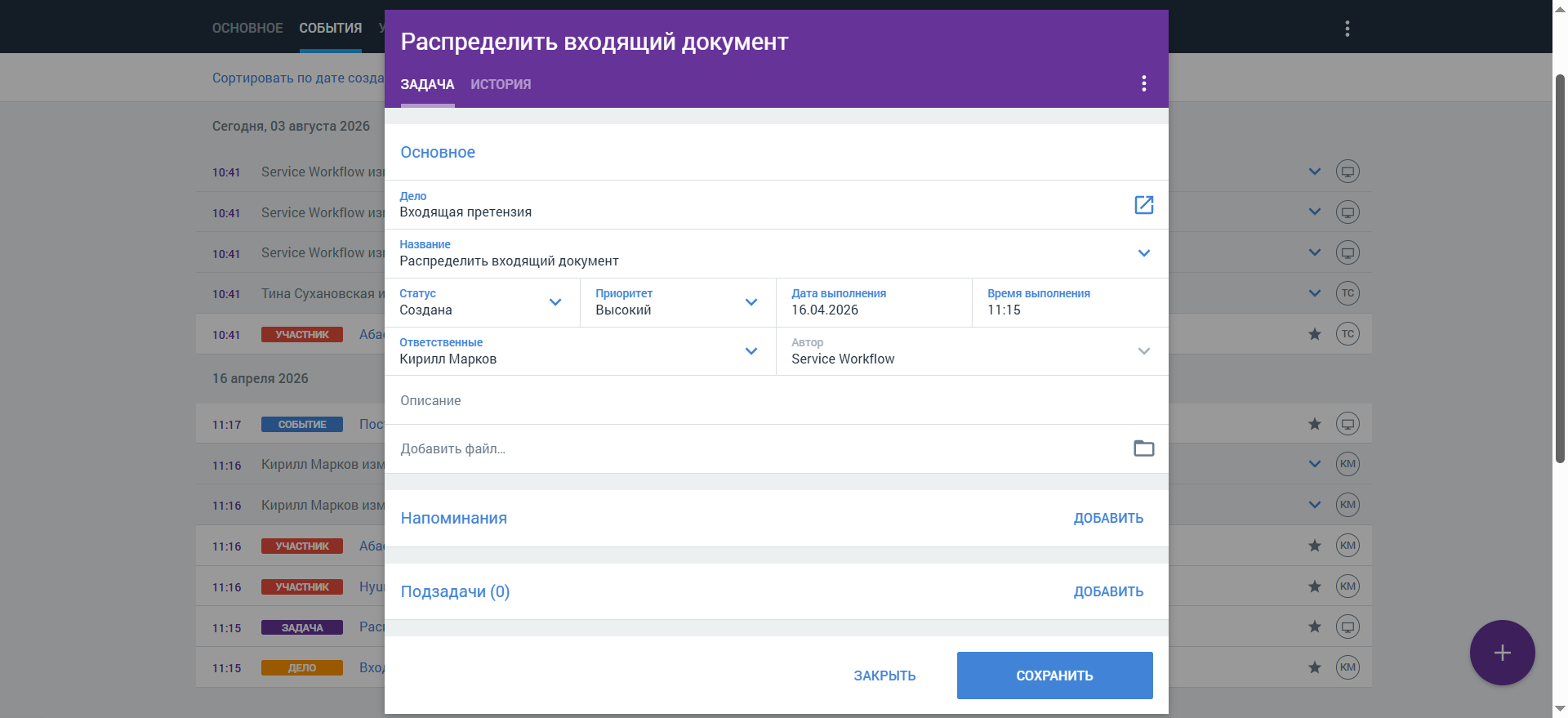
Какая информация размещена в карточке входящего документа? Какие стадии предусмотрены для карточки входящего документа? Как просмотреть или изменить задачу на распределение документа?
Для входящего документа предусмотрены 3 стадии:
- Поступил — стадия документа по умолчанию после создания карточки.
- Ожидает действий — стадия документа может быть установлена автоматически, если в уже привязанной к делу карточке документа удалить связь с делом.
- Обработан — финальная стадия документа, изменение полей в блоках недоступно.

В карточке входящего документа, вне зависимости от стадии, всегда отображаются следующие блоки:
- Основная информация — общая информация о карточке документа (описание см. в статье Корреспонденция).
- Вх | Общие данные — в блоке вы можете:
- Выбрать вид основного документа
- Указать общие сведения о корреспонденции
- Установить связь входящего документа с арбитражным делом или делом СОЮ
- Вх | От кого и Вх | Кому — в блоках содержатся сведения об отправителе и получателе, а также способ отправки документа, номер документа и дата отправки.
- Вх | Файлы — в блоке вы можете прикрепить основной и дополнительные документы и указать тип приложений.
- Вх | Действия:
- В блоке вы можете синхронизировать входящий документ с новым делом АС или СОЮ
- Поля блока недоступны для изменения, если:
- Уже установлена связь с существующим делом
- Документ на стадии Обработан
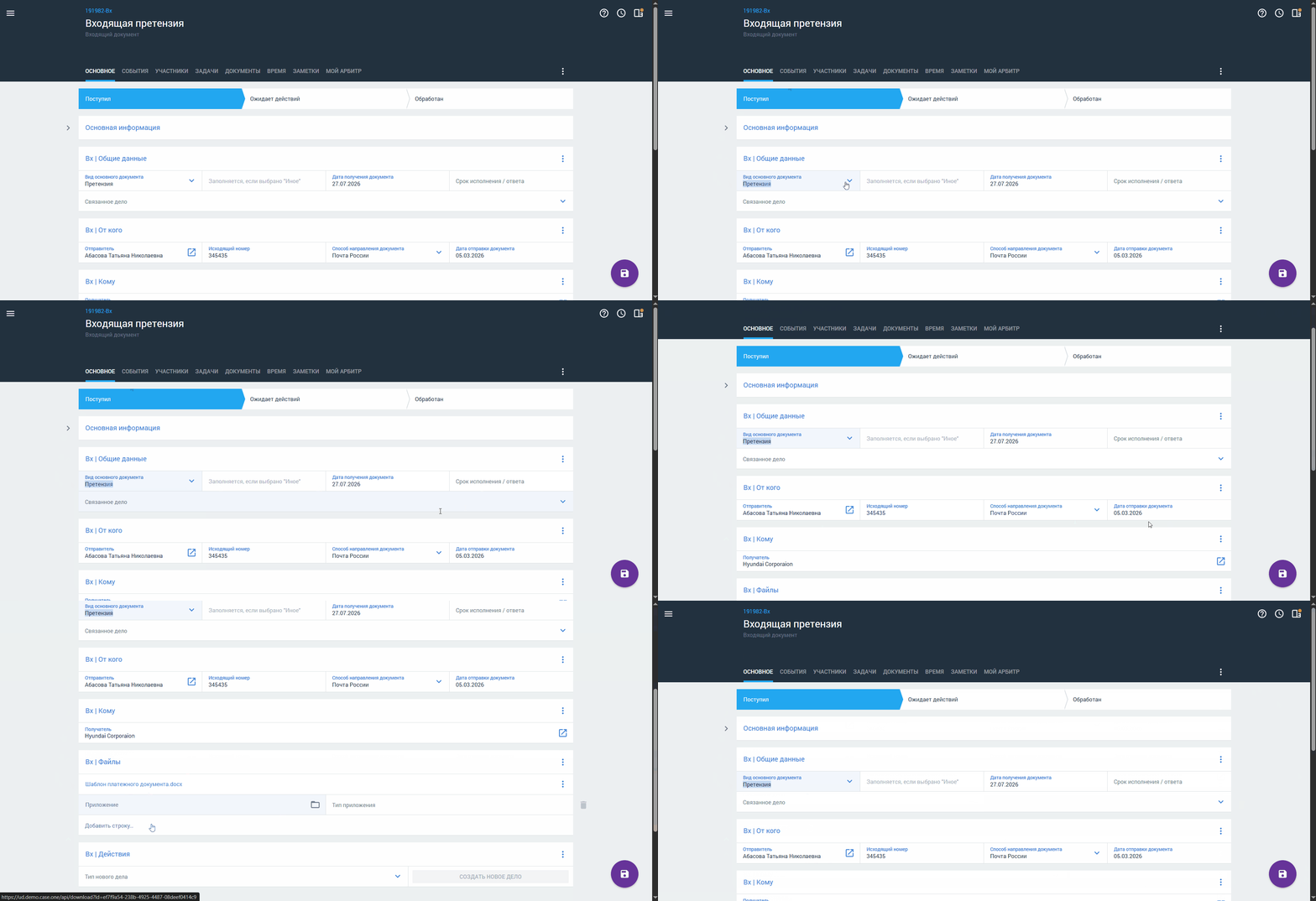
Описание полей блока Вх | Общие данные:
| Поле | Описание | Примечание |
|---|---|---|
| Вид основного документа | Выбор значения из справочника Вид документа (исходящего, входящего): — Акт органа — Жалоба — Заявление — Иное — Исковое заявление — Исполнительный документ — Ответ на претензию — Постановление ФССП — Претензия | Если было выбрано значение Исковое заявление, Исполнительный лист или Претензия, в карточках арбитражных дел и дел СОЮ на различных стадиях будет доступна для выбора карточка текущего входящего документа. Значение в поле может быть установлено автоматически, если в названии карточки документа присутствую слова: — Претензия — Ответ на претензию — Сведения об иске — Сведения об исполнительном документе |
| Вид основного документа (иное) | Текстовое поле. | Поле доступно для заполнения, если выбран вид документа Иное. |
| Дата получения документа | Выбор даты из календаря или ручной ввод. | |
| Срок исполнения / ответа | Выбор даты из календаря или ручной ввод. | Срок исполнения или ответа может быть установлен автоматически, если в связанной карточке дела в поле Крайняя дата ответа указано значение. |
| Связанное дело | Выбор карточки дела из списка для установки связи карточки документа с существующим делом. | Если в поле выбрано значение, поля блока Вх | Действия будут недоступны для изменения. |
Описание полей блока Вх | От кого:
| Поле | Описание | Примечание |
|---|---|---|
| Отправитель | Выбор из списка участников физических лиц, ИП или организаций, карточки которых добавлены в разделе Контакты. | После выбора значения доступен переход в карточку участника. Поле Отправитель обязательно для заполнения. |
| Исходящий номер | Текстовое поле. | |
| Способ направления документа | Выбор значения из справочника Способ направления претензии (ответа на акт государственного органа): — Курьерская служба — Почта России — ЭДО — система электронного документооборота — Электронная почта | |
| Дата отправки документа | Выбор даты из календаря или ручной ввод. |
Описание полей блока Вх | Кому:
| Поле | Описание | Примечание |
|---|---|---|
| Получатель | Выбор из списка участников физических лиц, ИП или организаций, карточки которых добавлены в разделе Контакты. | После выбора значения доступен переход в карточку участника. |
Описание полей блока Вх | Файлы:
| Поле | Описание | Примечание |
|---|---|---|
| Основной документ | Прикрепление или загрузка файла документа. | |
| Приложение | Прикрепление или загрузка файла документа. | |
| Тип приложения | Текстовое поле. | |
| Добавить строку… | Добавление строки с полями: — Приложение — Тип приложения |
Описание полей блока Вх | Действия:
| Поле | Описание | Примечание |
|---|---|---|
| Тип нового дела | Выбор типа дела из списка: АС или СОЮ. | Если в поле Связанное дело блока Вх | Общие данные выбрано значение, привязка карточки документа к делу будет недоступна. |
| Создать новое дело | Кнопка. |
Сразу после создания карточки входящего документа будут автоматически созданы:
- Событие о поступлении в П(Д) нового входящего документа.
- Задача на распределение документа.

Также могут быть дополнительно созданы автоматические задачи по работе с претензиями (подробнее в разделе Задачи), сведения в которых зависят от информации, указанной в карточке документа (если в поле Вид основного документа выбрано значение Претензия), а в разделе Настройки указано автоматическое создание задач.
Чтобы посмотреть или изменить задачу:
- Перейдите на вкладку Задачи.
- Выберите задачу Распределить входящий документ из списка.
- Дополните информацию в задаче (например, указав сведения из блоков карточки документа).
- Назначьте ответственного, выбрав пользователя из списка.
- Нажмите кнопку Сохранить.