Как создать новую карточку документа? Какая информация содержится в карточке документа?
В разделе Корреспонденция вы можете вести карточки входящих и исходящих документов. Каждый документ представлен в виде отдельной карточки с определенным набором блоков и полей в зависимости от типа документа.
В разделе Корреспонденция вы можете просматривать документы в папках и проектах или с разбивкой по стадиям, как и в разделе Дела.
Чтобы создать новую карточку документа:
Нажмите кнопку и выберите пункт Создать дело.
Заполните поля формы:
Введите название документа
Выберите папку, в которой будет храниться карточка документа
Выберите тип документа: Входящий документ или Исходящий документ
Нажмите кнопку Добавить. Карточка документа будет открыта в новой вкладке.
В карточках документов предусмотрены различные типы блоков и полей, общие принципы заполнения которых, вы можете узнать из статьи Заполнение информации нашего Справочного центра.
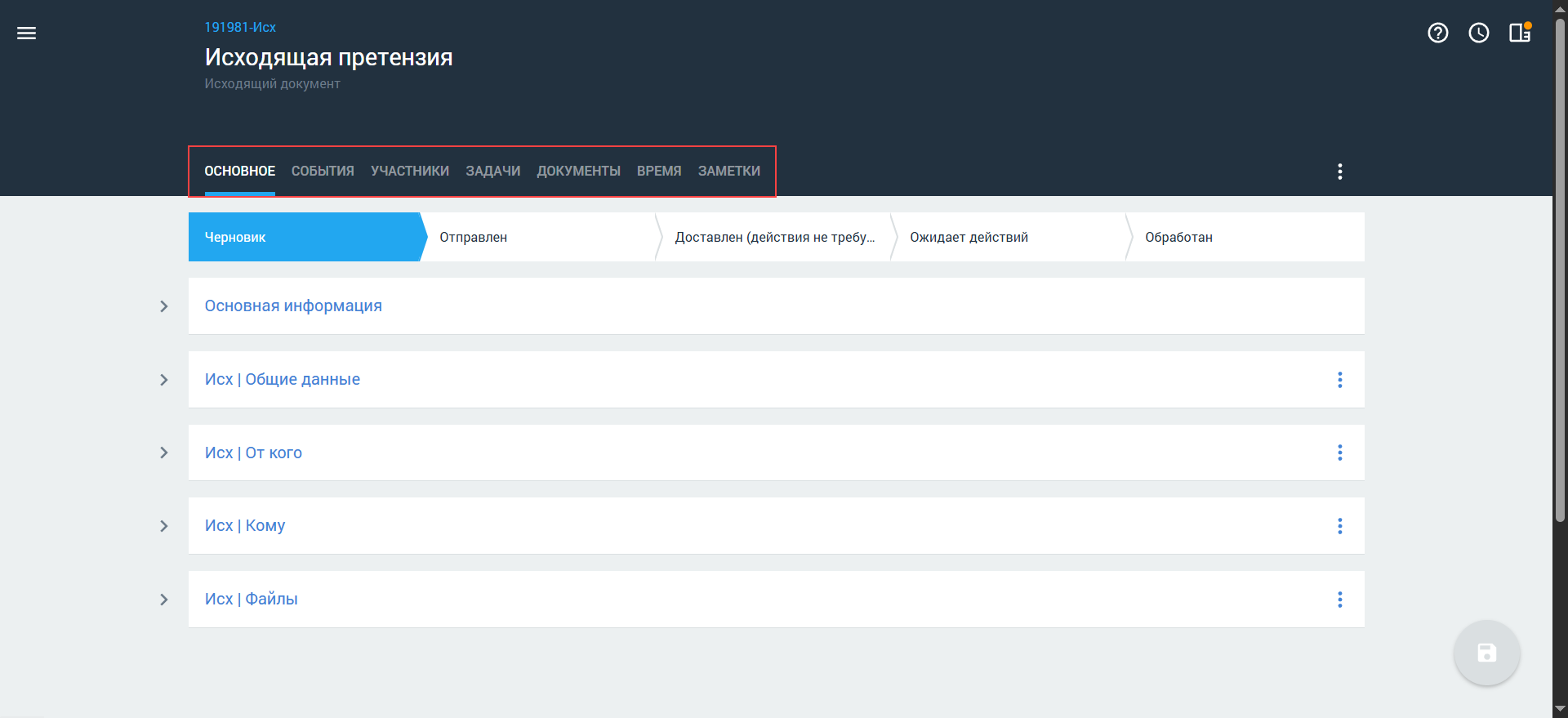
Вне зависимости от типа документа (входящий или исходящий) информация в карточке распределена по следующим вкладкам:
Основное — на вкладке содержится основная информация о документе:
Стадии, которые настроены для текущего типа документа
Блок Основная информация — стандартный блок для всех типов дел и объектов, где отображается сводная информация о документе:
Название дела — название, которое было указано при создании карточки документа, изменить название вы можете в любой момент
Ответственный — вы можете выбрать другого пользователя из списка, по умолчанию в качестве ответственного будет указан пользователь, который создал карточку документа
Описание — дополнительная информация о документе в свободной форме
Настроенные для текущего типа документа блоки с определенным набором полей
События — все события различных типов, которые происходят в рамках ведения текущего документа.
Участники — все участники и их роли в рамках текущего документа.
Задачи — все задачи, связанные с ведением документа.
Документы — все файлы и иные документы, связанные с карточкой текущего документа.
Время — все затраченное время на задачи, события и иные активности, связанные с ведением документа.
Заметки — на вкладке хранятся все приватные и публичные заметки по этому документу.
Подробные сведения о работе с различными вкладками карточки документа (или любого другого настроенного объекта) вы можете посмотреть в разделе Работа с карточкой дела/объекта нашего Справочного центра.
Работа с карточкой входящего документа
Какая информация размещена в карточке входящего документа? Какие стадии предусмотрены для карточки входящего документа? Как просмотреть или изменить задачу на распределение документа?
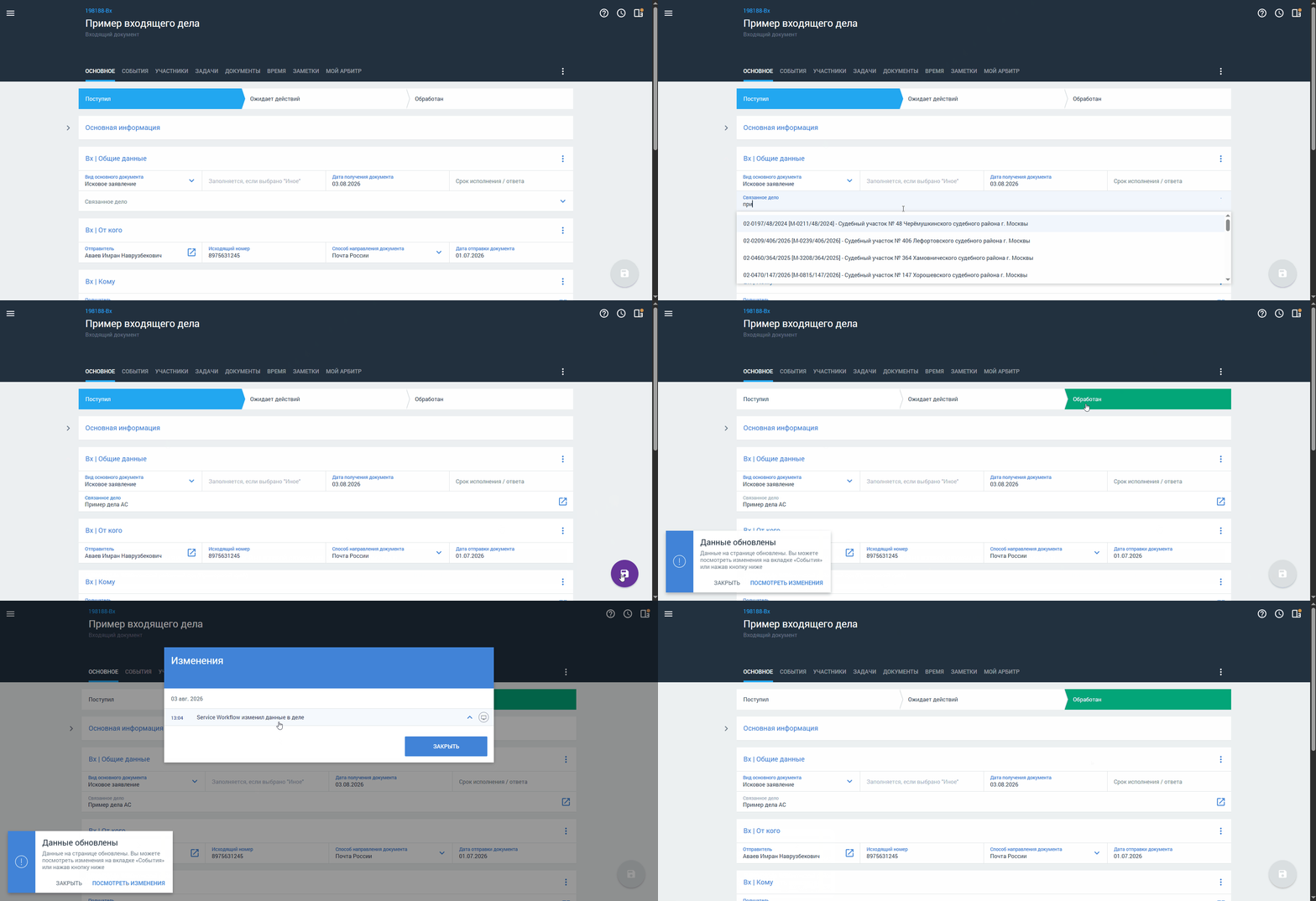
Для входящего документа предусмотрены 3 стадии:
Поступил — стадия документа по умолчанию после создания карточки.
Ожидает действий — стадия документа может быть установлена автоматически, если в уже привязанной к делу карточке документа удалить связь с делом.
Обработан — финальная стадия документа, изменение полей в блоках недоступно.
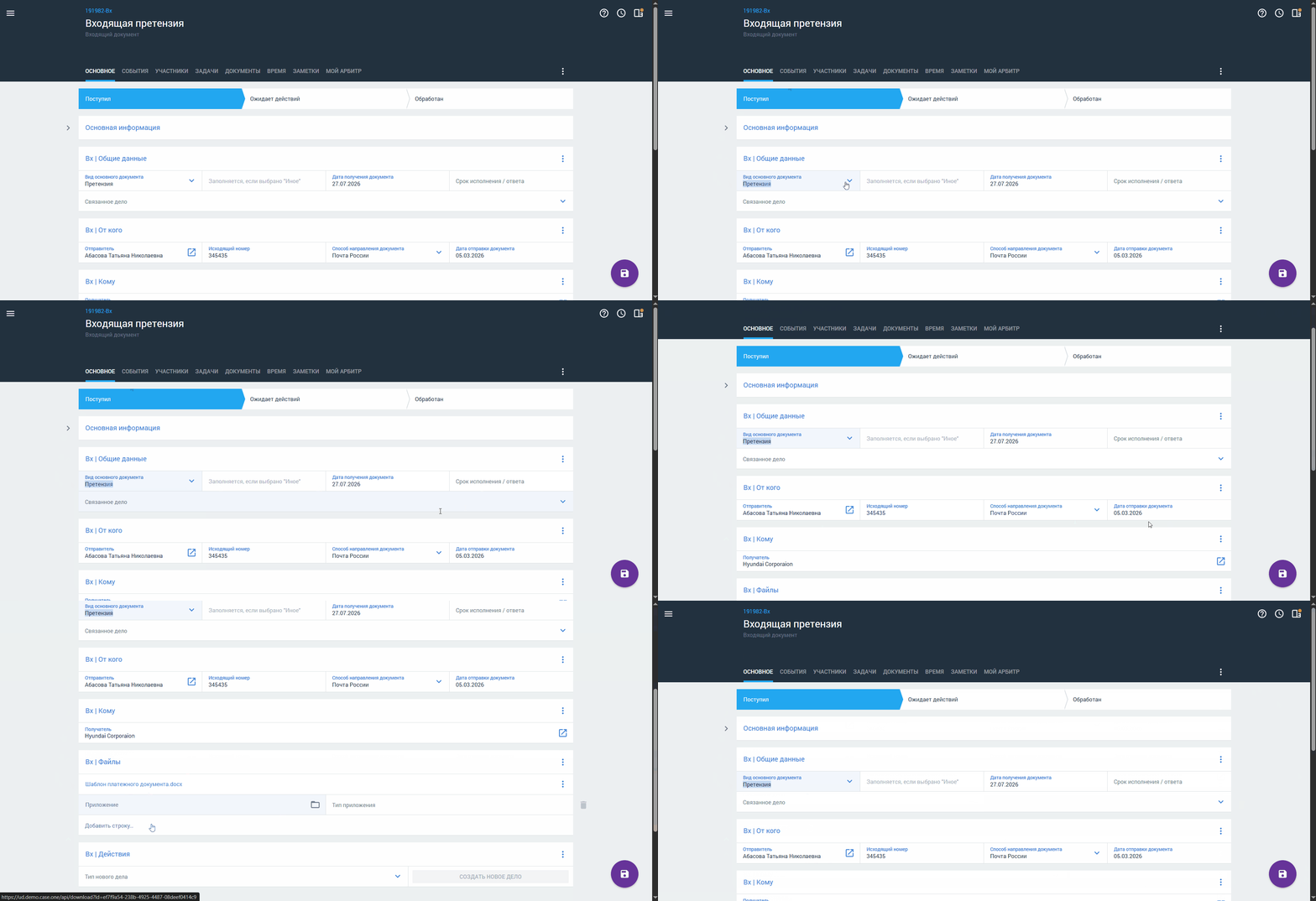
В карточке входящего документа, вне зависимости от стадии, всегда отображаются следующие блоки:
Основная информация — общая информация о карточке документа (описание см. в статье Корреспонденция).
Вх | Общие данные — в блоке вы можете:
Выбрать вид основного документа
Указать общие сведения о корреспонденции
Установить связь входящего документа с арбитражным делом или делом СОЮ
Вх | От кого и Вх | Кому — в блоках содержатся сведения об отправителе и получателе, а также способ отправки документа, номер документа и дата отправки.
Вх | Файлы — в блоке вы можете прикрепить основной и дополнительные документы и указать тип приложений.
Вх | Действия:
В блоке вы можете синхронизировать входящий документ с новым делом АС или СОЮ
Поля блока недоступны для изменения, если:
Уже установлена связь с существующим делом
Документ на стадии Обработан
Описание полей блока Вх | Общие данные:
Поле
Описание
Примечание
Вид основного документа
Выбор значения из справочника Вид документа (исходящего, входящего): — Акт органа — Жалоба — Заявление — Иное — Исковое заявление — Исполнительный документ — Ответ на претензию — Постановление ФССП — Претензия
Если было выбрано значение Исковое заявление, Исполнительный лист или Претензия, в карточках арбитражных дел и дел СОЮ на различных стадиях будет доступна для выбора карточка текущего входящего документа. Значение в поле может быть установлено автоматически, если в названии карточки документа присутствую слова: — Претензия — Ответ на претензию — Сведения об иске — Сведения об исполнительном документе
Вид основного документа (иное)
Текстовое поле.
Поле доступно для заполнения, если выбран вид документа Иное.
Дата получения документа
Выбор даты из календаря или ручной ввод.
Срок исполнения / ответа
Выбор даты из календаря или ручной ввод.
Срок исполнения или ответа может быть установлен автоматически, если в связанной карточке дела в поле Крайняя дата ответа указано значение.
Связанное дело
Выбор карточки дела из списка для установки связи карточки документа с существующим делом.
Если в поле выбрано значение, поля блока Вх | Действия будут недоступны для изменения.
Описание полей блока Вх | От кого:
Поле
Описание
Примечание
Отправитель
Выбор из списка участников физических лиц, ИП или организаций, карточки которых добавлены в разделе Контакты.
После выбора значения доступен переход в карточку участника. Поле Отправитель обязательно для заполнения.
Исходящий номер
Текстовое поле.
Способ направления документа
Выбор значения из справочника Способ направления претензии (ответа на акт государственного органа): — Курьерская служба — Почта России — ЭДО — система электронного документооборота — Электронная почта
Дата отправки документа
Выбор даты из календаря или ручной ввод.
Описание полей блока Вх | Кому:
Поле
Описание
Примечание
Получатель
Выбор из списка участников физических лиц, ИП или организаций, карточки которых добавлены в разделе Контакты.
После выбора значения доступен переход в карточку участника.
Описание полей блока Вх | Файлы:
Поле
Описание
Примечание
Основной документ
Прикрепление или загрузка файла документа.
Приложение
Прикрепление или загрузка файла документа.
Тип приложения
Текстовое поле.
Добавить строку…
Добавление строки с полями: — Приложение — Тип приложения
Описание полей блока Вх | Действия:
Поле
Описание
Примечание
Тип нового дела
Выбор типа дела из списка: АС или СОЮ.
Если в поле Связанное дело блока Вх | Общие данные выбрано значение, привязка карточки документа к делу будет недоступна.
Создать новое дело
Кнопка.
Сразу после создания карточки входящего документа будут автоматически созданы:
Событие о поступлении в П(Д) нового входящего документа.
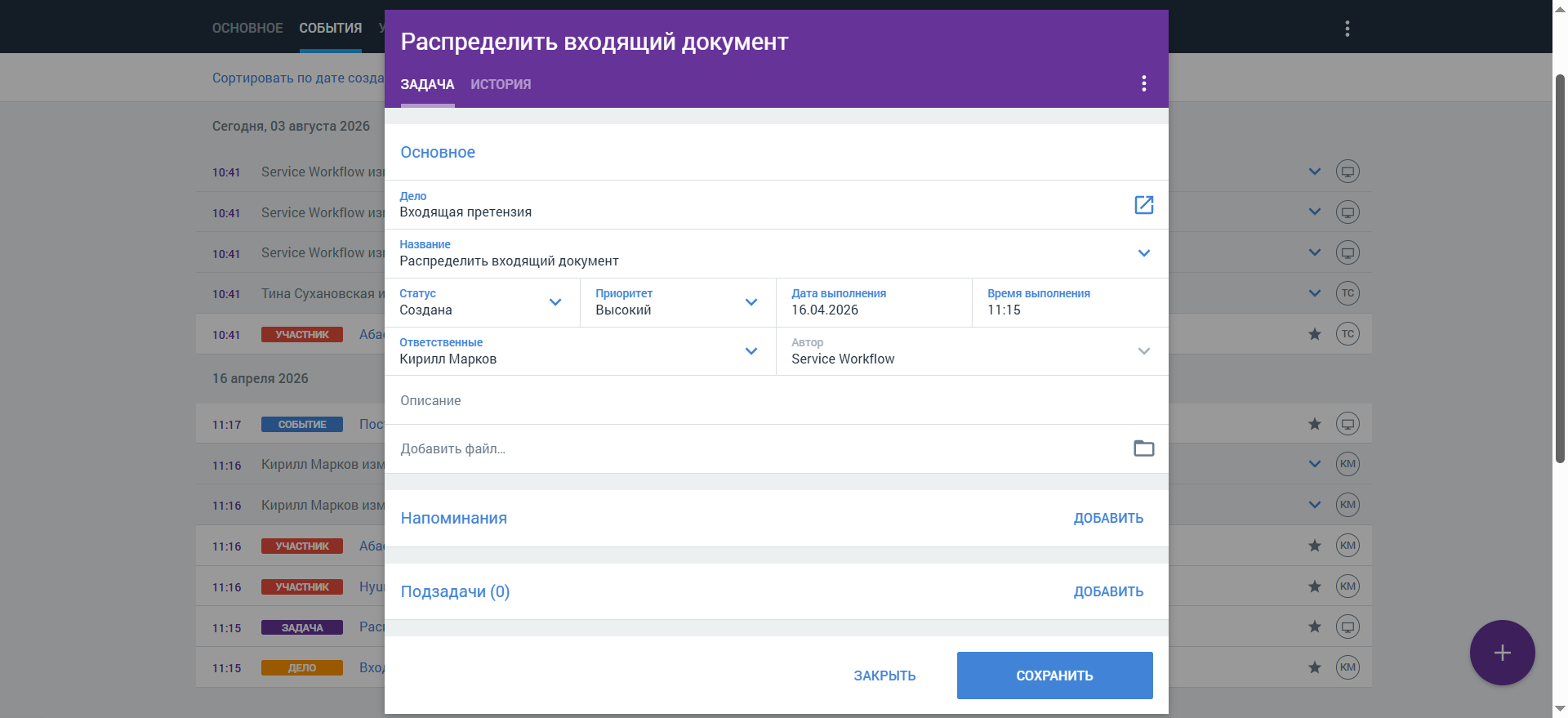
Задача на распределение документа.
Также могут быть дополнительно созданы автоматические задачи по работе с претензиями (подробнее в разделе Задачи), сведения в которых зависят от информации, указанной в карточке документа (если в поле Вид основного документа выбрано значение Претензия), а в разделе Настройки указано автоматическое создание задач.
Чтобы посмотреть или изменить задачу:
Перейдите на вкладку Задачи.
Выберите задачу Распределить входящий документ из списка.
Дополните информацию в задаче (например, указав сведения из блоков карточки документа).
Назначьте ответственного, выбрав пользователя из списка.
Нажмите кнопку Сохранить.
Привязка карточки входящего документа к делу
Как синхронизировать документ с делом?
Вы можете синхронизировать документ с новым делом или с уже существующим на стадиях Поступил и Ожидает действий.
Если вы хотите синхронизировать входящий документ с уже зарегистрированным делом:
Выберите дело из списка в поле Связанное дело блока Вх | Общие данные.
Нажмите кнопку .
Если вы хотите синхронизировать входящий документ с новым делом:
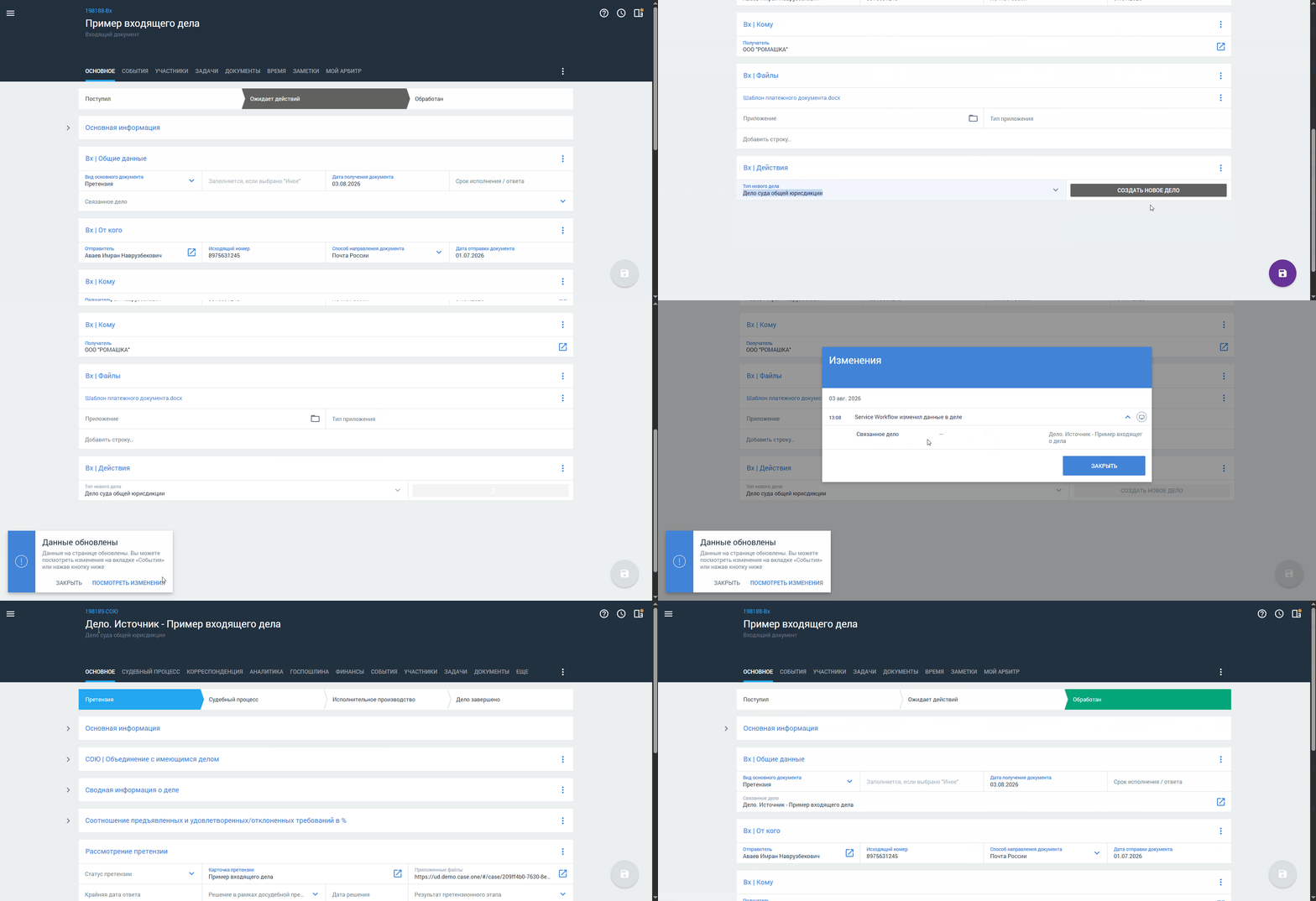
Выберите тип дела (арбитражное дело или СОЮ) в поле Тип нового дела.
Нажмите кнопку Создать новое дело. Дело будет создано автоматически:
Название дела будет создано по маске: Дело. Источник - <Название карточки входящего документа>
В поле Связанное дело будет установлена связь с созданным делом
После синхронизации карточки документа с новым или уже зарегистрированным делом:
Документ будет связан с карточкой дела — сведения о входящем документе будут автоматически заполнены:
В блоках (в зависимости от вида основного документа и типа связанного дела):
(АС |) Рассмотрение претензии в поле Карточка претензии
(АС |) Рассмотрение иска в поле Карточка иска
(АС |) Исполнительный документ <Номер> от <Дата выдачи> в поле Исполнительный документ
На вкладке Корреспонденция карточки дела
В карточке корреспонденции в поле Срок исполнения / ответа будет установлено значение исходя от автоматически рассчитанного значения в поле Крайняя дата ответа в карточке дела, если в поле Вид основного документа выбрана Претензия.
Внутри карточки дела будут добавлены:
Событие с типом Новый входящий документ
Задача с типом Подготовить ответ на исковое заявление, Взять в работу исполнительный лист или Подготовить ответ на претензию в зависимости от вида основного документа (подробнее см. в разделе Задачи П(Д))
Стадия карточки входящего документа будет изменена на Обработан.
В рамках работы с задачами по подготовке документов вы можете быстро создавать документы по настроенным в П(Д) шаблонам. Подробнее о работе с шаблонами документов вы можете узнать в разделе Документынашего Справочного центра.
Также связь корреспонденции с делом может быть выполнена из карточки дела (подробнее см. в разделах Карточка арбитражного дела и Карточка дела СОЮ нашего Справочного центра).
Работа с карточкой исходящего документа
Какие стадии предусмотрены для карточки исходящего документа? Какая информация в них содержится? Как проверить статус почтового отправления?
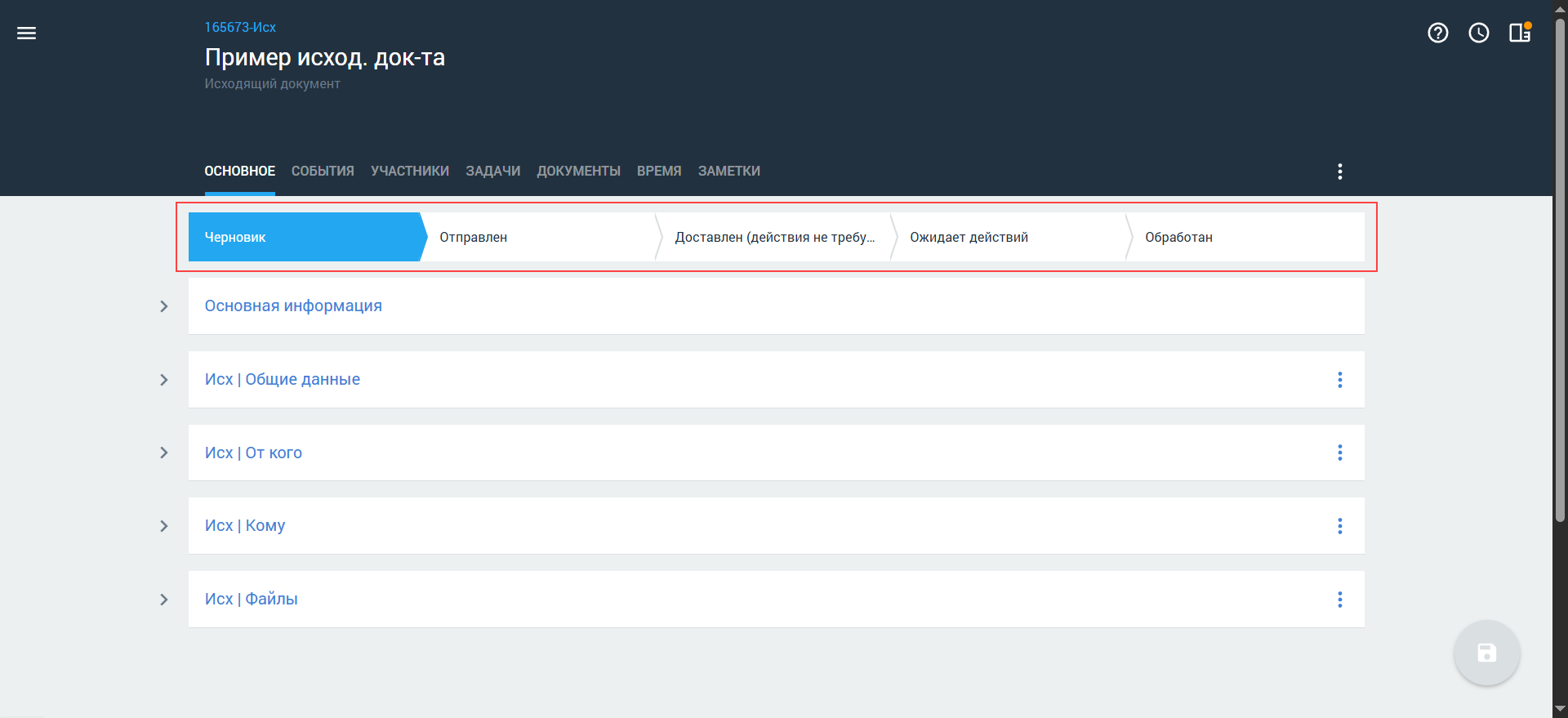
Для исходящего документа предусмотрены 5 стадий:
Черновик — стадия дела по умолчанию после создания карточки.
Отправлен.
Доставлен (действия не требуются).
Ожидает действий.
Обработан.
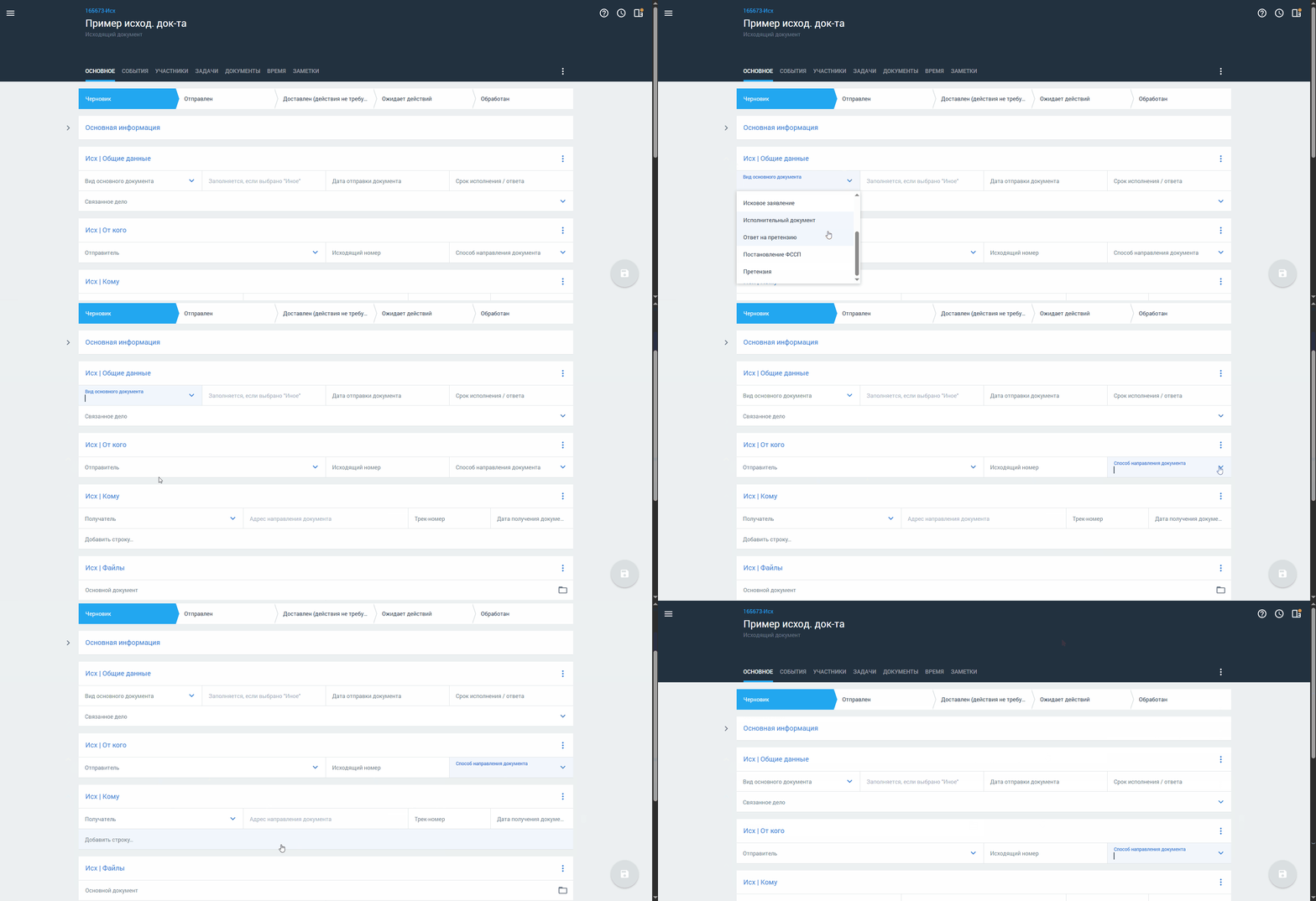
В карточке исходящего документа, вне зависимости от стадии, всегда отображаются следующие блоки:
Основная информация — общая информация о карточке документа (описание см. в разделе Корреспонденция).
Исх | Общие данные — в блоке вы можете:
Выбрать вид основного документа
Указать общие сведения о корреспонденции
Установить связь входящего документа с арбитражным делом или делом СОЮ
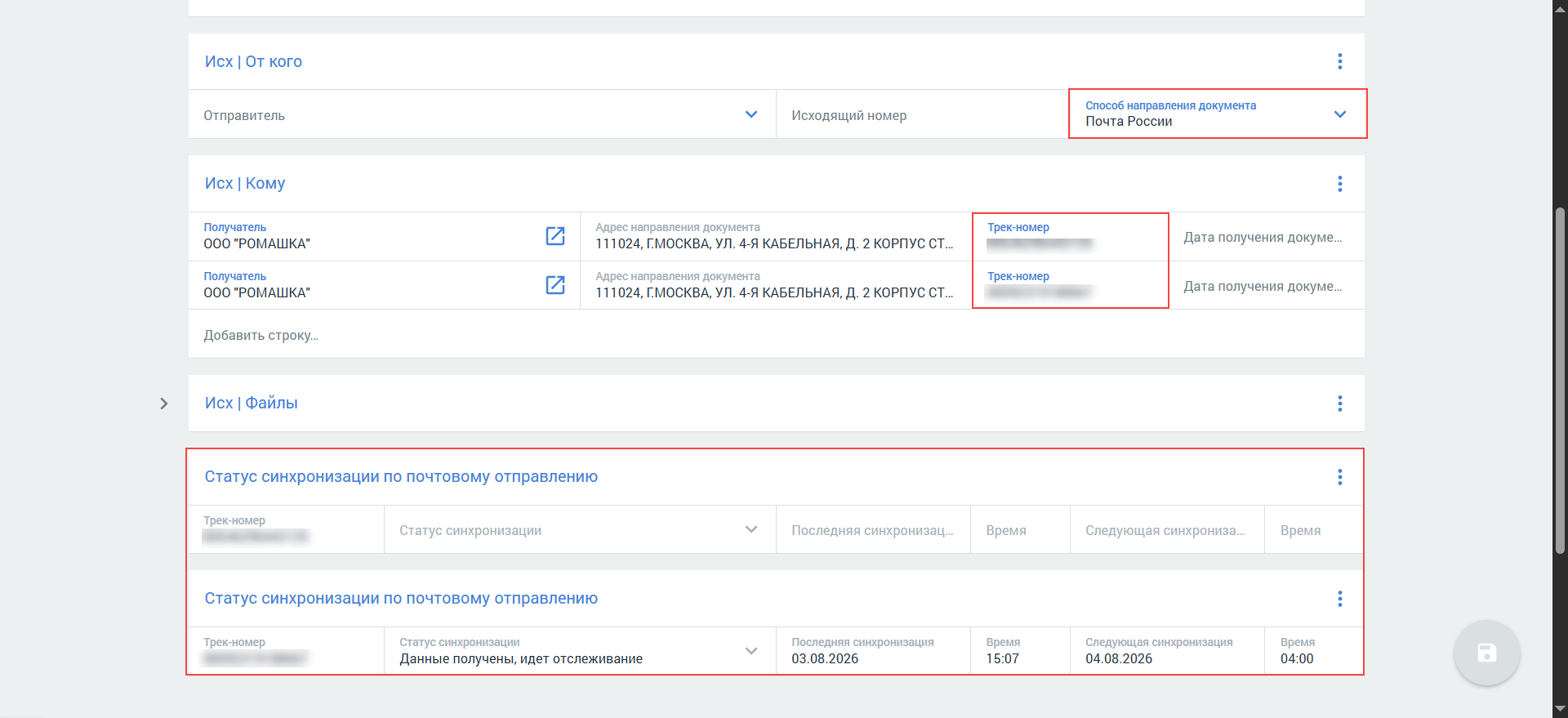
Исх | От кого и Исх | Кому — в блоках содержатся сведения об отправителе и получателе, а также трек-номер, способ отправки документа и дата получения
Исх | Файлы — в блоке вы можете прикрепить основной и дополнительные документы и указать тип приложений.
Исх | Действия:
В блоке вы можете синхронизировать входящий документ с новым делом АС или СОЮ
Поля блока недоступны для изменения, если:
Уже установлена связь с существующим делом
Документ на стадии Обработан
Описание полей блока Исх | Общие данные:
Поле
Описание
Примечание
Вид основного документа
Выбор значения из справочника Вид документа (исходящего, входящего): — Акт органа — Жалоба — Заявление — Иное — Исковое заявление — Исполнительный документ — Ответ на претензию — Постановление ФССП — Претензия
Если было выбрано значение Исковое заявление, Исполнительный лист или Претензия, в карточках арбитражных дел и дел СОЮ на различных стадиях будет доступна для выбора карточка текущего входящего документа. Значение в поле может быть установлено автоматически, если в названии карточки документа присутствую слова: — Претензия — Ответ на претензию — Сведения об иске — Сведения об исполнительном документе
Вид основного документа (иное)
Текстовое поле.
Поле доступно для заполнения, если выбран вид документа Иное.
Дата отправки документа
Выбор даты из календаря или ручной ввод.
Срок исполнения / ответа
Выбор даты из календаря или ручной ввод.
Срок исполнения или ответа может быть установлен автоматически, если в связанной карточке дела в поле Крайняя дата ответа указано значение.
Связанное дело
Выбор карточки дела из списка для установки связи карточки документа с существующим делом.
Если в поле выбрано значение, поля блока Исх | Действия будут недоступны для изменения.
Описание полей блока Исх | От кого:
Поле
Описание
Примечание
Отправитель
Выбор из списка участников физических лиц, ИП или организаций, карточки которых добавлены в разделе Контакты.
После выбора значения доступен переход в карточку участника. Поле Отправитель обязательно для заполнения.
Исходящий номер
Текстовое поле.
Способ направления документа
Выбор значения из справочника Способ направления претензии (ответа на акт государственного органа): — Курьерская служба — Почта России — ЭДО — система электронного документооборота — Электронная почта
Описание полей блока Исх | Кому:
Поле
Описание
Примечание
Получатель
Выбор из списка участников физических лиц, ИП или организаций, карточки которых добавлены в разделе Контакты.
После выбора значения доступен переход в карточку участника.
Адрес направления документа
Заполняется автоматически из сведений в карточке участника.
Недоступно для редактирования.
Трек-номер
Ввод трек-номера для отслеживания.
Поле может быть заполнено вручную или автоматически в результате выполнения запроса к Почте России после указания трек-номера и сохранения карточки документа.
Дата получения документа
Выбор даты из календаря или ручной ввод.
Добавить строку…
Добавление строки с полями: — Получатель — Адрес направления документа — Трек-номер — Дата получения документа
Описание полей блока Исх | Файлы:
Поле
Описание
Примечание
Основной документ
Прикрепление или загрузка файла документа.
Приложение
Прикрепление или загрузка файла документа.
Тип приложения
Текстовое поле.
Добавить строку…
Добавление строки с полями: — Приложение — Тип приложения
Если в поле Способ направления документа вы выбрали значение Почта России и указан трек-номер, дополнительно отобразится блок Статус синхронизации по почтовому отправлению:
Если по исходящему документу зарегистрировано несколько отправлений (трек-номеров), по каждому из них будет отображаться отдельный блок.
В блоке автоматически заполняются сведения о почтовом отправлении:
Трек-номер
Статус синхронизации:
В запросе был указан недопустимый идентификатор языка. Обратитесь к администратору системы
Данные получены, идет отслеживание
Отслеживание завершено
Ошибка получения данных
Превышен ежедневный лимит запросов. Попробуйте позже или обратитесь к администратору системы
При обращении к Сервису отслеживания произошла ошибка авторизации. Попробуйте позже или обратитесь к администратору системы
При попытке получить информацию об отправлении произошла ошибка. Проверьте трек-номер или обратитесь к администратору системы
Дата и время последней и следующей синхронизации
При получении сведений:
По каждому отправлению будет создано событие Отслеживание почтовых отправлений с данными об операциях по трек-номеру
Поле Дата получения документа будет заполнено или изменено
Стадия карточки документа будет изменена на Ожидает действий
После заполнения всех сведений и отправки документа измените стадию карточки исходящего документа на Отправлен.
Стадии в карточке исходящего документа могут быть изменены автоматически на:
Отправлен — при заполнении поля Дата отправки документа на стадии Черновик.
Доставлен (действия не требуются) — при заполнении поля Дата получения документа на стадии Черновик или Отправлен.
Ожидает действий — при неуспешной отправке документа, если была выбрана Почта России в поле Способ направления документа и указан трек-номер.
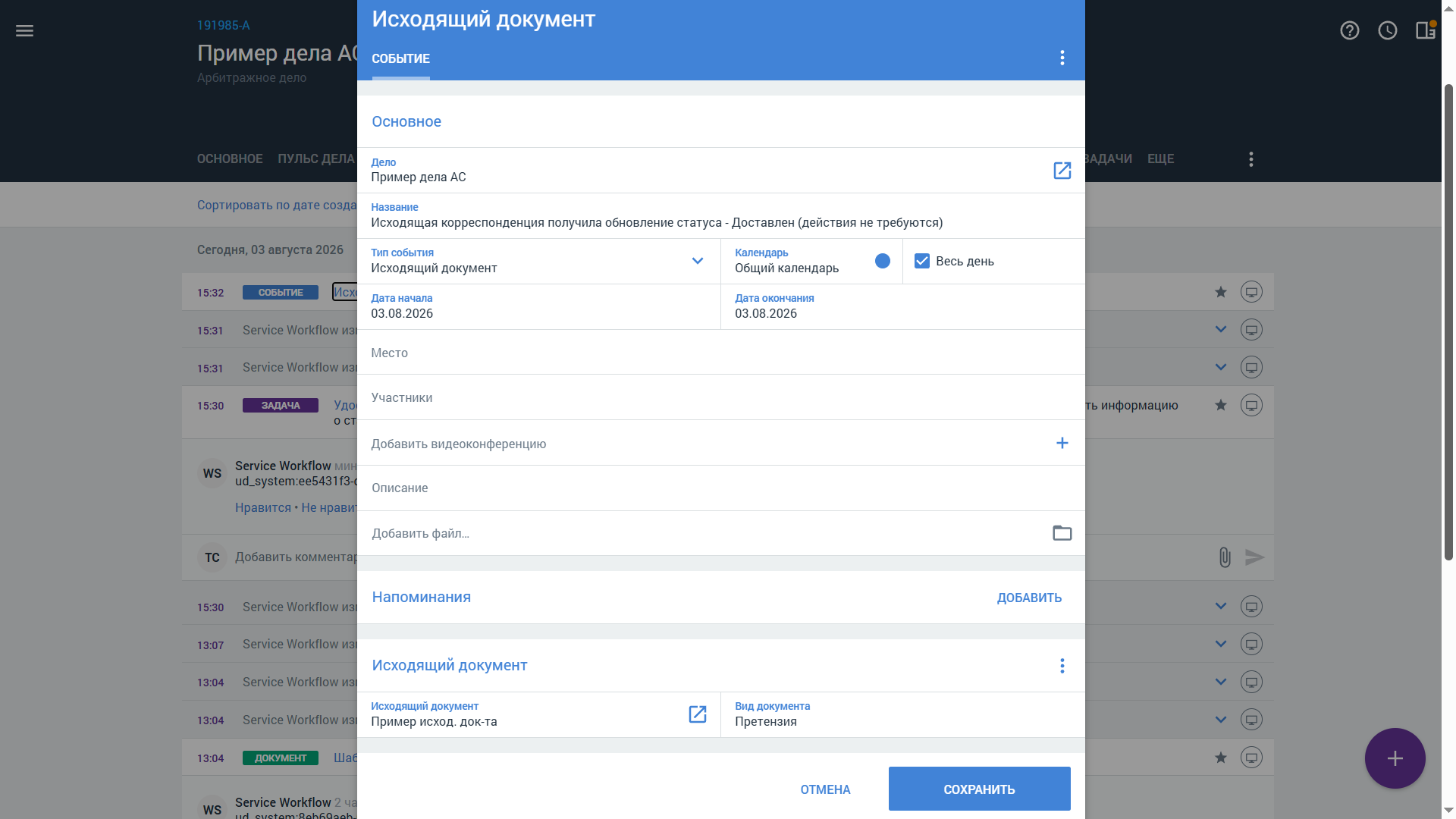
При любом изменении стадии исходящего документа, если заполнено поле Дело в блоке Данные об исходящем документе, в карточке дела (арбитражного или СОЮ) будет автоматически создано событие Исходящая корреспонденция получила обновление статуса - <Наименование стадии карточки исходящего документа> со следующей информацией из карточки документа:
Дата начала/окончания — текущая дата (дата смены стадии исходящего документа).
Исходящий документ — ссылка на карточку исходящего документа.
Вид документа — вид основного документа.
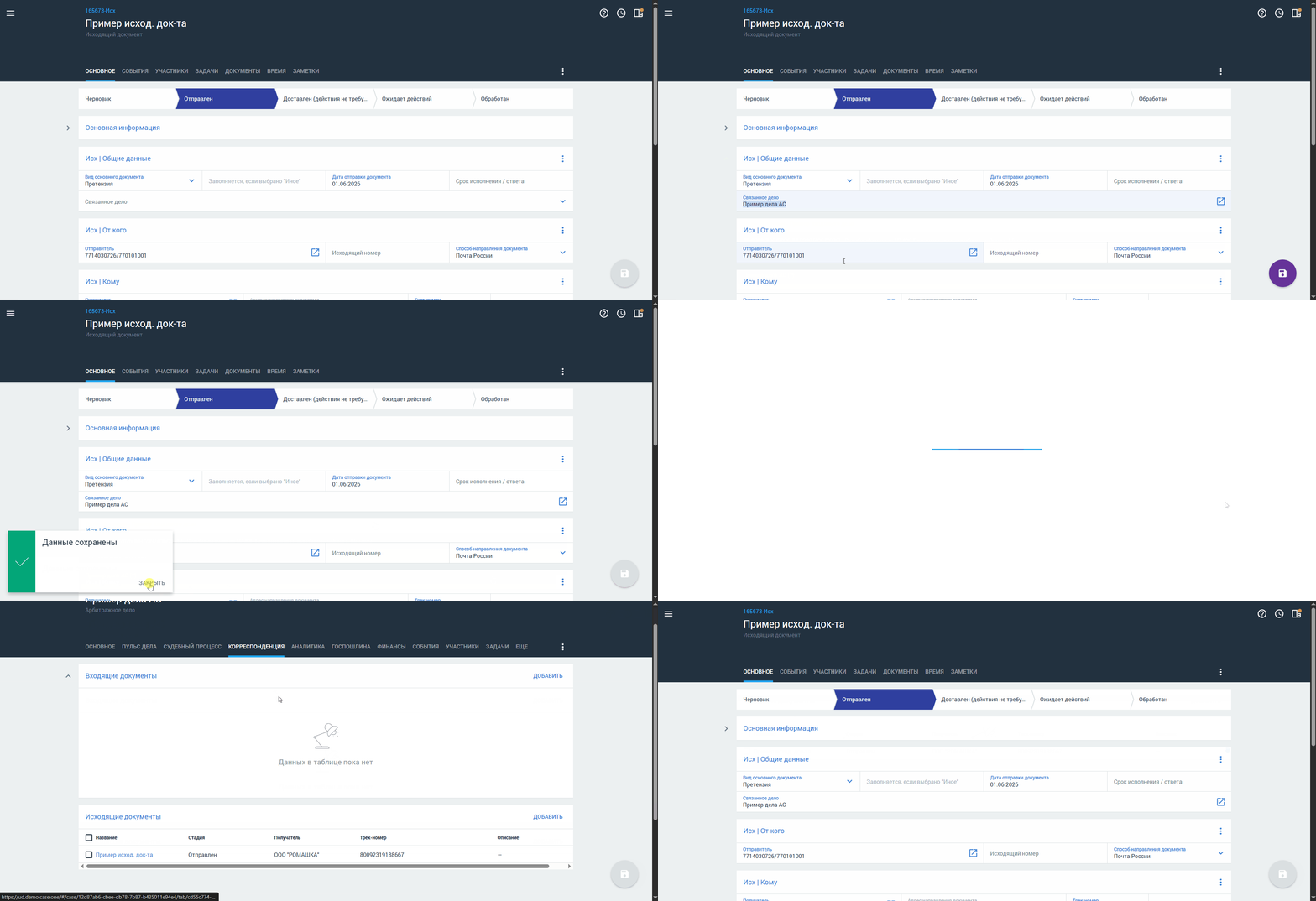
На любой из стадий карточки исходящего документа вы можете синхронизировать документ с уже существующим делом АС или СОЮ:
Если вы хотите синхронизировать входящий документ с уже зарегистрированным делом:
Выберите дело из списка в поле Связанное дело блока Исх | Общие данные.
Нажмите кнопку .
После синхронизации карточки документа с делом:
Документ будет связан с карточкой дела — сведения об исходящем документе будут автоматически заполнены:
В блоках (в зависимости от вида основного документа и типа связанного дела):
(АС |) Рассмотрение претензии в поле Карточка претензии
(АС |) Рассмотрение иска в поле Карточка иска
(АС |) Исполнительный документ <Номер> от <Дата выдачи> в поле Исполнительный документ
На вкладке Корреспонденция карточки дела
В карточке корреспонденции в поле Срок исполнения / ответа будет установлено значение исходя от автоматически рассчитанного значения в поле Крайняя дата ответа в карточке дела, если в поле Вид основного документа выбрана Претензия.
Внутри карточки дела будет добавлена задача с типом Удостовериться в доставке претензии, если в поле Вид основного документа выбрана претензия (подробнее см. в разделе Задачи П(Д)).
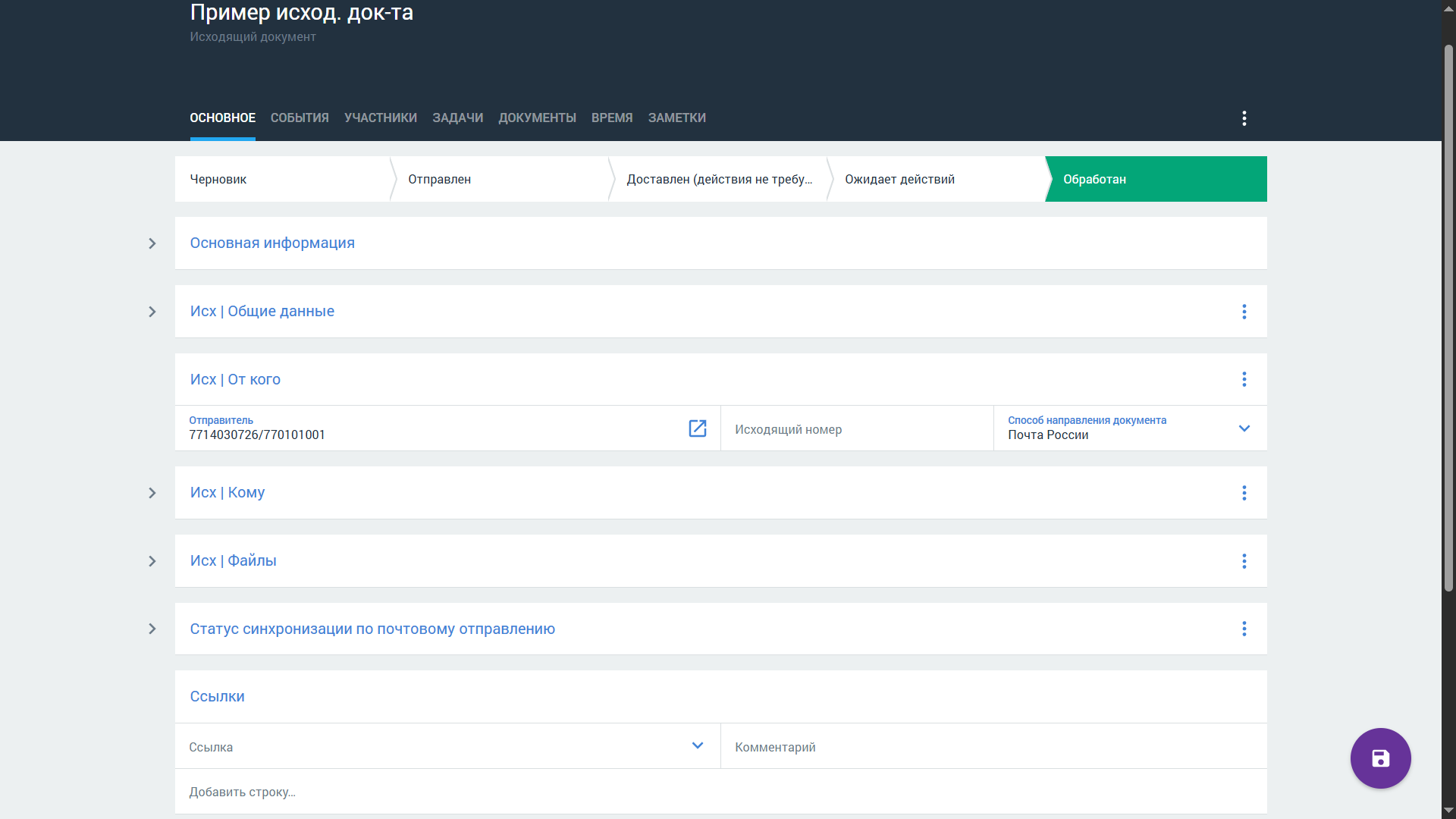
Нас стадии Обработан дополнительно отображается блок Ссылки, где вы можете выбрать дела из списка и указать к ним комментарий по связи с документом.
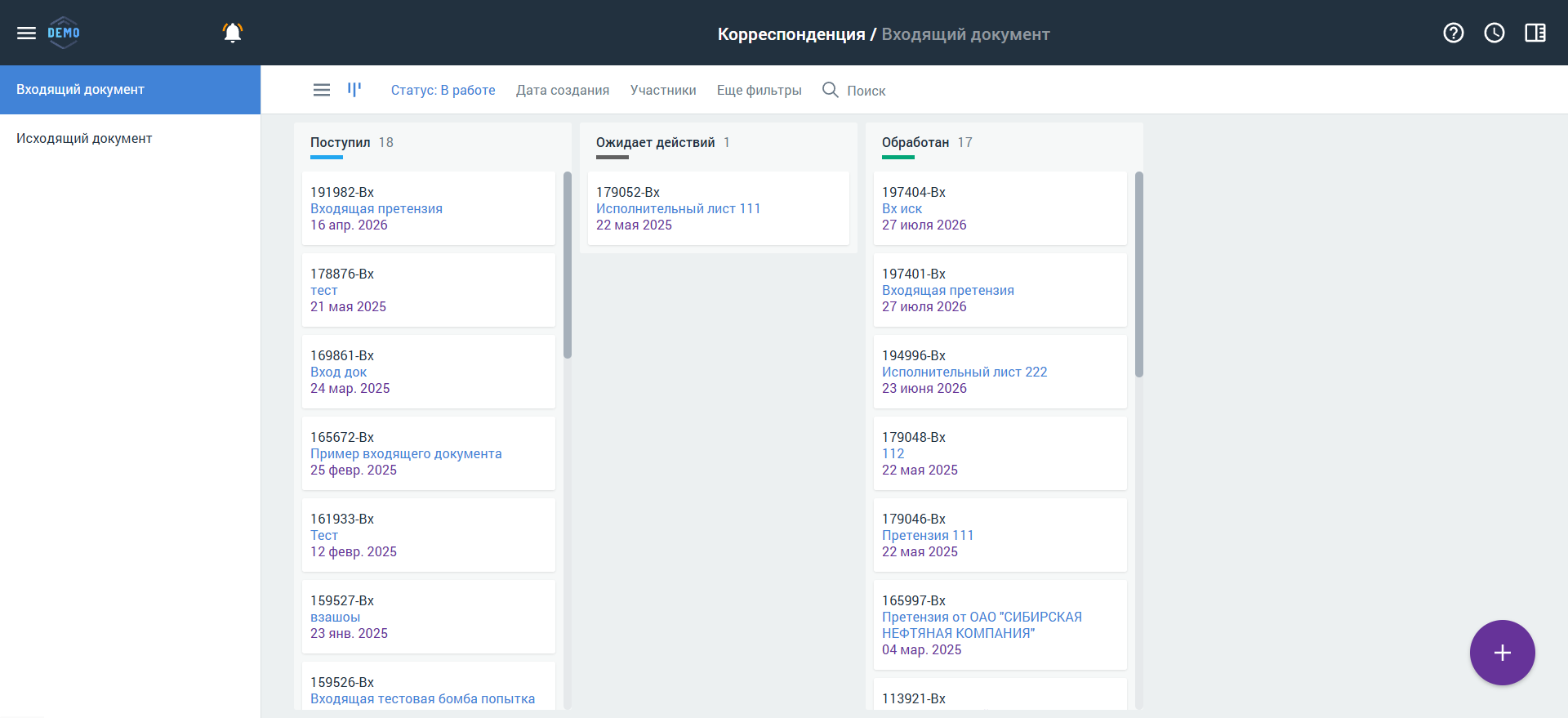

 и выберите пункт Создать дело.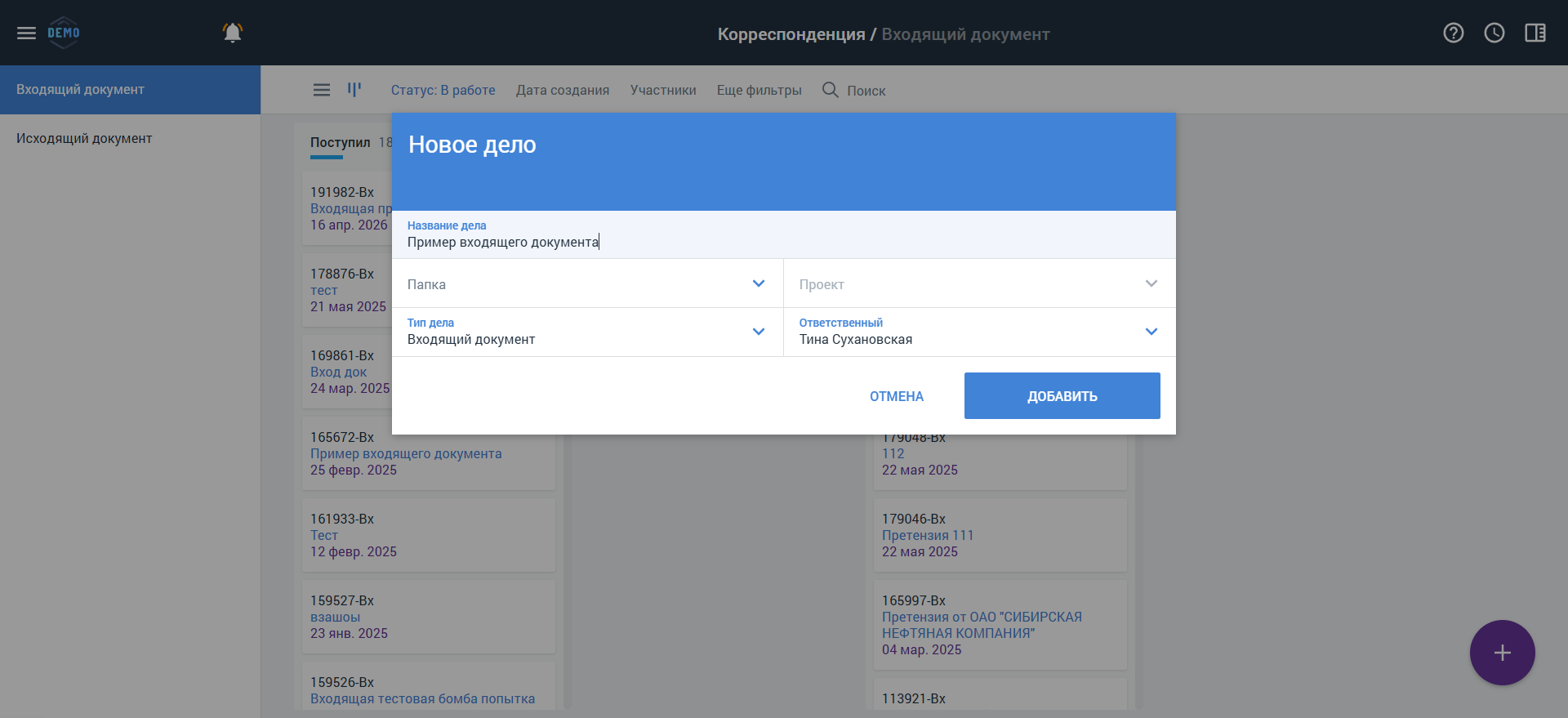

 .
.