Как отображается список дел? Как создать новую карточку дела? Какие данные в ней содержатся?
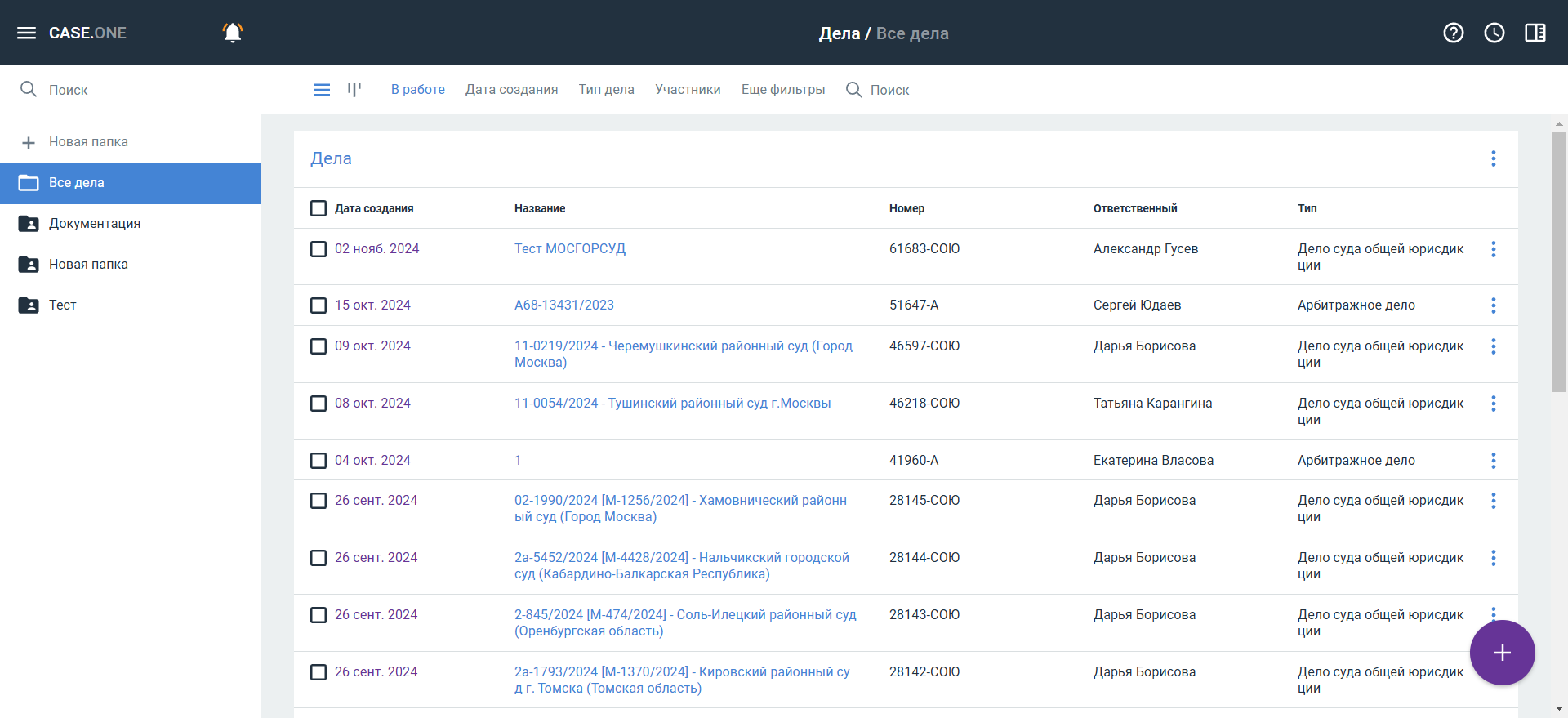
В ПравоДепартамент в разделе Дела вы можете вести арбитражные дела и дела СОЮ. Каждое дело представлено в виде отдельной карточки с определенным набором блоков и полей в зависимости от типа дела.
Вести карточки дел вы можете в отдельных папках или подпапках.
Папки и подпапки используются для структурированного хранения карточек объектов и дел, документов, сценариев, отчетов. При просмотре раздела с объектами или раздела Дела все папки расположены на отдельной панели слева.
Также вы можете выбрать режим отображения дел с помощью кнопок и : стандартный список дел или канбан-доска (с разбивкой по стадиям дела). Работа с делами в режиме канбан-доски позволяет оптимизировать рабочие процессы путем визуализации дел в виде мини-карточек и контроля ключевых данных.
Подробные сведения о просмотре дел в различных режимах, возможностях фильтрации списка дел и общих принципах работы с делами и объектами вы можете посмотреть в нашем Справочном центре.
Новая карточка арбитражного дела или дела СОЮ может быть создана вручную или добавлена автоматически при появлении новых сведений в системе:
Если был добавлен зарегистрированный входящий документ к новому делу СОЮ или арбитражному делу (подробнее см. в разделе Работа с карточкой входящего документа).
Появилось новое событие с типом Мониторинг, а в разделе Настройки определены параметры автоматического создания арбитражного дела из событий такого типа.
Добавлена новая карточка с типом Уведомление о новом деле суда общей юрисдикции, а в разделе Настройкиопределены параметры автоматического создания дела СОЮ из карточек такого типа.
Чтобы создать новую карточку дела:
Нажмите кнопку и выберите пункт Создать дело.
Заполните поля формы:
Введите название дела
Выберите папку, в которой будет храниться карточка дела
Выберите тип дела: Арбитражное дело или Дело суда общей юрисдикции
Нажмите кнопку Добавить. Карточка дела будет открыта в новой вкладке.
В карточках дел предусмотрены различные типы блоков и полей, общие принципы заполнения которых, вы можете узнать из статьи Заполнение информации нашего Справочного центра.
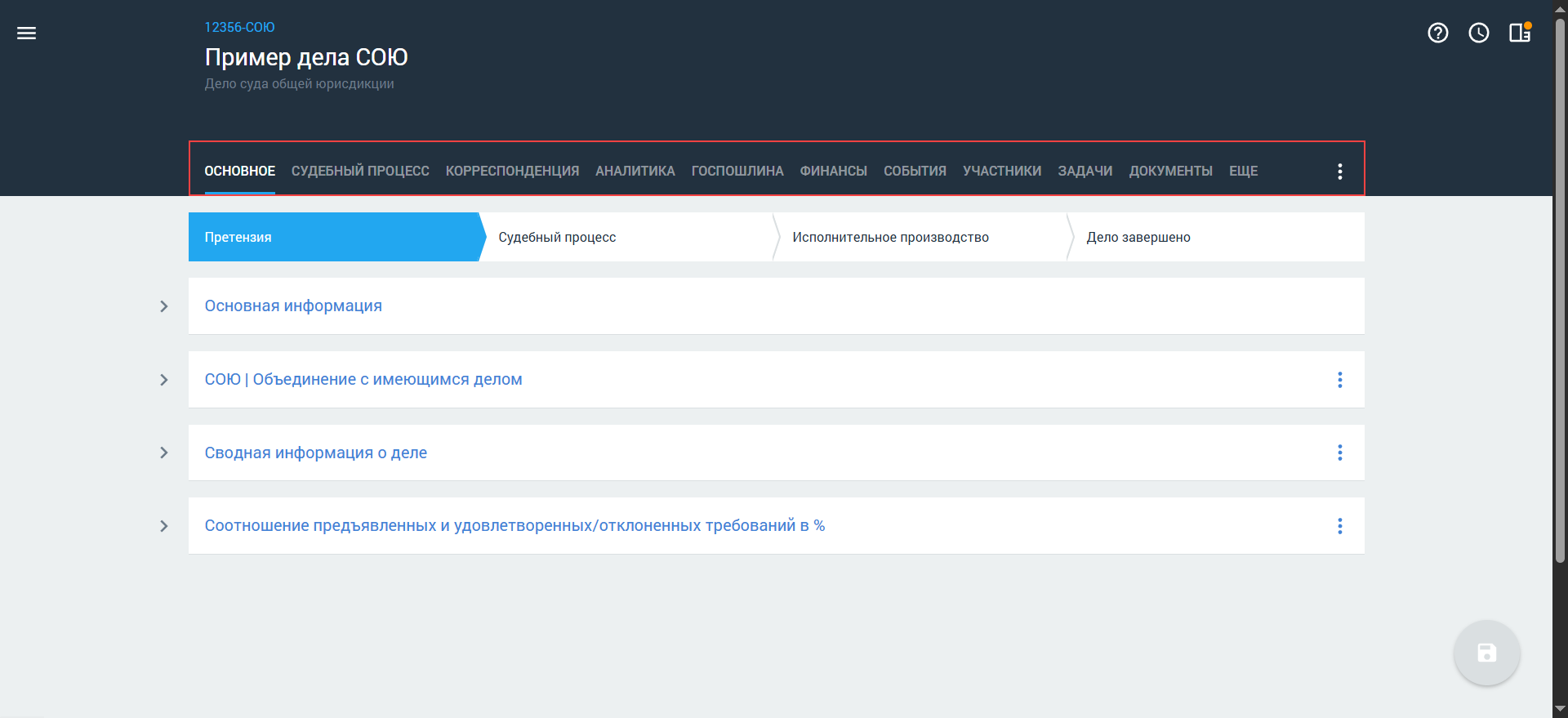
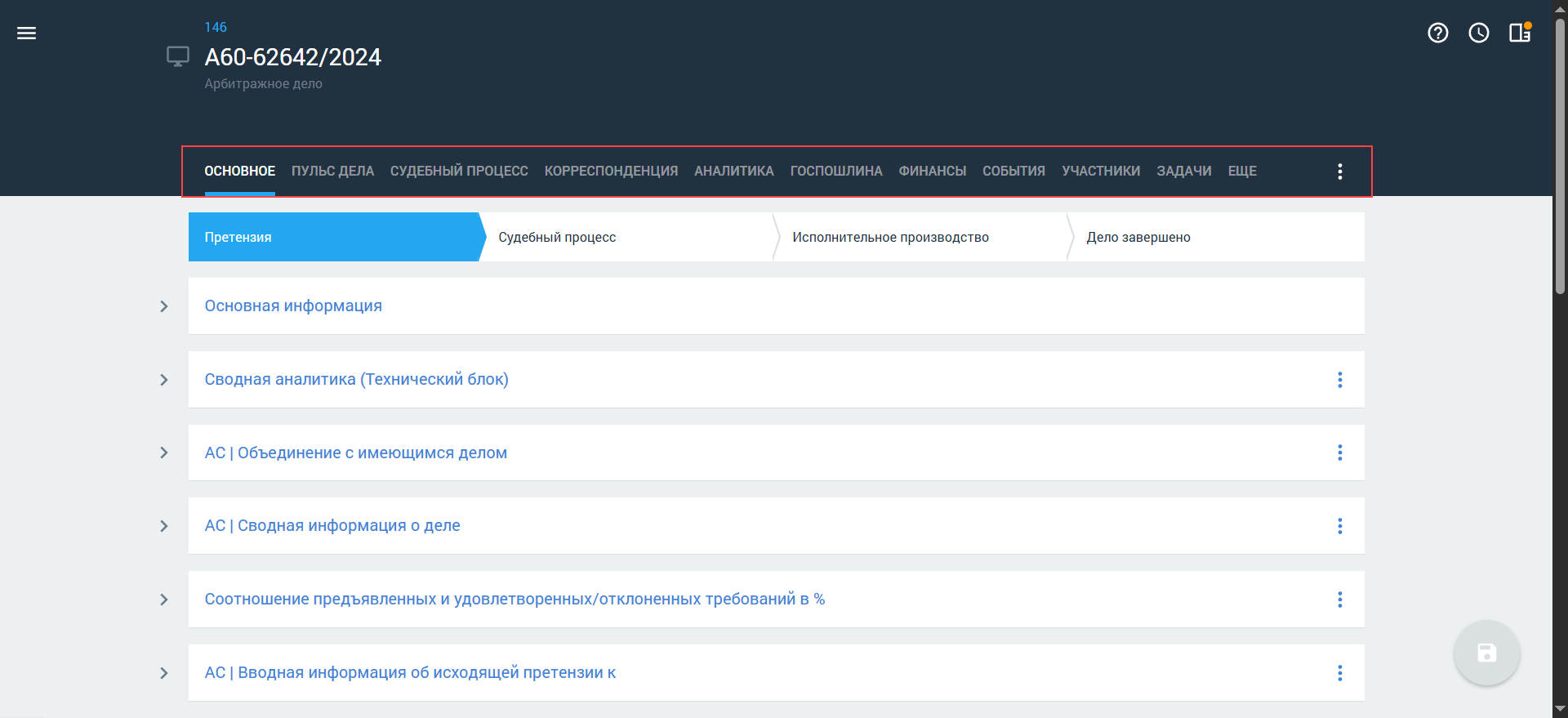
Вне зависимости от типа дела (арбитражное или СОЮ) информация в карточке дела распределена по следующим вкладкам:
Основное — на вкладке содержится основная информация по объекту или делу:
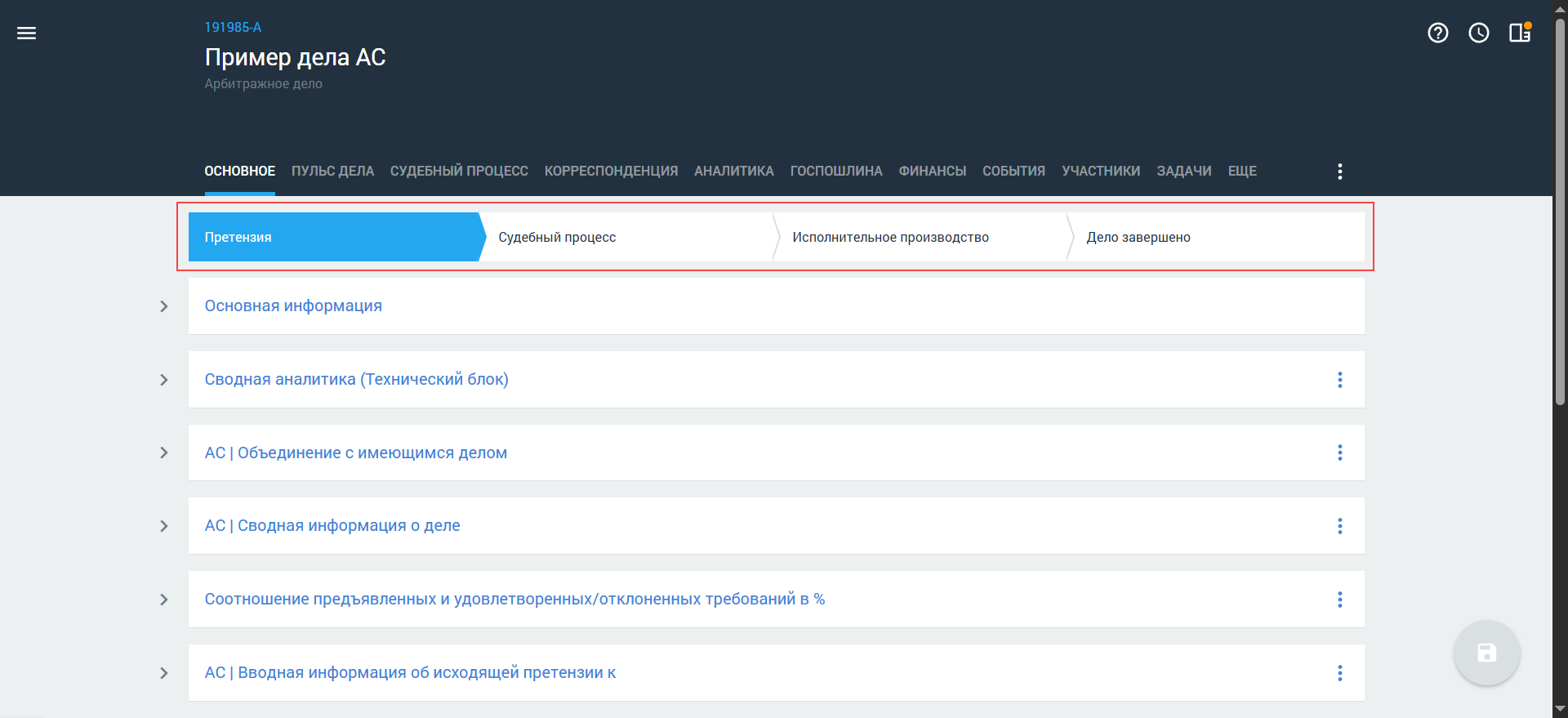
Стадии, которые настроены для текущего типа дела
Блок Основная информация — стандартный блок для всех типов дел, где отображается сводная информация о деле:
Название дела — название, которое было указано при создании карточки дела, изменить название вы можете в любой момент
Ответственный — вы можете выбрать другого пользователя из списка, по умолчанию в качестве ответственного будет указан пользователь, который создал карточку дела
Клиент — вы можете выбрать заказчика дела из списка участников физических лиц и организаций, карточки которых добавлены в разделе Контакты
Описание — дополнительная информация о деле в свободной форме
Настроенные для текущего типа дела блоки с определенным набором полей
Судебный процесс — на вкладке содержится информация о процессе разбирательства по арбитражному делу или делу СОЮ.
Корреспонденция — на вкладке вы можете просматривать корреспонденцию, привязанной к делу, и создавать карточки входящих и исходящих документов.
Госпошлина — на вкладке вы можете рассчитать госпошлину по любым категориям исков в арбитражных судах, включая иски без денежных требований, объединить имущественные и неимущественные требования в одном иске с учетом типа плательщика (физическое или юридическое лицо).
События — все события различных типов, которые происходят в рамках текущего дела/объекта.
Участники — все участники и их роли в рамках текущего дела/объекта.
Задачи — все задачи в рамках дела/объекта.
Документы — на вкладке вы можете загружать документы и создавать новые на основе подготовленных шаблонов.
Время — все затраченное время на задачи, события и иные активности дела/объекта.
Заметки — на вкладке хранятся все приватные и публичные заметки по этому делу.
Мой арбитр — здесь вы можете работать с черновиками ваших документов из сервиса Мой арбитр при наличии интеграции и учетной записи.
Настройки — на вкладке вы можете управлять доступом пользователей и клиентов к карточке дела.
В карточках дел АС дополнительно отображается вкладка Пульс дела, где автоматически собирается вся ключевая информация, включая инстанцию, требования и дату ближайшего заседания.
Подробные сведения о работе с различными вкладками карточки дела (или любого другого настроенного объекта) вы можете посмотреть в разделе Работа с карточкой дела/объекта нашего Справочного центра.
Работа с карточкой арбитражного дела
Какие стадии проходит арбитражное дело? Какая информация всегда отображается в карточке арбитражного дела?
На вкладке Основное карточки арбитражного дела информация, которая доступна для заполнения, зависит от текущей стадии дела и типа арбитражного дела по движению: входящее или исходящее дело.
Чтобы сократить время на заполнение информации и регулярно получать обновления по делу, вы можете синхронизировать карточку арбитражного дела с КАД по номеру дела. После синхронизации все полученные данные (события, участники, задачи, документы) будут автоматически распределены по соответствующим вкладкам и полям в карточке арбитражного дела — подробнее см. в статье Синхронизация дела с Casebook (КАД) нашего Справочного центра.
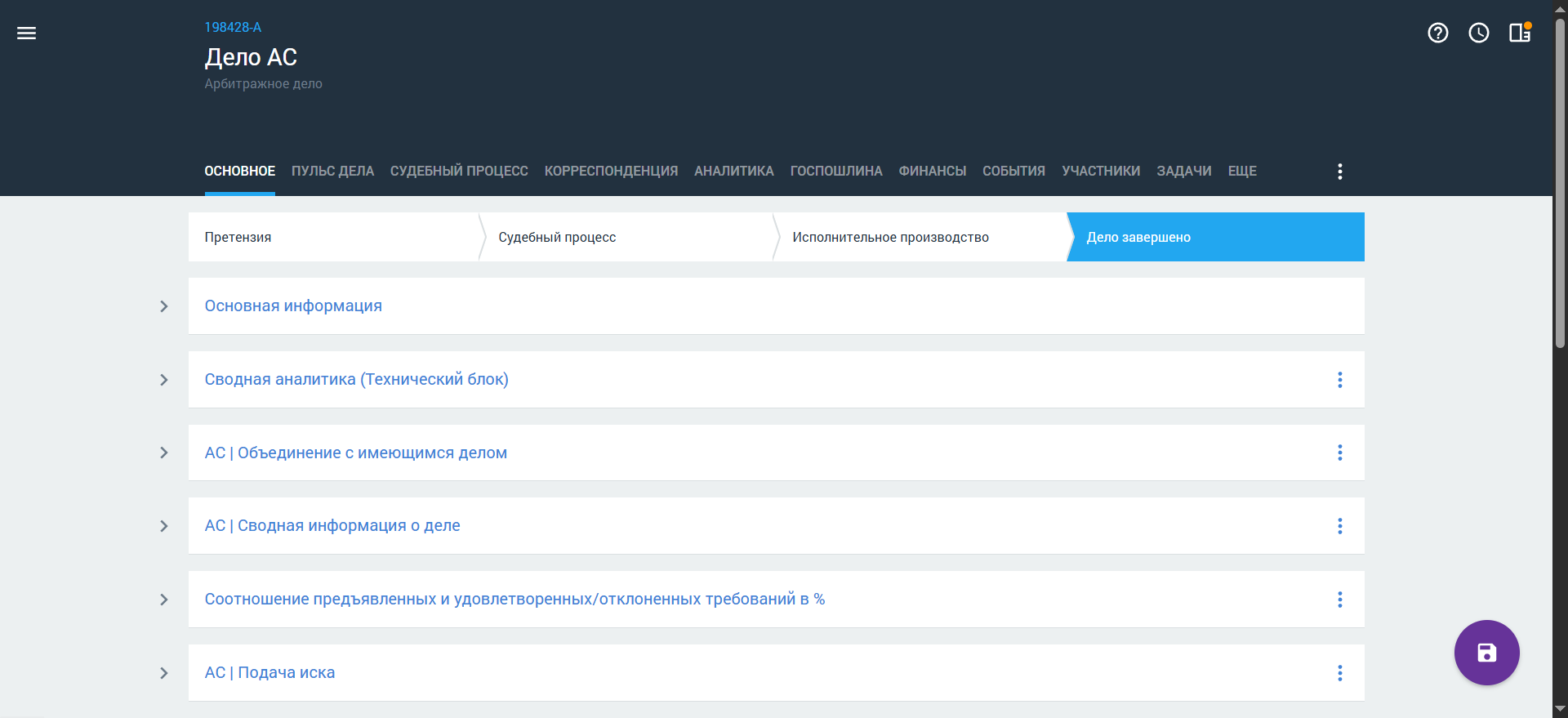
Для карточки арбитражного дела предусмотрены 4 стадии:
Претензия — стадия дела по умолчанию после создания карточки. На стадии Претензия информация о деле может быть заполнена вручную или автоматически, если вы установили связь:
Входящего дела с карточкой документа, в которой указан вид основного документа Претензия
Исходящего дела с карточкой действующего договора (контракта) и/или с карточкой документа, в которой указан вид основного документа Претензия
Судебный процесс — информация о деле может быть заполнена вручную или автоматически, если вы:
Синхронизировали дело с КАД
Установили связь дела с карточкой документа, в которой указан вид основного документа Исковое заявление
Исполнительное производство — информация о деле может быть заполнена вручную или автоматически, если вы установили связь дела с:
Карточкой документа, в которой указан вид основного документа Исполнительный лист
Карточкой уведомления об исполнительном производстве
Дело завершено — финальная стадия дела, по которому завершена вся работа.
Вне зависимости от стадии дела и его направления по движению (исходящее или входящее дело), в карточке арбитражного дела всегда отображаются следующие блоки:
Основная информация — общая информация о деле.
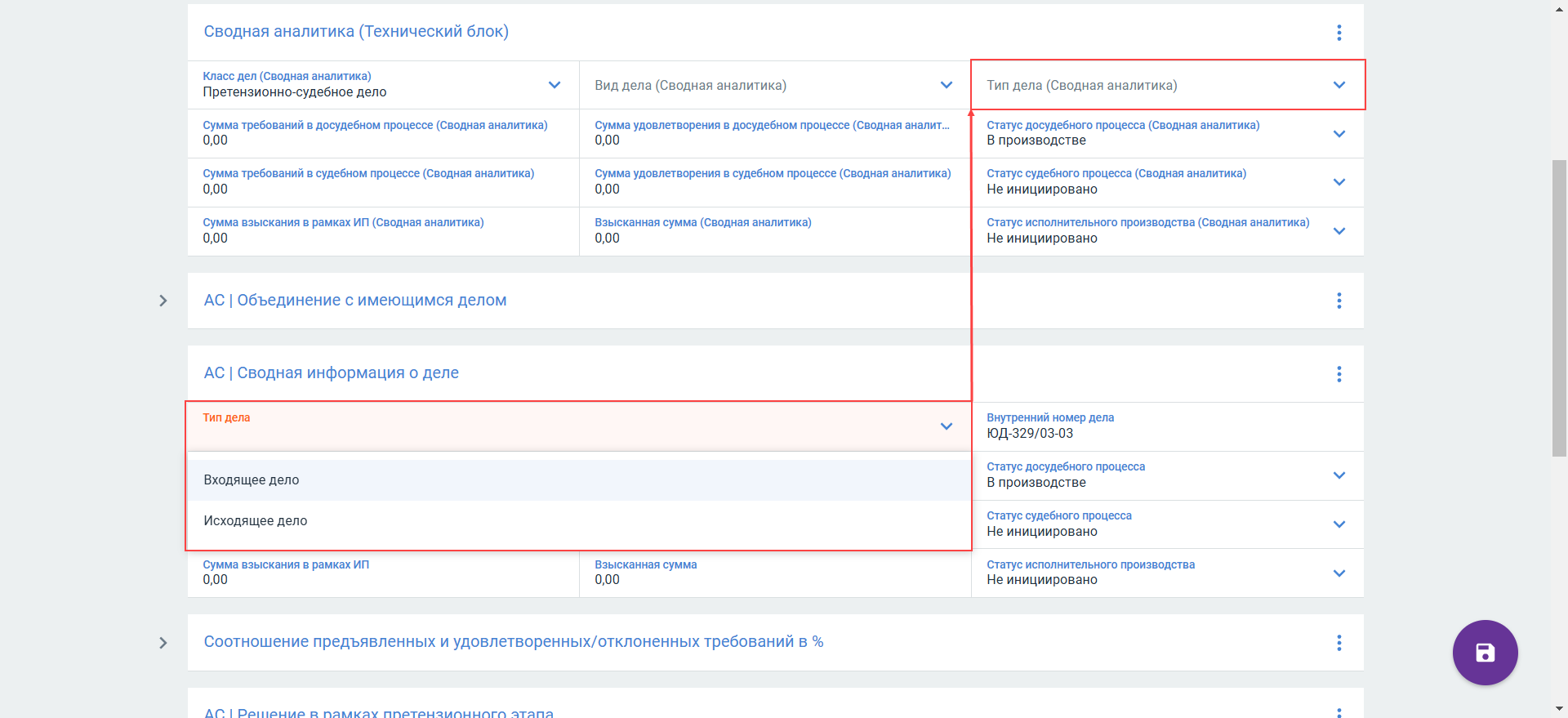
Сводная аналитика (Технический блок) — в блоке отображаются сводные данные из других блоков на основе внесенной информации.
АС | Объединение с имеющимся делом — информация по результатам выполнения проверки на наличие дубликатов дел в полях:
Информация в блоке заполняется автоматически при включении настройки Объединять дела по ID дела Casebook (подробнее см. в разделе Настройки)
Редактирование полей недоступно
АС | Сводная информация о деле — основная информация о деле, включая суммы требований, в зависимости от статусов досудебного и судебного процессов, а также исполнительного производства.
Соотношение предъявленных и удовлетворенных/отклоненных требований в % — в блоке рассчитываются показатели эффективности работы по делу в процентах на основании сравнения сумм требований (показатели эффективности учитываются в различных отчетах и дашбордах раздела Пульс).
АС | Технический блок — в блоке отображается метод расчета госпошлины арбитражного дела в числовом формате.
После создания карточки арбитражного дела некоторые поля в блоках Сводная аналитика (Технический блок) и АС | Сводная информация о деле будут заполнены автоматически значениями по умолчанию. Не рекомендуется вручную изменять значения этих полей.
Вне зависимости от стадии основные блоки карточки арбитражного дела содержат следующие поля:
Блок Сводная аналитика (Технический блок)
Поле
Описание
Примечание
Класс дел (Сводная аналитика)
Выбор значения из справочника Класс дел: — Административное дело — Банкротное дело — Претензионно-судебное дело (по умолчанию)
Вид дела (Сводная аналитика)
Установлено значение Арбитраж.
Автоматически заполняется в зависимости от типа дела: Арбитраж или Суд общей юрисдикции. Используется в отчете 7. Сводный реестр претензионных, судебных дел и исполнительных производств.
Тип дела (Сводная аналитика)
Возможные значения: — Входящее дело — Исходящее дело
Устанавливается автоматически в зависимости от значения поля Тип дела в блоке АС | Сводная информация о деле.
Сумма требований в досудебном процессе (Сводная аналитика)
Значение заполняется автоматически после заполнения полей с соответствующими суммами в блоке АС | Сводная информация о деле.
Значение используется для формул расчетов в блоке Соотношение предъявленных и удовлетворенных/отклоненных требований в %.
Сумма удовлетворения в досудебном процессе (Сводная аналитика)
Значение заполняется автоматически после заполнения полей с соответствующими суммами в блоке АС | Сводная информация о деле.
Значение используется для формул расчетов в блоке Соотношение предъявленных и удовлетворенных/отклоненных требований в %.
Статус досудебного процесса (Сводная аналитика)
Значение из справочника Финальный статус дела: — В производстве — Не инициировано — Рассмотрено
Значение изменяется автоматически при изменении стадии дела: — Претензия — В производстве — Судебный процесс — Рассмотрено — Исполнительное производство — Рассмотрено — Дело завершено — Рассмотрено
Сумма требований в судебном процессе (Сводная аналитика)
Значение заполняется автоматически после заполнения полей с соответствующими суммами в блоке АС | Сводная информация о деле.
Значение используется для формул расчетов в блоке Соотношение предъявленных и удовлетворенных/отклоненных требований в %.
Сумма удовлетворения в судебном процессе (Сводная аналитика)
Значение заполняется автоматически после заполнения полей с соответствующими суммами в блоке АС | Сводная информация о деле.
Значение используется для формул расчетов в блоке Соотношение предъявленных и удовлетворенных/отклоненных требований в %.
Статус судебного процесса (Сводная аналитика)
Значение из справочника Финальный статус дела: — В производстве — Не инициировано — Рассмотрено
Значение изменяется автоматически при изменении стадии дела: — Претензия — Не инициировано — Судебный процесс — В производстве — Исполнительное производство — Рассмотрено — Дело завершено — Рассмотрено
Сумма взыскания в рамках ИП (Сводная аналитика)
Значение заполняется автоматически после заполнения полей с соответствующими суммами в блоке АС | Сводная информация о деле.
Значение используется для формул расчетов в блоке Соотношение предъявленных и удовлетворенных/отклоненных требований в %.
Взысканная сумма (Сводная аналитика)
Значение заполняется автоматически после заполнения полей с соответствующими суммами в блоке АС | Сводная информация о деле.
Значение используется для формул расчетов в блоке Соотношение предъявленных и удовлетворенных/отклоненных требований в %.
Статус исполнительного производства (Сводная аналитика)
Значение из справочника Финальный статус дела: — В производстве — Не инициировано — Рассмотрено
Значение изменяется автоматически при изменении стадии дела: — Претензия — Не инициировано — Судебный процесс — Не инициировано — Исполнительное производство — В производстве — Дело завершено — Рассмотрено
Блок АС | Объединение с имеющимся делом
Поле
Описание
Примечание
Рекомендации
Ручное изменение полей блока недоступно.
Записываются результаты выполнения проверки на дубликаты: — Если дубликаты не найдены, отображается запись: Не найдены дела с похожими параметрами — Если дубликаты найдены, отображается запись: Найдены дела с похожими параметрами. Вы можете объединить дела по одному спору, и заполняются остальные поля блока
Найденное дело
Ручное изменение полей блока недоступно.
Ссылка на карточку выявленного дубликата дела.
Найденное совпадение
Ручное изменение полей блока недоступно.
Добавляется запись о совпавшем параметре в делах: Id дела, номер дела или сторона(ы) спора.
Объединить дела
Ручное изменение полей блока недоступно.
Кнопка Объединить дела позволяет вручную объединить дела. После успешного завершения объединения: — Текущая карточка дела будет перенесена в архив — В карточке дела, с которой выполнено объединение, будет перезаписана информация и выполнена синхронизация с КАД
Добавить строку…
Добавление строк с полями: — Найденное дело — Найденное совпадение — Объединить дела
Строки добавляются автоматически при выявлении нескольких дубликатов.
Блок АС | Сводная информация о деле
Поле
Описание
Примечание
Тип дела
Выбор значения из справочника Тип дела по движению: — Входящее дело — Исходящее дело
Обязательное для заполнения поле. Влияет на отображение дополнительных блоков в карточке дела на всех стадиях арбитражного дела. Значение может быть заполнено автоматически, если дело создано из карточки входящего документа, где вид основного документа — Претензия. Значение из поля автоматически указывается в блоке Сводная аналитика.
Внутренний номер дела
Значение заполняется автоматически согласно настроенному шаблону нумерации дел.
Используется в отчетах: — 1. Отчет по досудебным делам (Арбитраж) — 3. Отчет по судебным делам (Арбитраж) — 4. Отчет по исполнительным производствам (Арбитраж)
Сумма требований в досудебном процессе
Значение может быть указано: — Автоматически по настроенной формуле расчета — Вручную
Можно указать дробное число с двумя знаками после запятой. Автоматический расчет сумм по формулам выполняется при заполнении сведений в блоках карточки дела с детализацией требований на каждом этапе, например: предъявленные/удовлетворенные на этапе претензии, судебного разбирательства, исполнительного производства. Значения автоматически указываются в блоке Сводная аналитика. Используются для ведения отчетов и контроля данных дела.
Сумма удовлетворения в досудебном процессе
Значение может быть указано: — Автоматически по настроенной формуле расчета — Вручную
Можно указать дробное число с двумя знаками после запятой. Автоматический расчет сумм по формулам выполняется при заполнении сведений в блоках карточки дела с детализацией требований на каждом этапе, например: предъявленные/удовлетворенные на этапе претензии, судебного разбирательства, исполнительного производства. Значения автоматически указываются в блоке Сводная аналитика. Используются для ведения отчетов и контроля данных дела.
Статус досудебного процесса
Выбор значения из справочника Финальный статус дела: — В производстве — Не инициировано — Рассмотрено
Значения автоматически указываются в блоке Сводная аналитика. Используются для ведения отчетов, контроля данных дела и создания событий-уведомлений. Значение изменяется автоматически при изменении стадии дела: — Претензия — В производстве — Судебный процесс — Рассмотрено — Исполнительное производство — Рассмотрено — Дело завершено — Рассмотрено (статус будет также изменен на Рассмотрено, если было указано значение В производстве)
Сумма требований в судебном процессе
Значение может быть указано: — Автоматически по настроенной формуле расчета — Вручную
Можно указать дробное число с двумя знаками после запятой. Автоматический расчет сумм по формулам выполняется при заполнении сведений в блоках карточки дела с детализацией требований на каждом этапе, например: предъявленные/удовлетворенные на этапе претензии, судебного разбирательства, исполнительного производства. Значения автоматически указываются в блоке Сводная аналитика. Используются для ведения отчетов и контроля данных дела.
Сумма удовлетворения в судебном процессе
Значение может быть указано: — Автоматически по настроенной формуле расчета — Вручную
Можно указать дробное число с двумя знаками после запятой. Автоматический расчет сумм по формулам выполняется при заполнении сведений в блоках карточки дела с детализацией требований на каждом этапе, например: предъявленные/удовлетворенные на этапе претензии, судебного разбирательства, исполнительного производства. Значения автоматически указываются в блоке Сводная аналитика. Используются для ведения отчетов и контроля данных дела.
Статус судебного процесса
Выбор значения из справочника Финальный статус дела: — В производстве — Не инициировано — Рассмотрено
Значения автоматически указываются в блоке Сводная аналитика. Используются для ведения отчетов, контроля данных дела и создания событий-уведомлений. Значение изменяется автоматически при изменении стадии дела: — Претензия — Не инициировано — Судебный процесс — В производстве — Исполнительное производство — Рассмотрено — Дело завершено — Рассмотрено (статус будет также изменен на Рассмотрено, если было указано значение В производстве).
Сумма взыскания в рамках ИП
Значение может быть указано: — Автоматически по настроенной формуле расчета — Вручную
Можно указать дробное число с двумя знаками после запятой. Автоматический расчет сумм по формулам выполняется при заполнении сведений в блоках карточки дела с детализацией требований на каждом этапе, например: предъявленные/удовлетворенные на этапе претензии, судебного разбирательства, исполнительного производства. Значения автоматически указываются в блоке Сводная аналитика. Используются для ведения отчетов и контроля данных дела.
Взысканная сумма
Значение может быть указано: — Автоматически по настроенной формуле расчета — Вручную
Можно указать дробное число с двумя знаками после запятой. Автоматический расчет сумм по формулам выполняется при заполнении сведений в блоках карточки дела с детализацией требований на каждом этапе, например: предъявленные/удовлетворенные на этапе претензии, судебного разбирательства, исполнительного производства. Значения автоматически указываются в блоке Сводная аналитика. Используются для ведения отчетов и контроля данных дела.
Статус исполнительного производства
Выбор значения из справочника Финальный статус дела: — В производстве — Не инициировано — Рассмотрено
Значения автоматически указываются в блоке Сводная аналитика. Используются для ведения отчетов, контроля данных дела и создания событий-уведомлений. Значение изменяется автоматически при изменении стадии дела: — Претензия — Не инициировано — Судебный процесс — Не инициировано — Исполнительное производство — В производстве — Дело завершено — Рассмотрено (статус будет также изменен на Рассмотрено, если было указано значение В производстве)
Блок Соотношение предъявленных и удовлетворенных/отклоненных требований в %:
% по досудебной работе
% по судебной работе
% по исполнительному производству
Итоговый % по делу— при расчете значения учитывается тип дела по движению (исходящее или входящее) и соответствующие стадии дела
Изменение полей недоступно. Значения рассчитываются автоматически по настроенным формулам. Расчет выполняется после завершения соответствующего этапа на основании соотношения предъявленных и взысканных сумм в зависимости от стадии дела. Общая логика расчета процента эффективности:
Для входящих дел — чем меньше требований удовлетворено/взыскано, тем выше процент эффективности.
Для исходящих дел — чем меньше требований удовлетворено/взыскано, тем ниже процент эффективности.
Сведения из полей % по досудебной работе, % по судебной работе и % по исполнительному производству используются в отчетах: — 7. Сводный реестр претензионных, судебных дел и исполнительных производств — [Дашборд За весь период] Соотношение предъявленных и отклоненных требований в % (входящие дела) — [Дашборд За весь период] Соотношение предъявленных и отклоненных требований в % (исходящие дела)
Блок АС | Технический блок
Поле
Описание
Примечание
Метод расчета госпошлины АС
Числовое обозначение метода расчета госпошлины: 1 — расчет по прежней методике 2 — расчет с учетом изменений согласно ФЗ от 08.08.2024 №259. Поле по умолчанию не заполнено на стадии Претензия.
Изменение поля недоступно. Метод расчета устанавливается автоматически в зависимости от значения поля Дата регистрации иска на стадии Судебный процесс: — При создании новой карточки арбитражного дела, если поле Дата регистрации иска не заполнено: — По умолчанию будет выбран новый способ расчета (значение 2) — После заполнения поля Дата регистрации иска, если указана дата до 09.09.2024, будет выбран прежний способ расчета (значение 1) — Если в поле Дата регистрации иска указана дата до 09.09.2024, будет установлено значение 1 — Если в поле Дата регистрации иска указана дата 09.09.2024 или позже, будет установлено значение 2
При заполнении создать автозадачу Подготовить ответ на претензиюАС
Числовое обозначение параметров создания автоматической задачи, которое позволяет исключить создание дублей автоматических задач — если в поле указано значение 1, будет создана автозадача.
Изменение поля недоступно. Поле заполняется автоматически в зависимости от наличия созданных ранее автозадач и их настроек.
После выбора типа арбитражного дела по движению в поле Тип дела в блоке АС | Сводная информация о деле: Входящее дело или Исходящее дело:
В поле Тип дела (сводная аналитика) будет автоматически заполнено указанное значение.
Какие блоки дополнительно отображаются в карточке входящего арбитражного дела на претензионной стадии? Какая информация в них содержится?
Если выбрано значение Входящее дело в поле Тип дела блока АС | Сводная информация о деле, на стадии Претензия дополнительно отображаются следующие блоки:
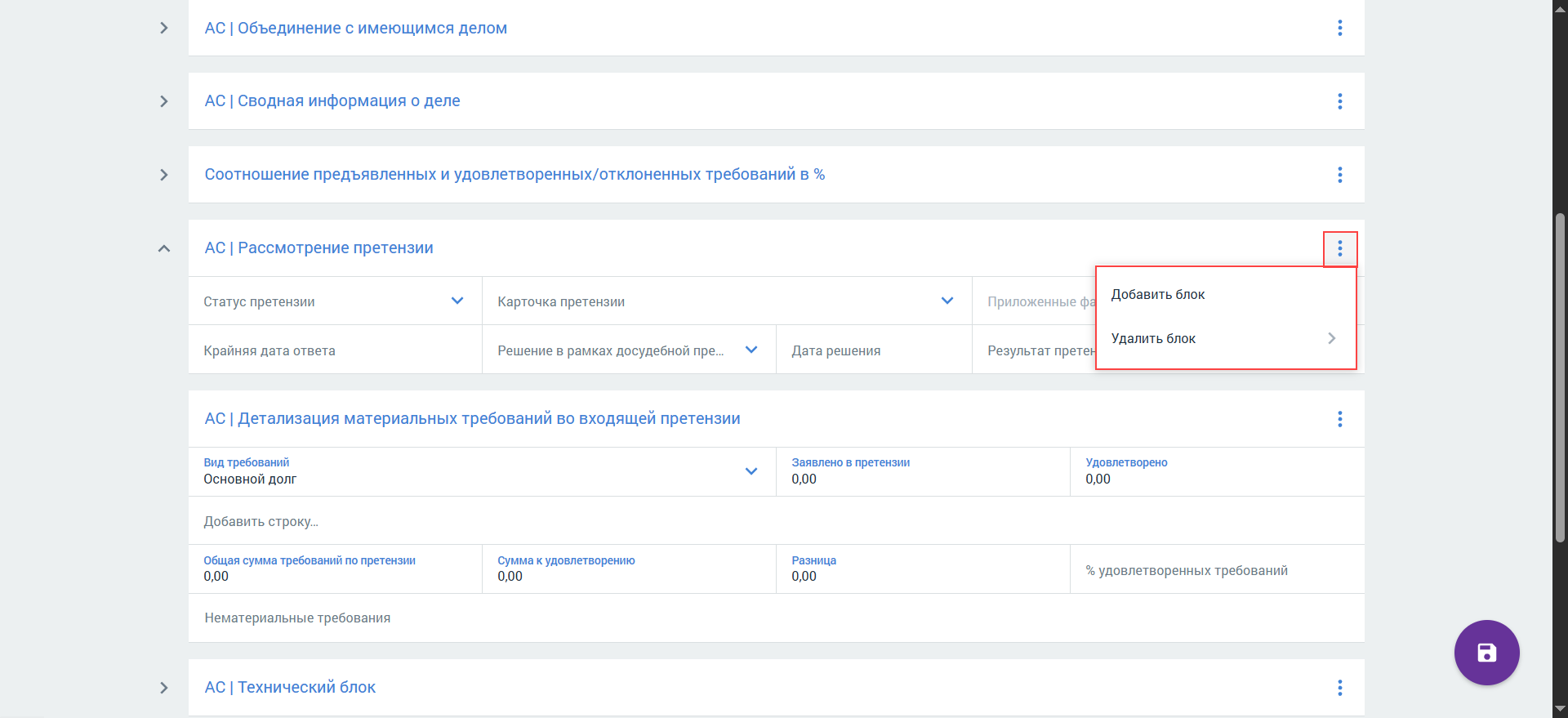
АС | Рассмотрение претензии — при наличии нескольких связанных карточек претензий по каждой из них будет отображаться отдельный блок.
АС | Детализация материальных требований во входящей претензии.
Дополнительные блоки карточки входящего арбитражного дела содержат следующие поля:
Блок АС | Рассмотрение претензии
Поле
Описание
Примечание
Статус претензии
Выбор значения из справочника Статус входящей претензии: — Не требуется подача претензии — Подготовка ответа — Получена — Направлен ответ
Карточка претензии
Выбор карточки корреспонденции из списка.
Карточки корреспонденции доступны для выбора, если: — В поле Вид основного документа в карточке корреспонденции указано значение Претензия — Тип карточки корреспонденции — Входящий документ. После выбора значения в поле: — Доступен переход в карточку корреспонденции — Остальные поля блока будут заполнены автоматически при наличии сведений в карточке входящего документа. Карточка претензии может быть выбрана автоматически, если в карточке входящего документа установлена связь с текущим делом.
Приложенные файлы
Гиперссылка. Поле заполняется автоматически при синхронизации карточки дела и корреспонденции.
Изменение поля недоступно.
Крайняя дата ответа
Установка даты ответа из календаря или ручной ввод.
Поле может быть заполнено автоматически, если в карточке настроек Параметры данных и токены (см. Настройки арбитражных дел) указаны параметры. Автоматически рассчитанное значение поля зависит от даты получения претензии и может быть пересчитано при: — Изменении даты получения претензии — Удалении даты получения претензии — Удалении связи между карточкой дела и карточкой претензии
Решение в рамках досудебной претензии
Выбор значения из справочника: — Не принято — Отказать полностью — Удовлетворить полностью — Удовлетворить частично
Дата решения
Выбор даты решения из календаря или ручной ввод.
Результат претензионного этапа
Выбор значения: — Возможна подача иска — Спор решен в претензионном порядке
Блок АС | Детализация материальных требований во входящей претензии
Поле
Описание
Примечание
Санкция за нарушение (max)
Ввод описания санкции.
Текстовое поле.
Санкция за нарушение (min)
Ввод описания санкции.
Текстовое поле.
Санкция за нарушение (mid)
Ввод описания санкции.
Текстовое поле.
% вероятности удовлетворения претензии
Ввод числа.
Можно указать дробное число с двумя знаками после запятой.
Дата иска
Поле доступно для изменения только на стадии дела Судебный процесс.
Инстанция
Поле доступно для изменения только на стадии дела Судебный процесс.
% вероятности удовлетворения иска
Подсудность
Выбор значения из справочника Суд.
Может быть заполнено автоматически при наличии сведений о суде.
Наша правовая позиция
Ввод описания правовой позиции.
Сведения используются в отчете [Дашборд по сотрудникам] Подготовленные позиции (описание см. в разделе Аналитика по сотрудникам).
Правовое обоснование Контрагента/Органа
Ввод обоснования.
Блок АС | Детализация материальных требований во входящей претензии
Поле
Описание
Примечание
Вид требований
Выбор значения из справочника Суть требований: — Госпошлина — Моральный вред — Неустойка — Оплата услуг представителя — Основной долг (по умолчанию) — Пени — Проценты — Реальный ущерб — Убытки — Упущенная выгода — Штрафы
Заявлено в претензии
Значение может быть указано: — Автоматически по настроенной формуле расчета — Вручную
Можно указать дробное число с двумя знаками после запятой.
Удовлетворено
Значение может быть указано: — Автоматически по настроенной формуле расчета — Вручную
Можно указать дробное число с двумя знаками после запятой.
Добавить строку…
Добавление строки с полями: — Вид требований — Заявлено в претензии — Удовлетворено
Общая сумма требований по претензии
Значение может быть указано: — Автоматически по настроенной формуле расчета — Вручную
Можно указать дробное число с двумя знаками после запятой. Значение будет рассчитано автоматически после заполнения поля Заявлено в претензии.
Сумма к удовлетворению
Значение может быть указано: — Автоматически по настроенной формуле расчета — Вручную
Можно указать дробное число с двумя знаками после запятой. Значение будет рассчитано автоматически после заполнения поля Удовлетворено.
Разница
Значение может быть указано: — Автоматически по настроенной формуле расчета — Вручную
Можно указать дробное число с двумя знаками после запятой. Значение в процентах будет рассчитано автоматически после заполнения полей: — Общая сумма требований по претензии — Сумма к удовлетворению
% удовлетворенных требований
Значение может быть указано: — Автоматически по настроенной формуле расчета — Вручную
Значение в процентах будет рассчитано автоматически после заполнения полей: — Общая сумма требований по претензии — Сумма к удовлетворению — Разница
Нематериальные требования
Ввод сведений при наличии.
Стадия "Претензия" исходящего дела АС
Какие дополнительный блоки отображаются в карточке исходящего арбитражного дела на претензионной стадии? Какая информация в них содержится?
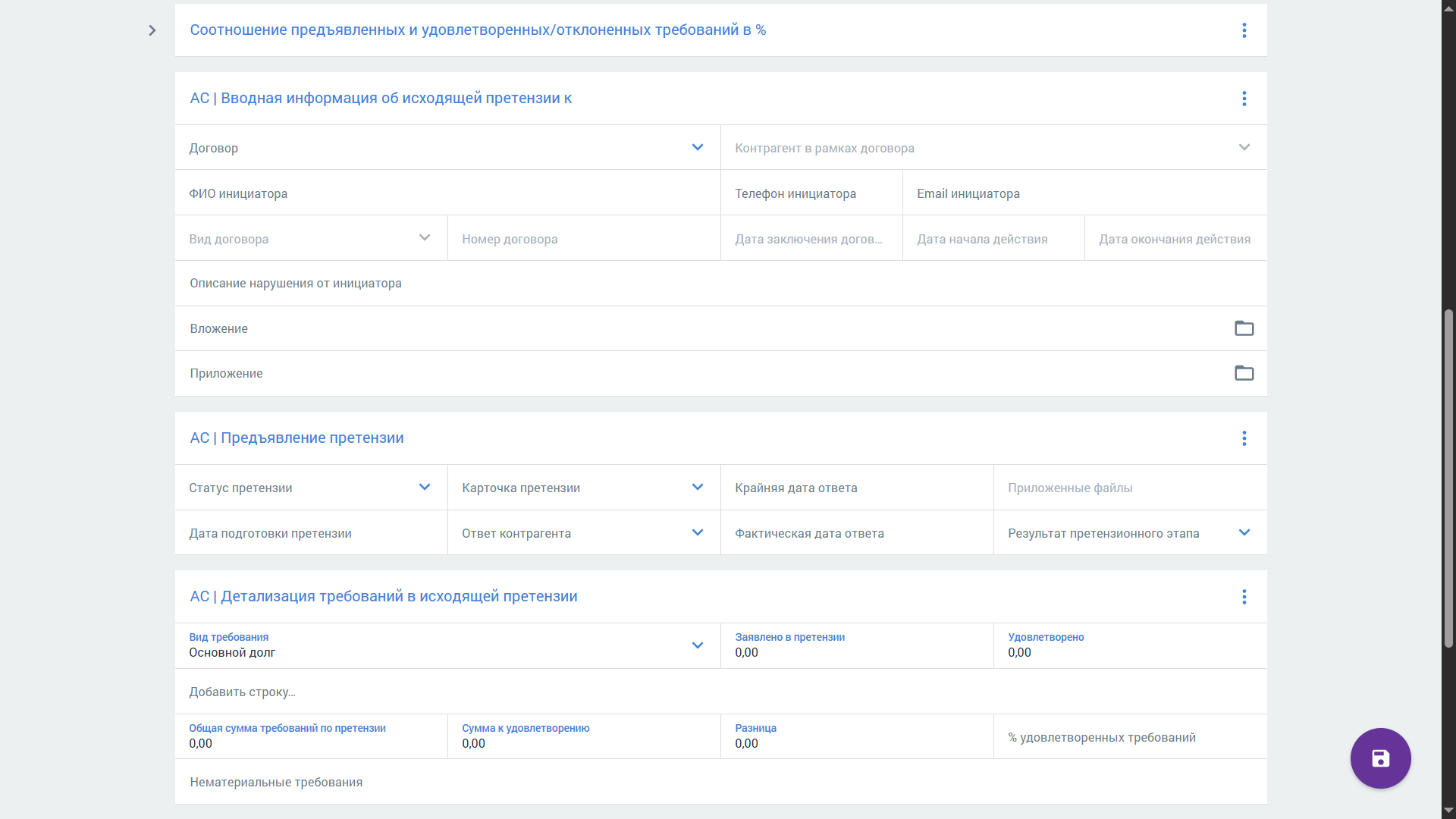
Если выбрано значение Исходящее дело в поле Тип дела блока АС | Сводная информация о деле, на стадии Претензия дополнительно отображаются следующие блоки:
АС | Вводная информация об исходящей претензии к <наименование контрагента> — наименование/ФИО контрагента отображается после заполнения полей блока.
АС | Предъявление претензии — является мультиблоком (при наличии нескольких связанных карточек претензии информация по каждой будет отображаться в отдельном блоке).
АС | Детализация требований в исходящей претензии.
Дополнительные блоки карточки исходящего арбитражного дела содержат следующие поля:
Блок АС | Вводная информация об исходящей претензии к <…>
Поле
Описание
Примечание
Договор
Выбор карточки контракта из списка.
В списке отображаются находящиеся в работе и архивные контракты. После выбора значения в поле: — Доступен переход в карточку контракта — Остальные поля блока будут заполнены автоматически при наличии сведений в карточке контракта
Контрагент в рамках договора
ФИО или наименование контрагента из карточки контракта.
Изменение поля недоступно. Возможен переход в карточку участника.
ФИО инициатора
Ручной ввод сведений об инициаторе.
Текстовое поле.
Телефон инициатора
Ручной ввод сведений об инициаторе.
Текстовое поле.
Email инициатора
Ручной ввод сведений об инициаторе.
Текстовое поле.
Вид договора
Заполняется автоматически сведениями из карточки контракта, которая выбрана в поле Договор.
Изменение поля недоступно.
Номер договора
Заполняется автоматически сведениями из карточки контракта, которая выбрана в поле Договор.
Изменение поля недоступно.
Дата заключения договора
Заполняется автоматически сведениями из карточки контракта, которая выбрана в поле Договор.
Изменение поля недоступно.
Дата начала действия
Заполняется автоматически сведениями из карточки контракта, которая выбрана в поле Договор.
Изменение поля недоступно.
Дата окончания действия
Заполняется автоматически сведениями из карточки контракта, которая выбрана в поле Договор.
Изменение поля недоступно.
Описание нарушения от инициатора
Заполнение информации при наличии сведений.
Вложение
Прикрепление документа из дела или загрузка нового документа.
Приложение
Прикрепление документа из дела или загрузка нового документа.
Блок АС | Предъявление претензии
Поле
Описание
Примечание
Статус претензии
Выбор значения из справочника Статус исходящей претензии: — В работе — Не требуется подача претензии — Получен ответ — Претензия направлена
Карточка претензии
Выбор карточки корреспонденции из списка.
Карточки корреспонденции доступны для выбора, если: — В поле Вид основного документа блока Общие данные о корреспонденции указано значение Претензия — Тип карточки корреспонденции — Исходящий документ После выбора значения в поле: — Доступен переход в карточку корреспонденции — Остальные поля блока будут заполнены автоматически при наличии сведений в карточке входящего документа
Крайняя дата ответа
Установка даты ответа из календаря или ручной ввод.
Поле может быть заполнено автоматически, если в карточке настроек Параметры данных и токены (см. Настройки арбитражных дел) указаны настройки. Автоматически рассчитанное значение поля зависит от даты отправки претензии и может быть пересчитано при: — Изменении даты отправки претензии — Изменении связи между карточкой дела и карточкой исходящей претензии — Удалении связи между карточкой дела и карточкой претензии
Приложенные файлы
Гиперссылка. Поле заполняется автоматически при синхронизации карточки дела и корреспонденции.
Изменение поля недоступно.
Дата подготовки претензии
Выбор даты решения из календаря или ручной ввод.
Ответ контрагента
Выбор значения из справочника: — Ответ не получен — Отказано полностью — Признано полностью — Признано частично
Фактическая дата ответа
Выбор даты решения из календаря или ручной ввод.
Результат претензионного этапа
Выбор значения: — Возможна подача иска — Спор решен в претензионном порядке
Блок АС | Детализация требований в исходящей претензии
Поле
Описание
Примечание
Вид требований
Выбор значения из справочника Суть требований: — Госпошлина — Моральный вред — Неустойка — Оплата услуг представителя — Основной долг (по умолчанию) — Пени — Проценты — Реальный ущерб — Убытки — Упущенная выгода — Штрафы
Заявлено в претензии
Значение может быть указано: — Автоматически по настроенной формуле расчета — Вручную
Можно указать дробное число с двумя знаками после запятой.
Удовлетворено
Значение может быть указано: — Автоматически по настроенной формуле расчета — Вручную
Можно указать дробное число с двумя знаками после запятой.
Добавить строку…
Добавление строки с полями: — Вид требований — Заявлено в претензии — Удовлетворено
Общая сумма требований по претензии
Значение может быть указано: — Автоматически по настроенной формуле расчета — Вручную
Можно указать дробное число с двумя знаками после запятой. Значение будет рассчитано автоматически после заполнения поля Заявлено в претензии.
Сумма к удовлетворению
Значение может быть указано: — Автоматически по настроенной формуле расчета — Вручную
Можно указать дробное число с двумя знаками после запятой. Значение будет рассчитано автоматически после заполнения поля Удовлетворено.
Разница
Значение может быть указано: — Автоматически по настроенной формуле расчета — Вручную
Можно указать дробное число с двумя знаками после запятой. Значение в процентах будет рассчитано автоматически после заполнения полей: — Общая сумма требований по претензии — Сумма к удовлетворению
% удовлетворенных требований
Значение может быть указано: — Автоматически по настроенной формуле расчета — Вручную
Значение в процентах будет рассчитано автоматически после заполнения полей: — Общая сумма требований по претензии — Сумма к удовлетворению — Разница
Нематериальные требования
Ввод сведений при наличии.
Блок АС | Информация об отправке исходящей претензии к <…>
Поле
Описание
Примечание
Карточка претензии
Выбор карточки корреспонденции из списка.
Карточки корреспонденции доступны для выбора, если: — В поле Вид основного документа блока Общие данные о корреспонденции указано значение Претензия — Тип карточки корреспонденции — Исходящий документ После выбора значения в поле: — Доступен переход в карточку корреспонденции — Остальные поля блока будут заполнены автоматически при наличии сведений в карточке входящего документа
Приложенные файлы
Гиперссылка. Поле заполняется автоматически при синхронизации карточки дела и корреспонденции.
Изменение поля недоступно.
Дата отправки претензии
Заполняется автоматически сведениями из карточки входящего документа, которая выбрана в поле Карточка претензии.
Изменение поля недоступно.
Дата получения претензии
Заполняется автоматически сведениями из карточки входящего документа, которая выбрана в поле Карточка претензии.
Изменение поля недоступно.
Крайняя дата ответа
Установка даты ответа из календаря или ручной ввод.
Поле может быть заполнено автоматически, если в карточке настроек Параметры данных и токены (см. Настройки арбитражных дел) указаны настройки. Автоматически рассчитанное значение поля зависит от даты отправки претензии и может быть пересчитано при: — Изменении даты отправки претензии — Изменении связи между карточкой дела и карточкой исходящей претензии — Удалении связи между карточкой дела и карточкой претензии
Отправитель
Заполняется автоматически сведениями из карточки входящего документа, которая выбрана в поле Карточка претензии.
Изменение поля недоступно.
Получатель
Заполняется автоматически сведениями из карточки входящего документа, которая выбрана в поле Карточка претензии.
Изменение поля недоступно.
Управление корреспонденцией в делах АС и СОЮ
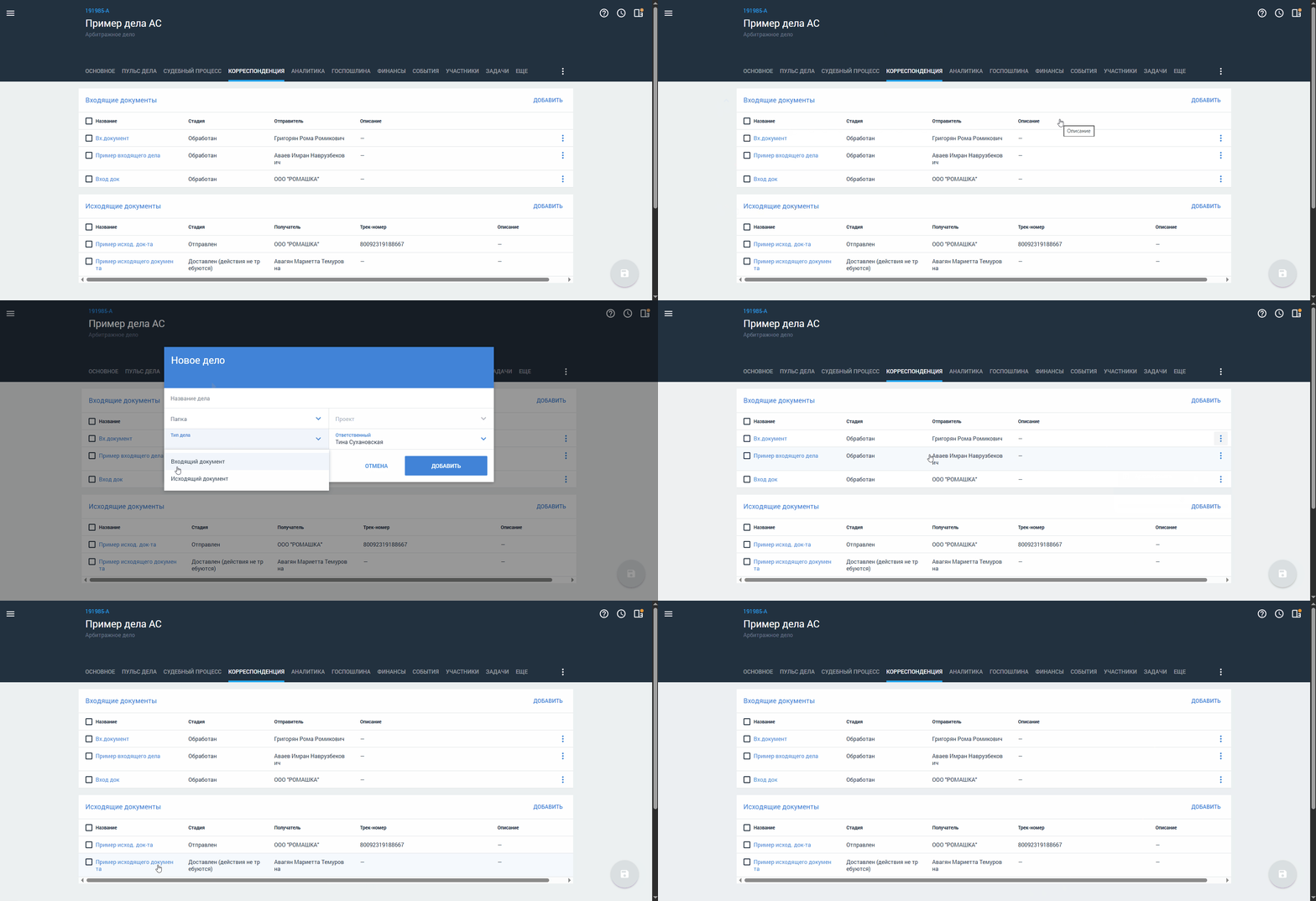
а вкладке Корреспонденция в карточках дел АС и СОЮ представлены основные сведения по всем связанным документам в табличном формате (подробнее о работе с таблицами вы можете посмотреть в статье Заполнение полей и блоков на вкладке «Основное»):
Входящие документы — по каждому документу в таблице отображаются:
Название
Стадия
Вх | От кого / Отправитель
Описание
Исходящие документы — в таблице отображаются:
Название
Стадия
Исх | Кому / Получатель
Исх | Кому / Трек-номер
Описание
Из таблиц с документами, помимо стандартный действий, вы можете:
Посмотреть список всех документов, связанных с делом.
Посмотреть сведения о документе на отдельной форме и перейти в карточку корреспонденции.
Создать карточку входящего или исходящего документа — при создании документов из таблицы они будут автоматически связаны с текущей карточкой дела.
Общие сведения о деле АС на стадии "Судебный процесс"
Какая информация содержится в карточках арбитражных дел на стадии Судебный процесс? Где посмотреть аналитику по делу?
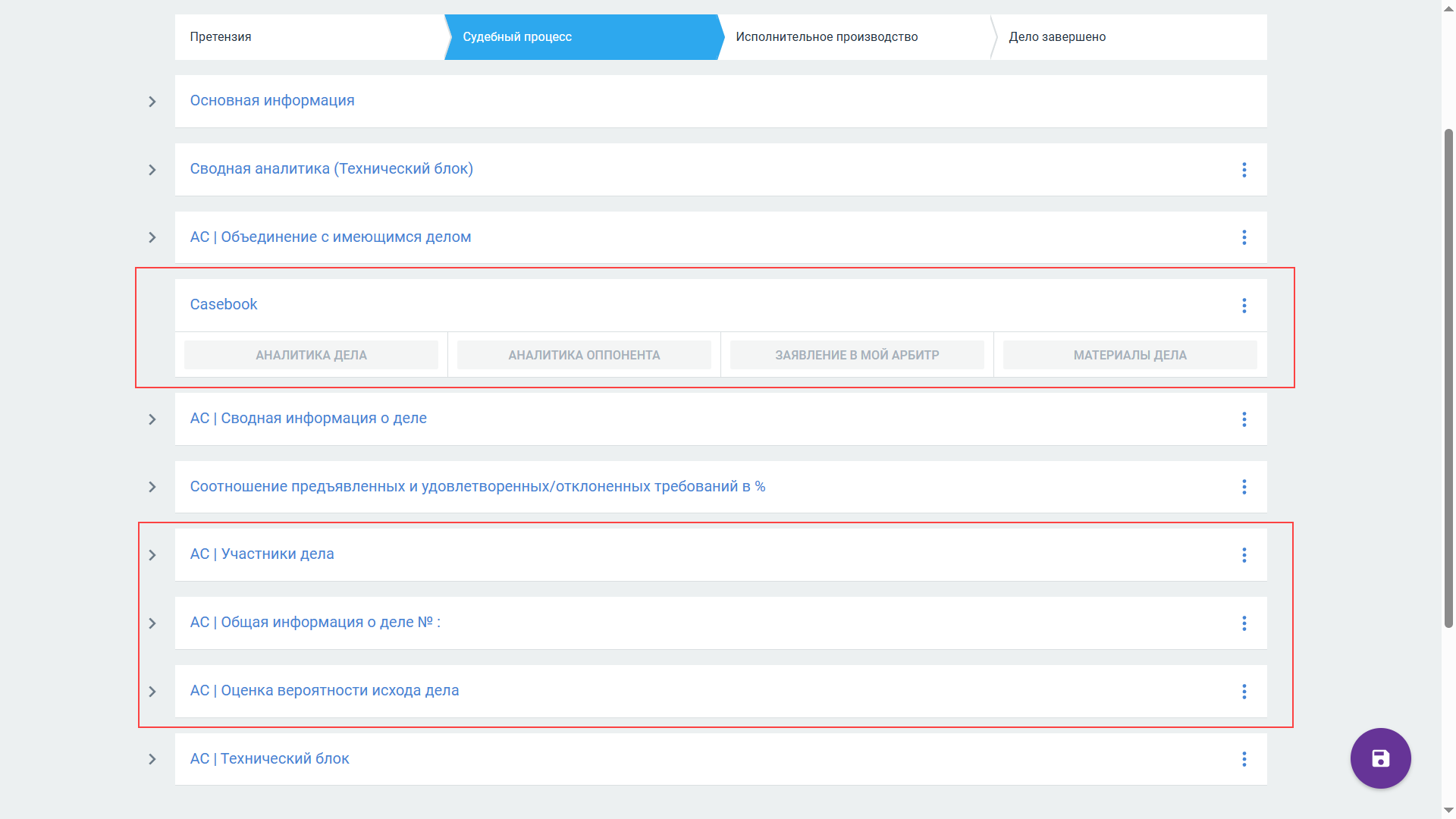
На стадии Судебный процесс, вне зависимости от типа дела по движению (входящее или исходящее), дополнительно отображаются блоки:
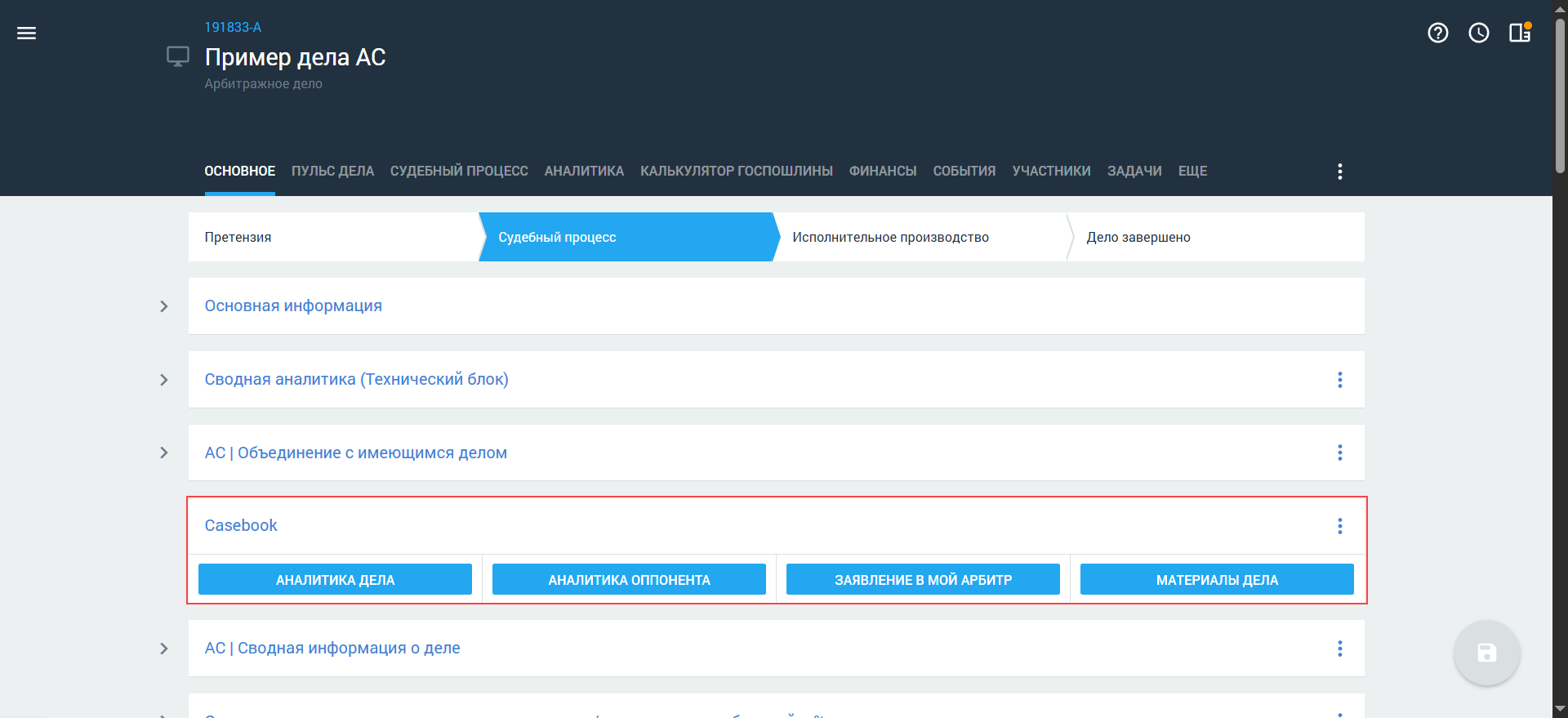
Casebook — с помощью кнопок блока вы можете перейти в Casebook для просмотра интересующей информации:
Кнопки доступны, если заполнено поле Номер дела в блоке АС | Общая информация о деле № <номер дела> : <статус дела>
Блок не отображается на стадиях Претензия и Дело завершено
АС | Участники дела — информация об участниках дела и их роли:
Сведения в блоке можно использовать для подготовки шаблонов документов
Сведения об участниках будут заполнены автоматически после синхронизации дела с КАД
Все участники дела, указанные в блоке, автоматически будут добавлены на вкладку Участники карточки дела
Блок отображается только на стадии Судебный процесс
АС | Общая информация о деле № <номер дела> : <статус дела>:
Параметры <номер дела> и <статус дела> в заголовке блока отображаются после заполнения полей блока
Блок не отображается на стадиях Претензия и Исполнительное производство
АС | Оценка вероятности исхода дела — блок не отображается на стадиях Претензия и Исполнительное производство.
Общие блоки арбитражного дела на стадии Судебный процесс содержат следующие поля:
Блок АС | Участники дела
Поле
Описание
Примечание
Истец
Доступен выбор из списка участников физических лиц и организаций, карточки которых добавлены в разделе Контакты.
Возможен переход в карточку участника.
ИНН истца
Редактирование поля недоступно. Значение в поле зависит от сведений в карточке участника.
Адрес истца
Редактирование поля недоступно. Значение в поле зависит от сведений в карточке участника.
Добавить строку…
Добавление строки с полями: — Истец — ИНН истца — Адрес истца
Ответчик
Доступен выбор из списка участников физических лиц и организаций, карточки которых добавлены в разделе Контакты.
Возможен переход в карточку участника.
ИНН ответчика
Редактирование поля недоступно. Значение в поле зависит от сведений в карточке участника.
Адрес ответчика
Редактирование поля недоступно. Значение в поле зависит от сведений в карточке участника.
Добавить строку…
Добавление строки с полями: — Ответчик — ИНН ответчика — Адрес ответчика
Третье лицо
Доступен выбор из списка участников физических лиц и организаций, карточки которых добавлены в разделе Контакты.
Возможен переход в карточку участника.
ИНН третьего лица
Редактирование поля недоступно. Значение в поле зависит от сведений в карточке участника.
Адрес третьего лица
Редактирование поля недоступно. Значение в поле зависит от сведений в карточке участника.
Добавить строку…
Добавление строки с полями: — Третье лицо — ИНН третьего лица — Адрес третьего лица
Иной участник дела
Доступен выбор из списка участников физических лиц и организаций, карточки которых добавлены в разделе Контакты.
Возможен переход в карточку участника.
Роль участника
Значение из справочника Роль в деле. По умолчанию — Иное лицо.
Добавить строку…
Добавление строки с полями: — Иной участник дела — Роль участника
Блок АС | Общая информация о деле № <номер дела> : <статус дела>:
Дата регистрации иска — выбор даты из календаря или ручной ввод. В зависимости от даты регистрации иска расчет госпошлины может отличаться
Номер дела
Статус дела
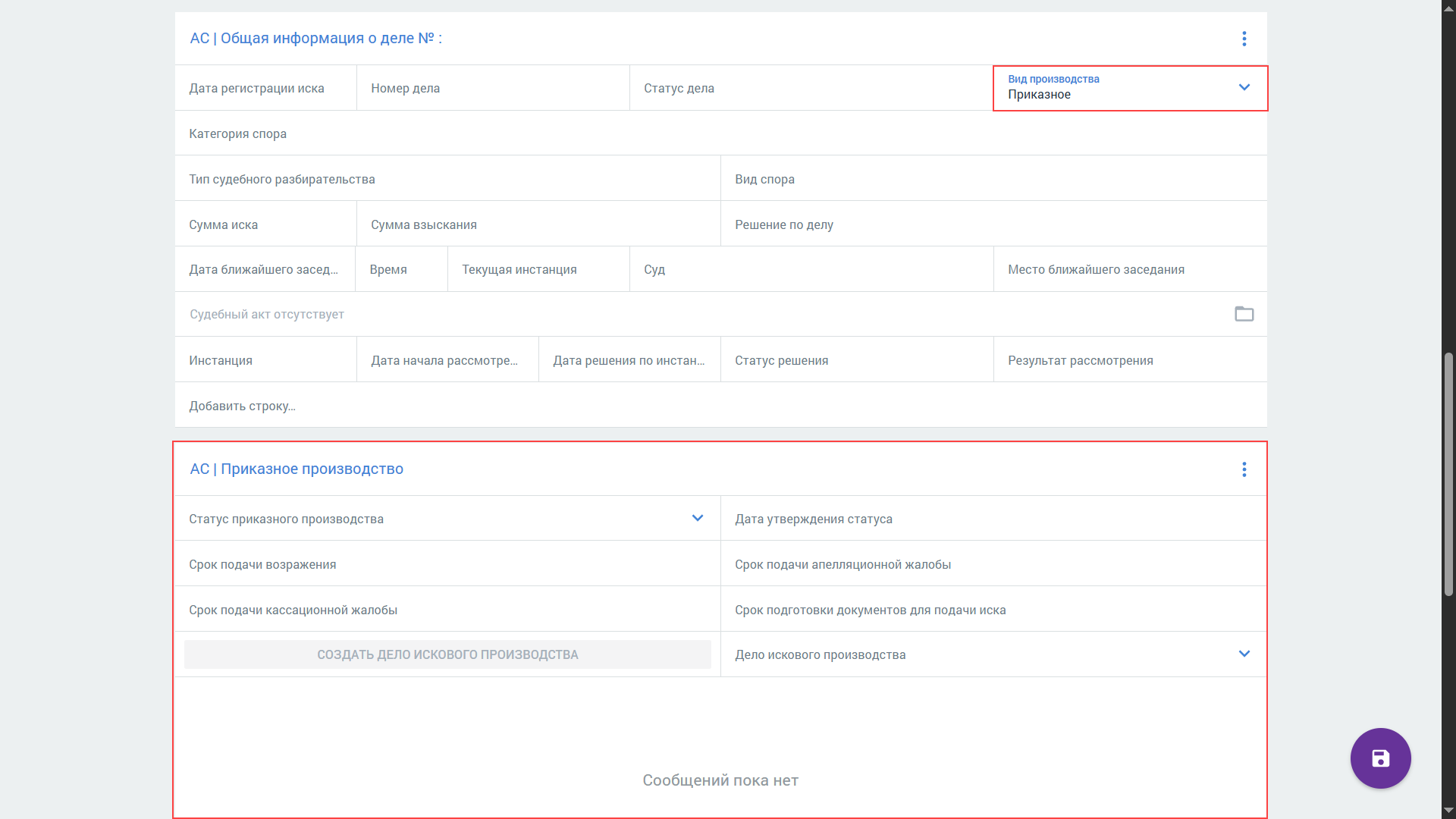
Вид производства — выбор значения из списка:
Исковое
Упрощенное — при выборе значения отобразится дополнительный блок АС |Упрощенное производство, где вы можете указать сведения вручную или заполнить автоматически по датам представления документов и возражений, процессуальным срокам, статусу упрощенного производства и судебному акту
Приказное — при выборе значения отобразится дополнительный блок АС |Приказное производство, где вы можете:
Указать сведения по датам представления документов и возражений, процессуальным срокам и статусу приказного производства, а также добавить комментарий при необходимости
Создать дело искового производства на основании сведений по приказному производству в карточке дела АС
Категория спора
Тип судебного разбирательства
Вид спора
Сумма иска
Сумма взыскания
Решение по делу
Дата ближайшего заседания — отображаются дата и время заседания
Текущая инстанция
Суд
Место ближайшего заседания
Судебный акт
Инстанция
Дата начала рассмотрения
Дата решения по инстанции
Статус решения — значение в поле может быть установлено автоматически
Результат рассмотрения — значение в поле может быть установлено автоматически
Добавить строку — добавление строки с полями:
Инстанция
Дата начала рассмотрения
Дата решения по инстанции
Статус решения
Результат рассмотрения
Поля могут быть заполнены вручную или автоматически в результате синхронизации с КАД.
Блок АС | Оценка вероятности исхода дела:
Предполагаемая продолжительность дела в днях — можно указать дробное число с двумя знаками после запятой
Предполагаемая дата завершения дела — выбор даты из календаря или ручной ввод
Вероятность удовлетворения иска в процентах
Вероятность частичного удовлетворения иска в процентах — можно указать дробное число с двумя знаками после запятой
Вероятность отказа в удовлетворении иска в процентах — можно указать дробное число с двумя знаками после запятой
Вероятность возврата иска в процентах — можно указать дробное число с двумя знаками после запятой
Поля могут быть заполнены вручную или автоматически в результате синхронизации с КАД.
Чтобы посмотреть детальную информацию прямо в Casebook, нажмите нужную кнопку в блоке Casebook:
Аналитика дела — позволяет посмотреть сведения для анализа ключевых данных дела:
Ключевую информацию о деле
Вероятность исхода дела
Сведения по статистике дел такой же категории
Общую продолжительность дела
Сведения о ближайших заседаниях
Информацию обо всех участниках дела
Результаты рассмотрений дела (как промежуточные, так и по существу)
Аналитика оппонента — позволяет посмотреть детальные сведения по каждому участнику процесса, включая анализ их деятельности.
Заявление в Мой арбитр — позволяет подать документы через сервис Мой Арбитр и посмотреть ранее отправленные документы.
Материалы дела — позволяет ознакомиться с материалами дела в электронном виде.
Детальное описание возможностей при работе с делами в Casebook вы можете посмотреть в статье Карточка дела Casebook Справочного центра.
Расчет госпошлины в делах АС и СОЮ
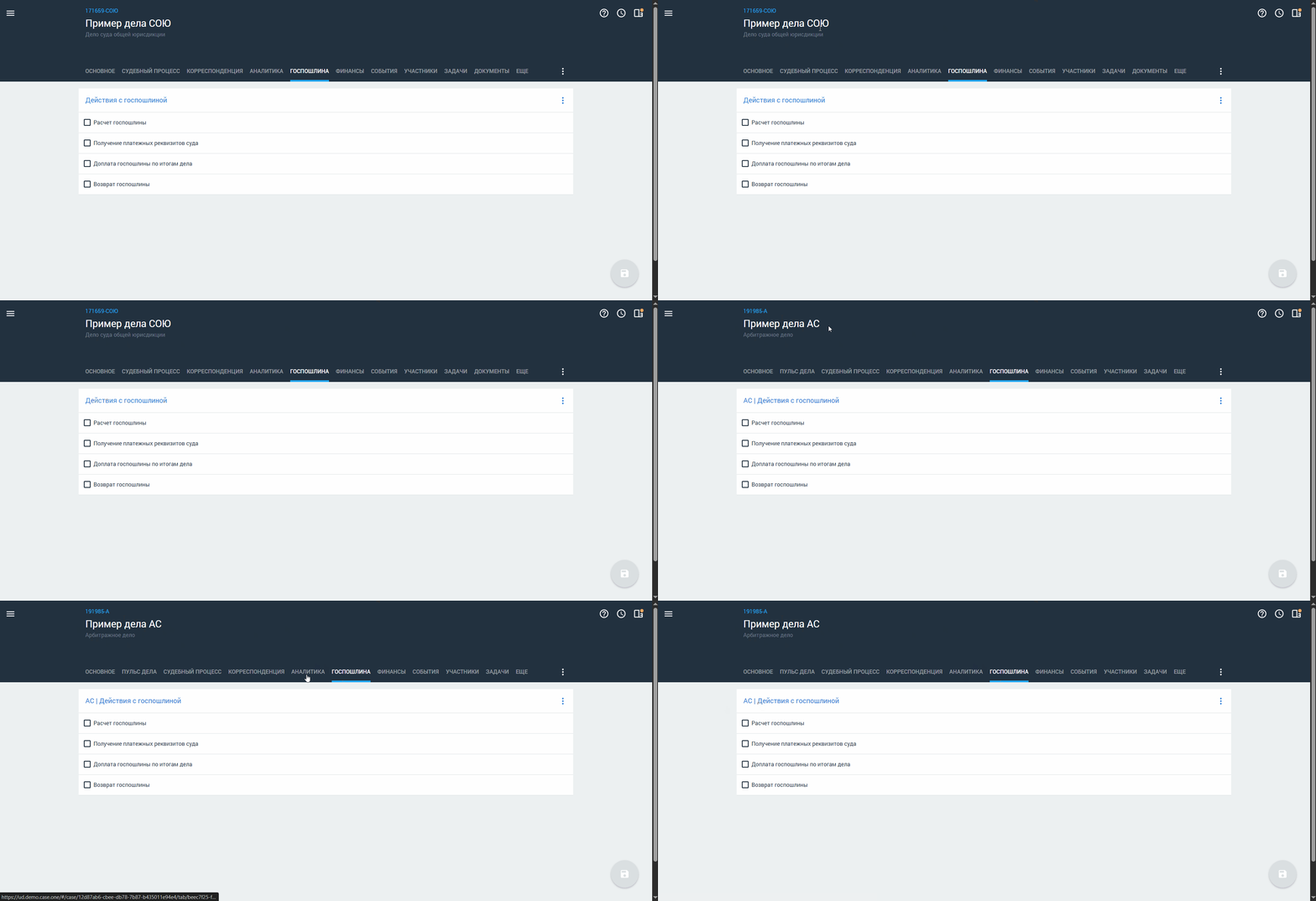
На отдельной вкладке Госпошлина карточек дел АС и СОЮ вы можете:
Получить автоматический расчет госпошлин с учетом типа плательщика госпошлины (ФЛ или Организация) для:
Обращения в суд первой инстанции по исковым заявлениям с денежными требованиями
Различных типов обращений по имущественным и неимущественным требованиям (даже при их объединении в одном иске)
Узнать реквизиты суда и указать сумму госпошлины.
Указать основания для доплаты или возврата госпошлины.
Принцип расчета госпошлин для дел АС и для дел СОЮ одинаков, но для расчета используются разные формулы, чтобы вы могли получить точные суммы доплаты госпошлины по итогам дела.
Чтобы рассчитать госпошлину:
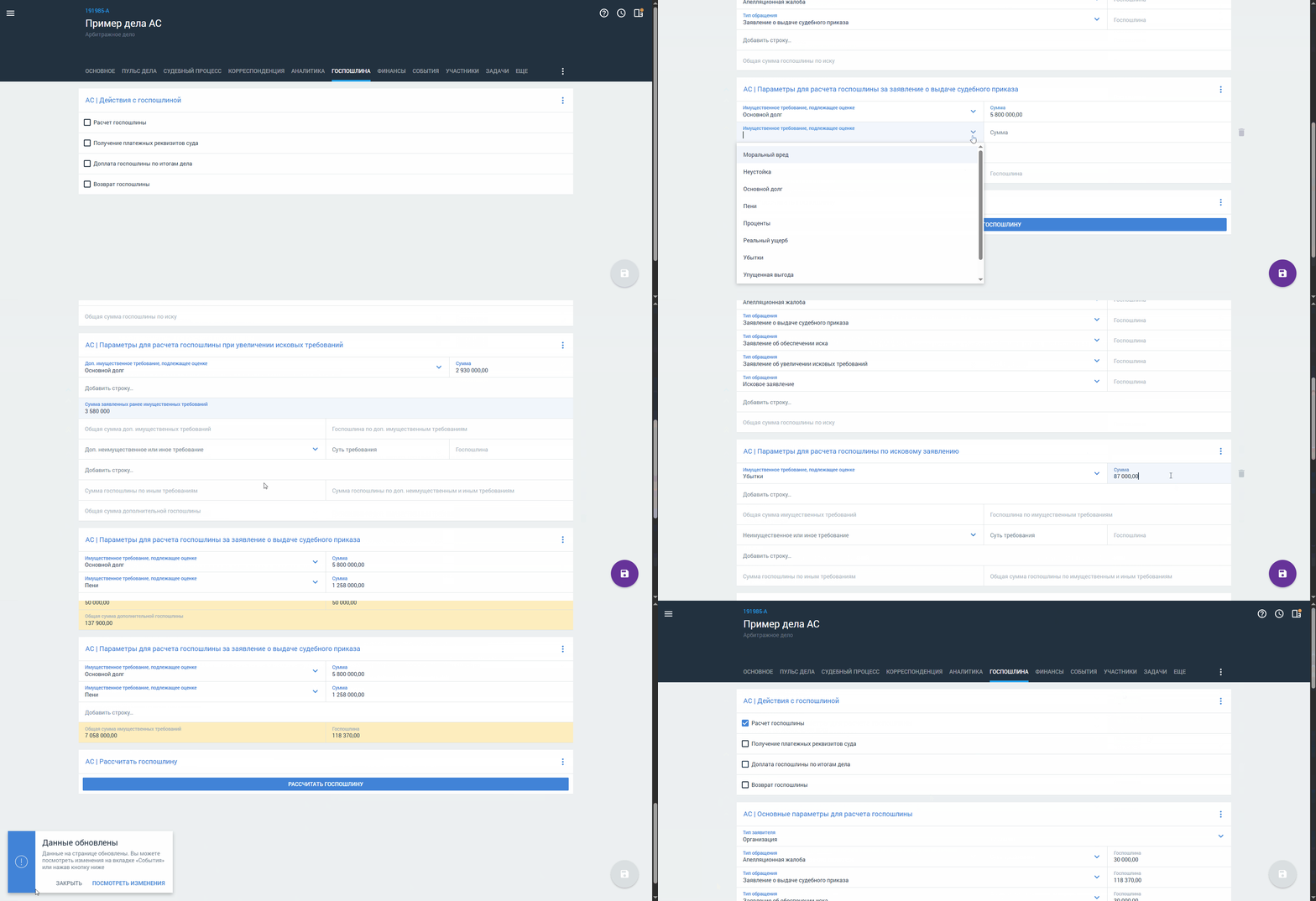
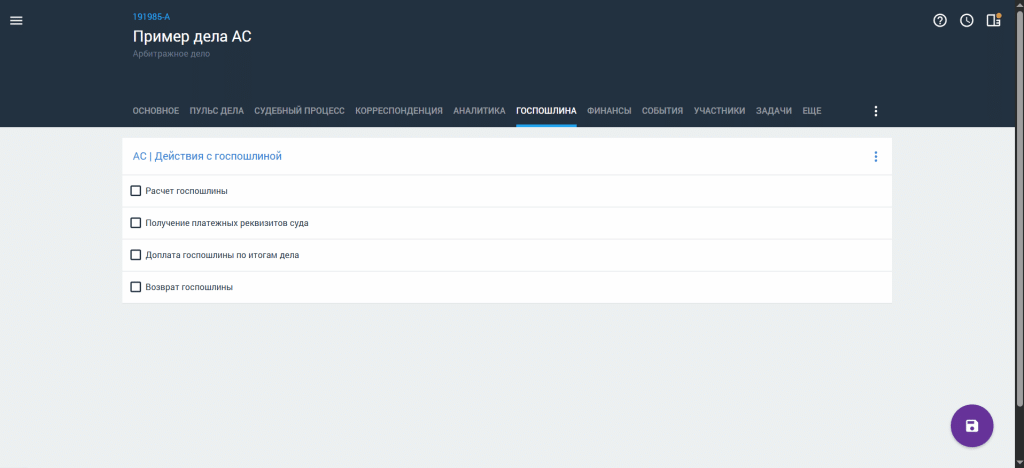
Установите флаг Расчет госпошлины в блоке (АС |) Действия с госпошлиной. Отобразятся дополнительные блоки:
(АС |) Основные параметры для расчета госпошлины
(АС |) Рассчитать госпошлину
В блоке (АС |) Основные параметры для расчета госпошлины выберите:
Тип заявителя: Организация или Физическое лицо
Тип обращения:
Апелляционная жалоба
Заявление о выдаче судебного приказа — при выборе отобразится дополнительный блок (АС |) Параметры для расчета госпошлины за заявление о выдаче судебного приказа
Заявление об обеспечении иска
Заявление об увеличении исковых требований — при выборе отобразится дополнительный блок (АС |) Параметры для расчета госпошлины при увеличении исковых требований
Исковое заявление — при выборе отобразится дополнительный блок (АС |) Параметры для расчета госпошлины по исковому заявлению
Кассационная жалоба
Кассационная жалоба на судебный приказ
Нажмите Добавить строку, если хотите добавить еще один тип обращения, и выберите его из списка
Заполните поля дополнительных блоков, если вы выбрали соответствующие типы обращения (особенности заполнения см. в таблицах ниже).
Нажмите кнопку .
Нажмите кнопку Рассчитать госпошлину в блоке (АС |) Рассчитать госпошлину. Суммы госпошлин по каждому обращению и в дополнительных блоках будут рассчитаны.
Дополнительные блоки на вкладке Госпошлина содержат следующие поля:
Блок (АС |) Параметры для расчета госпошлины за заявление о выдаче судебного приказа
Поле
Описание
Примечание
Имущественное требование, подлежащее оценке
Выбор значения из справочника: — Моральный вред — Неустойка — Основной долг — Пени — Проценты — Реальный ущерб — Убытки — Упущенная выгода — Штрафы
Сумма
Ручной ввод суммы имущественного требования.
Можно указать дробное число с двумя знаками после запятой.
Ручной ввод суммы заявленных ранее имущественных требований.
Можно указать дробное число с двумя знаками после запятой.
Общая сумма доп. имущественных требований
Заполняется автоматически при расчете госпошлины
Недоступно для редактирования.
Госпошлина по доп. имущественным требованиям
Заполняется автоматически при расчете госпошлины.
Недоступно для редактирования.
Доп. неимущественное или иное требование
Выбор значения из справочника: — Требование имущественного характера, не подлежащего оценке — Требование неимущественного характера — Требование по спору о признании сделки недействительной, не содержащее требования о применении последствий недействительности — Требование по спору, возникающему при заключении, изменении или расторжении договора, не содержащего требования о возврате исполненного по сделке или о присуждении имущества
Суть требования
Ввод сведений при наличии.
Госпошлина
Заполняется автоматически при расчете госпошлины.
Недоступно для редактирования.
Добавить строку…
Добавление строки с полями: — Доп. неимущественное или иное требование — Суть требования — Госпошлина
Сумма госпошлины по иным требованиям
Заполняется автоматически при расчете госпошлины.
Недоступно для редактирования.
Сумма госпошлины по доп. неимущественным и иным требованиям
Заполняется автоматически при расчете госпошлины.
Недоступно для редактирования.
Общая сумма дополнительной госпошлины
Заполняется автоматически при расчете госпошлины.
Недоступно для редактирования.
Блок (АС |) Параметры для расчета госпошлины по исковому заявлению
Поле
Описание
Примечание
Имущественное требование, подлежащее оценке
Выбор значения из справочника: — Моральный вред — Неустойка — Основной долг — Пени — Проценты — Реальный ущерб — Убытки — Упущенная выгода — Штрафы
Сумма
Ручной ввод суммы имущественных требований.
Можно указать дробное число с двумя знаками после запятой.
Выбор значения из справочника: — Требование имущественного характера, не подлежащего оценке — Требование неимущественного характера — Требование по спору о признании сделки недействительной, не содержащее требования о применении последствий недействительности — Требование по спору, возникающему при заключении, изменении или расторжении договора, не содержащего требования о возврате исполненного по сделке или о присуждении имущества
Суть требования
Ввод сведений при наличии.
Госпошлина
Заполняется автоматически при расчете госпошлины.
Недоступно для редактирования.
Добавить строку…
Добавление строки с полями: — Неимущественное или иное требование — Суть требования — Госпошлина
Сумма госпошлины по иным требованиям
Заполняется автоматически при расчете госпошлины.
Недоступно для редактирования.
Общая сумма госпошлины по имущественным и иным требованиям
Заполняется автоматически при расчете госпошлины.
Недоступно для редактирования.
Если вы хотите получить платежные реквизиты суда, рассчитать доплату госпошлины или оформить ее возврат:
Установите флаг Расчет госпошлины в блоке (АС |) Действия с госпошлиной. Отобразится дополнительный блок (АС |) Реквизиты для уплаты госпошлины.
Выберите из списка значение для указания госпошлины или автоматического расчета в поле Госпошлина к уплате и нажмите кнопку Применить:
Ввести вручную
Из блока "(АС |) Требования в исходящем иске"
Из калькулятора: за апелляционную жалобу
Из калькулятора: за заявление о выдаче судебного приказа
Из калькулятора: за заявление об обеспечении иска
Из калькулятора: за заявление об увеличении иск. требований
Из калькулятора: за иск. заявление
Из калькулятора: за иск. заявление + заявление об обеспечении иска
Из калькулятора: за кассационную жалобу
Из калькулятора: за кассационную жалобу на судебный приказ
Выберите Суд из списка.
Сохраните карточку дела и нажмите кнопку Получить реквизиты. Будут загружены актуальные реквизиты выбранного суда:
Наименование получателя
ИНН
КПП
Номер счета банка получателя
Банк
БИК
Номер счета получателя
ОКТМО
КБК
Установите флаг Доплата госпошлины по итогам дела в блоке (АС |) Действия с госпошлиной. Отобразятся два дополнительных блока:
(АС |) Доплата госпошлины по итогам дела
(АС |) Реквизиты для доплаты госпошлины по итогам дела:
Блок отображается, если были установлены флаги Доплата госпошлины по итогам дела и Расчет госпошлины
Информация в блоке рассчитывается автоматически на основе ранее полученных реквизитов для уплаты госпошлины (при их наличии)
Заполните поля блока (АС |) Доплата госпошлины по итогам дела:
Добавить документ-основание для доплаты — прикрепите или загрузите документ
Сумма к доплате — укажите сумму в числовом формате
Тип документа — поле будет заполнено автоматически после сохранения карточки дела при наличии в документе соответствующих сведений
Дата документа — поле будет заполнено автоматически текущей датой после сохранения карточки дела
Установите флаг Возврат госпошлины в блоке (АС |) Действия с госпошлиной. Отобразится дополнительный блок (АС |) Возврат госпошлины.
Заполните поля блока (АС |) Возврат госпошлины и сохраните карточку дела:
Добавить документ-основание для возврата — прикрепите или загрузите документ
Сумма к возврату — укажите сумму в числовом формате
Тип документа — поле будет заполнено автоматически после сохранения карточки дела при наличии в документе соответствующих сведений
Дата документа — поле будет заполнено автоматически текущей датой после сохранения карточки дела
Добавить платежный документ — прикрепите или загрузите документ
Номер документа — укажите номер документа
Дата документа — поле будет заполнено автоматически текущей датой после сохранения карточки дела
Если указаны реквизиты для оплаты или доплаты госпошлины, вы можете сформировать служебную записку на уплату госпошлины с актуальными реквизитами и отправить ее в бухгалтерию:
Проверьте сведения в блоках АС |Реквизиты для уплаты госпошлины и/или АС |Реквизиты для доплаты госпошлины.
Выберите функцию формирования документа по шаблону.
Заполните форму добавления документа и нажмите кнопку Сохранить, сгенерированный платежный документ будет сохранен в документах дела.
При необходимости вы можете изменить подготовленный шаблон.
Стадия "Судебный процесс" входящего дела АС
Какие дополнительные блоки отображаются в карточке входящего арбитражного дела на стадии Судебный процесс? Какая информация в них содержится?
Если выбрано значение Входящее дело в поле Тип дела блока АС | Сводная информация о деле, дополнительно отображаются следующие блоки:
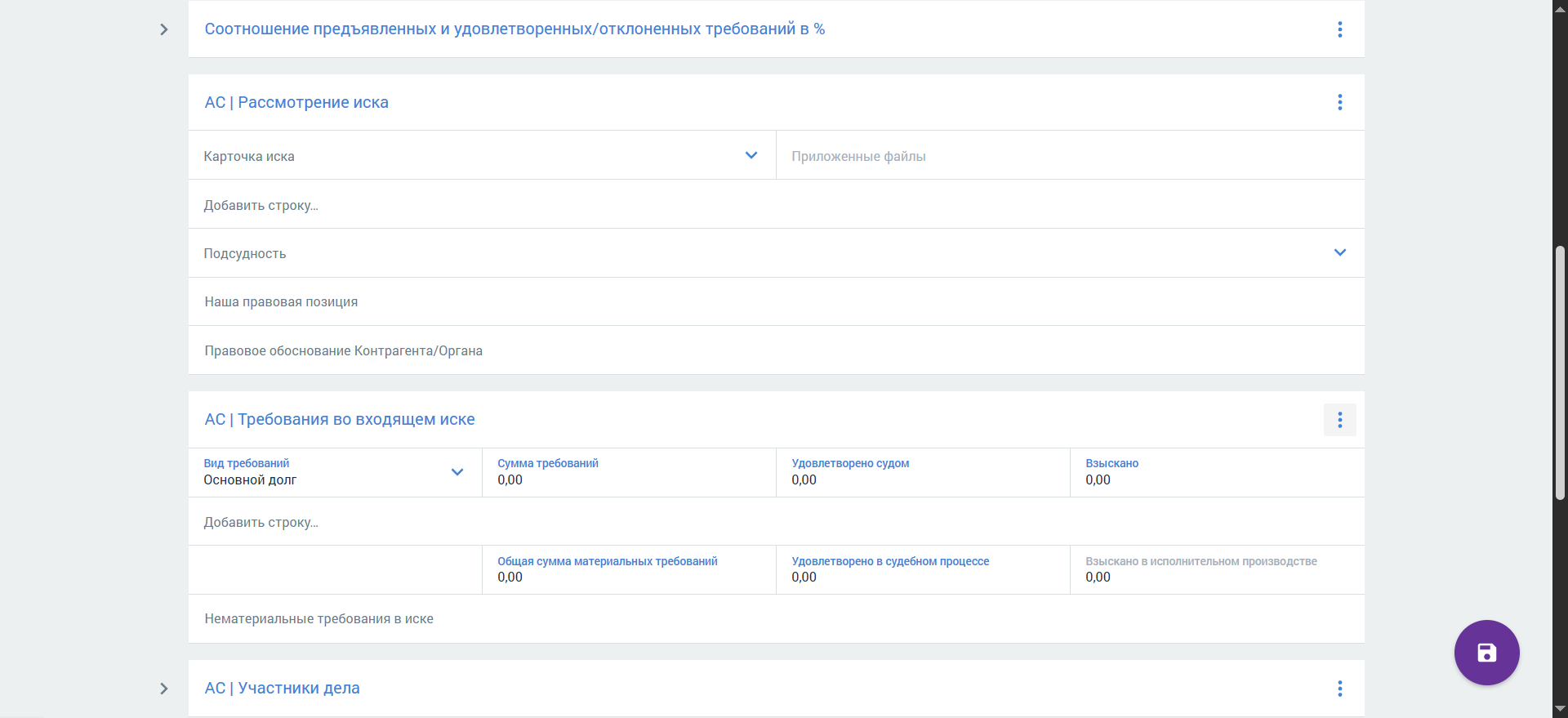
АС | Рассмотрение иска:
Блок отображается только на стадии Судебный процесс
В блоке отображаются сведения по каждому иску
АС | Требования во входящем иске. Блок не отображается только на стадии Претензия.
Дополнительные блоки карточки входящего арбитражного дела содержат следующие поля:
Блок АС | Рассмотрение иска
Поле
Описание
Примечание
Карточка иска
Выбор карточки корреспонденции из списка.
Карточки корреспонденции доступны для выбора, если: — В поле Вид основного документа блока Общие данные о корреспонденции указано значение Исковое заявление — Тип карточки корреспонденции — Входящий документ. После выбора значения в поле: — Доступен переход в карточку корреспонденции — Остальные поля блока будут заполнены автоматически при наличии сведений в карточке входящего документа. Карточка иска может быть выбрана автоматически, если в карточке входящего документа установлена связь с текущим делом.
Приложенные файлы
Гиперссылка. Поле заполняется автоматически при синхронизации карточки дела и корреспонденции.
Изменение поля недоступно.
Добавить строку...
Добавление строки с полями: — Карточка иска — Приложенные файлы
Подсудность
Выбор значения из справочника Суд.
Может быть заполнено автоматически при наличии сведений о суде.
Наша правовая позиция
Ввод описания правовой позиции.
Сведения используются в отчете [Дашборд по сотрудникам] Подготовленные позиции (описание см. в разделе Аналитика по сотрудникам).
Правовое обоснование Контрагента/Органа
Ввод обоснования.
Блок АС | Требования во входящем иске
Поле
Описание
Примечание
Вид требований
Выбор значения из справочника Суть требований: — Госпошлина — Моральный вред — Неустойка — Оплата услуг представителя — Основной долг (по умолчанию) — Пени — Проценты — Реальный ущерб — Убытки — Упущенная выгода — Штрафы
Сумма требований
Ввод суммы в числовом формате.
Можно указать дробное число с двумя знаками после запятой.
Удовлетворено судом
Ввод суммы в числовом формате.
Можно указать дробное число с двумя знаками после запятой.
Взыскано
Ввод суммы в числовом формате.
Можно указать дробное число с двумя знаками после запятой.
Добавить строку…
Добавление строки с полями: — Вид требований — Сумма требований — Удовлетворено судом — Взыскано
Общая сумма материальных требований
Значение может быть указано: — Автоматически по настроенной формуле расчета — Вручную
Можно указать дробное число с двумя знаками после запятой. Значение будет рассчитано автоматически после заполнения поля или полей Сумма требований.
Удовлетворено в судебном процессе
Значение может быть указано: — Автоматически по настроенной формуле расчета — Вручную
Можно указать дробное число с двумя знаками после запятой. Значение будет рассчитано автоматически после заполнения поля или полей Удовлетворено судом.
Взыскано в исполнительном производстве
Значение может быть указано: — Автоматически по настроенной формуле расчета — Вручную
Можно указать дробное число с двумя знаками после запятой. Значение будет рассчитано автоматически после заполнения поля или полей Взыскано.
Нематериальные требования в иске
Ввод сведений при наличии.
Стадия "Судебный процесс" исходящего дела АС
Какие дополнительные блоки отображаются в карточке исходящего арбитражного дела на стадии Судебный процесс? Какая информация в них содержится?
Если выбрано значение Исходящее дело в поле Тип дела блока АС | Сводная информация о деле, дополнительно отображаются следующие блоки:
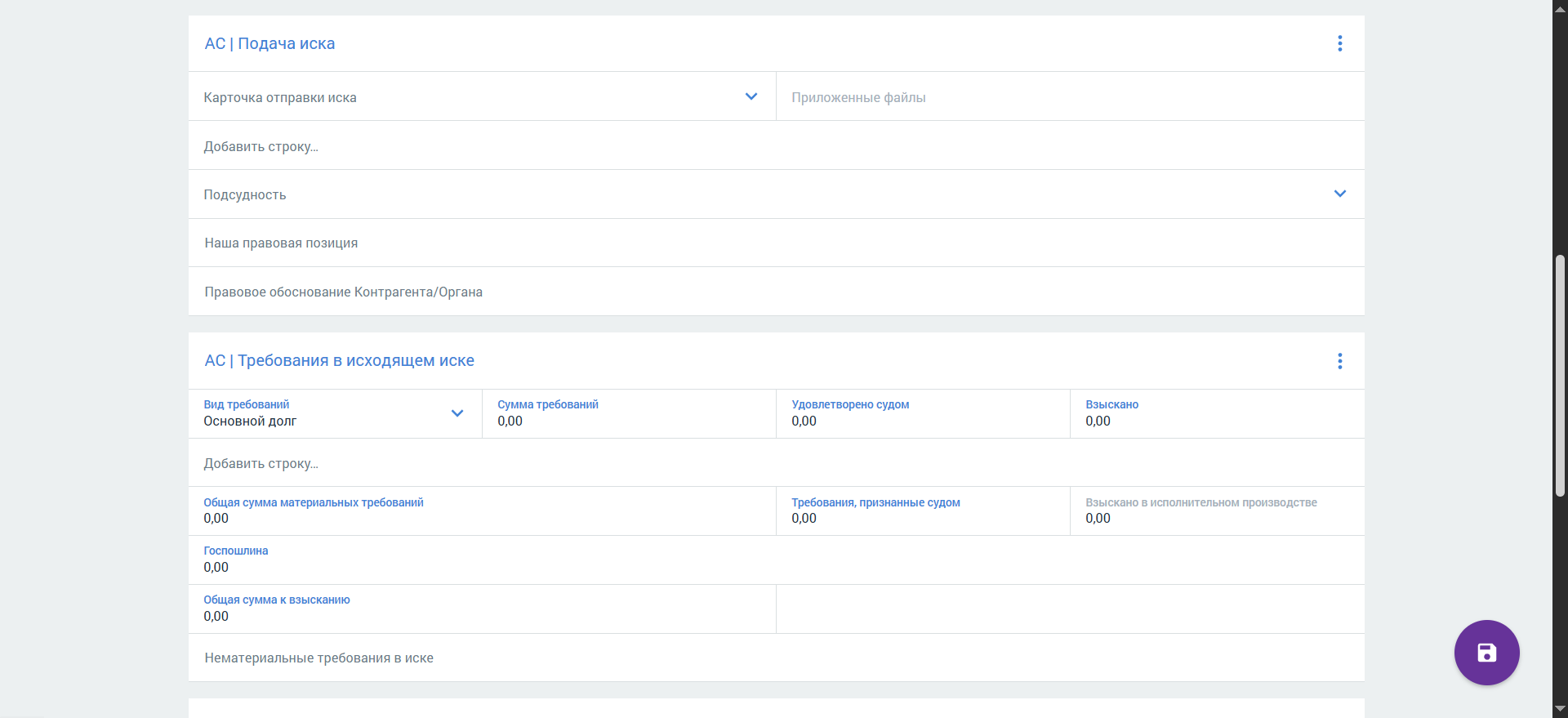
AC | Подача иска. Блок не отображается на стадиях Претензия и Исполнительное производство.
АС | Требования в исходящем иске. Блок не отображается на стадии Претензия.
Дополнительные блоки карточки исходящего арбитражного дела содержат следующий поля:
Блок AC | Подача иска
Поле
Описание
Примечание
Карточка отправки иска
Выбор карточки корреспонденции из списка.
Карточки корреспонденции доступны для выбора, если: — В поле Вид основного документа блока Общие данные о корреспонденции указано значение Исковое заявление — Тип карточки корреспонденции — Исходящий документ. После выбора значения в поле: — Доступен переход в карточку корреспонденции — Остальные поля блока будут заполнены автоматически при наличии сведений в карточке исходящего документа
Приложенные файлы
Гиперссылка. Поле заполняется автоматически при синхронизации карточки дела и корреспонденции.
Изменение поля недоступно.
Добавить строку...
Добавление строки с полями: — Карточка отправки иска — Приложенные файлы
Подсудность
Выбор значения из справочника Суд.
Может быть заполнено автоматически при наличии сведений о суде.
Наша правовая позиция
Ввод описания правовой позиции.
Сведения используются в отчете [Дашборд по сотрудникам] Подготовленные позиции (описание см. в разделе Аналитика по сотрудникам).
Правовое обоснование Контрагента/Органа
Ввод обоснования.
Блок АС | Требования в исходящем иске
Поле
Описание
Примечание
Вид требований
Выбор значения из справочника Суть требований: — Госпошлина — Моральный вред — Неустойка — Оплата услуг представителя — Основной долг (по умолчанию) — Пени — Проценты — Реальный ущерб — Убытки — Упущенная выгода — Штрафы
Сумма требований
Ввод суммы в числовом формате.
Можно указать дробное число с двумя знаками после запятой.
Удовлетворено судом
Ввод суммы в числовом формате.
Можно указать дробное число с двумя знаками после запятой.
Взыскано
Ввод суммы в числовом формате.
Можно указать дробное число с двумя знаками после запятой.
Добавить строку…
Добавление строки с полями: — Вид требований — Сумма требований — Удовлетворено судом — Взыскано
Общая сумма материальных требований
Значение может быть указано: — Автоматически по настроенной формуле расчета — Вручную
Можно указать дробное число с двумя знаками после запятой. Значение будет рассчитано автоматически после заполнения поля или полей Сумма требований.
Удовлетворено в судебном процессе
Значение может быть указано: — Автоматически по настроенной формуле расчета — Вручную
Можно указать дробное число с двумя знаками после запятой. Значение будет рассчитано автоматически после заполнения поля или полей Удовлетворено судом.
Взыскано в исполнительном производстве
Значение может быть указано: — Автоматически по настроенной формуле расчета — Вручную
Можно указать дробное число с двумя знаками после запятой. Значение будет рассчитано автоматически после заполнения поля или полей Взыскано.
Нематериальные требования в иске
Ввод сведений при наличии.
Заполнение сведений о деле АС на стадии "Исполнительное производство"
Какая информация отображается в карточке арбитражного дела на стадии Исполнительное производство? Как заполняются данные?
На стадии Исполнительное производство, вне зависимости от типа дела по движению (входящее или исходящее), дополнительно отображаются блоки:
АС | Исполнительный документ <Номер> от <Дата выдачи>.
AC | Информация об исполнительном производстве.
Каждый из блоков является мультиблоком (если к делу привязано несколько исполнительных документов, по каждому из них будут отображаться дополнительные блоки). Дополнительные блоки не отображаются на стадиях Претензия и Судебный процесс.
Общие блоки арбитражного дела на стадии Исполнительное производство содержат следующие поля:
Блок АС | Исполнительный документ <Номер> от <Дата выдачи>
Поле
Описание
Примечание
Статус
Выбор значения из справочника Статус по исполнительному документу: — Возбуждено исполнительное производство — Доставлено в компанию (по умолчанию) — Отправлено в ФССП — Подготовка заявления о возбуждении ИП (исполнительного производства)
Исполнительный документ
Выбор карточки корреспонденции из списка.
Карточки корреспонденции доступны для выбора, если в поле Вид основного документа блока Общие данные о корреспонденции указано значение Исполнительный документ. После выбора значения в поле: — Доступен переход в карточку корреспонденции — Остальные поля блока будут заполнены автоматически при наличии сведений в карточке входящего документа. Карточка исполнительного документа может быть выбрана автоматически, если в карточке входящего документа установлена связь с текущим делом.
Должник
Выбор должника из списка участников (контактов).
Приложенные файлы
Гиперссылка. Поле заполняется автоматически при синхронизации карточки дела и корреспонденции.
Изменение поля недоступно.
Серия и номер бланка
Ввод сведений
Дата выдачи
Выбор даты из календаря или ручной ввод.
Сумма требований
Ввод суммы в числовом формате.
Можно указать дробное число с двумя знаками после запятой.
Дата отправки в ФССП
Выбор даты из календаря или ручной ввод.
Поле доступно для редактирования, если в поле Статус выбрано значение Отправлено в ФССП.
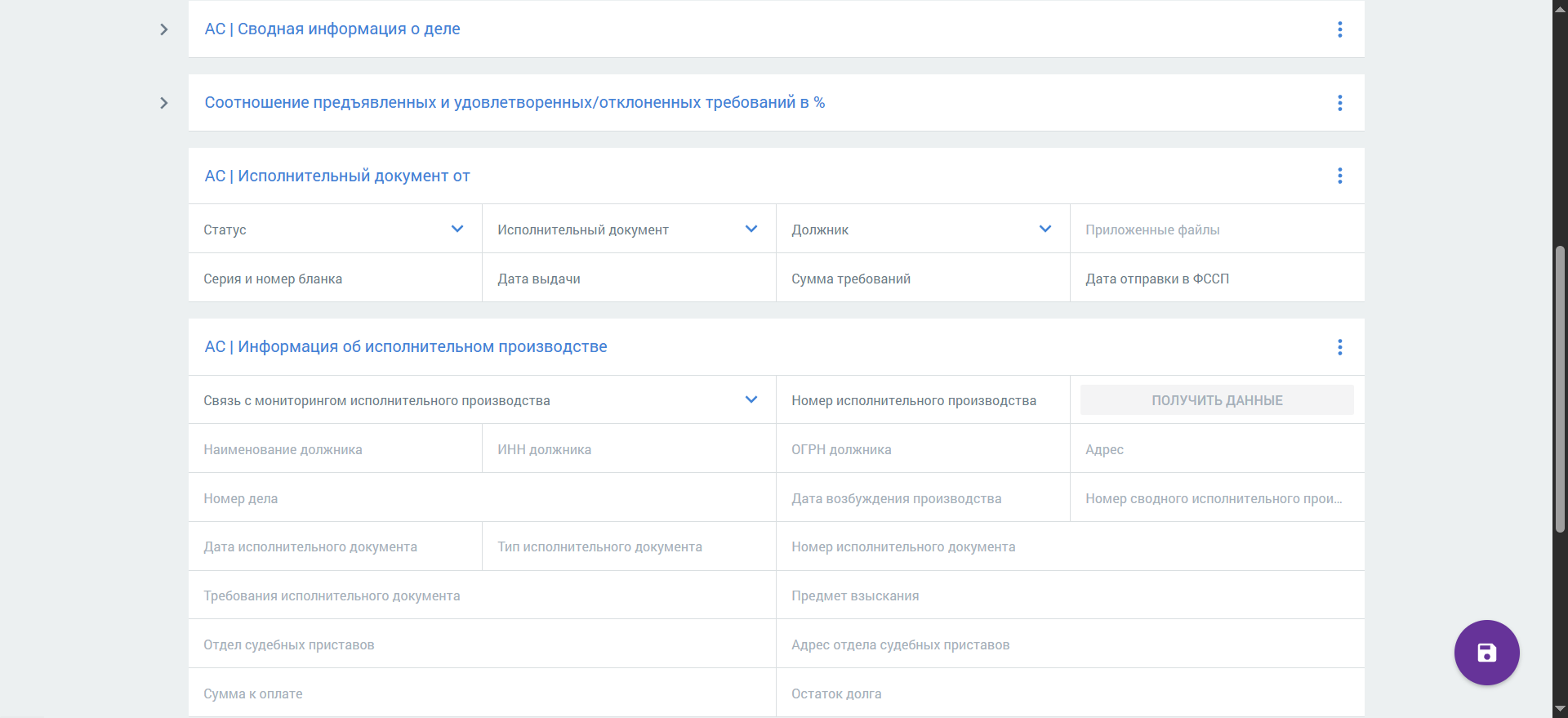
Блок АС | Информация об исполнительном производстве — в блоке вы можете установить связь с исполнительным производством двумя способами:
Выбрав карточку уведомления об исполнительном производстве
Указав номер исп. документа и синхронизировав данные
В результате связи дела с исполнительным производством поля блока АС | Информация об исполнительном производстве будут заполнены автоматически (недоступны для редактирования).
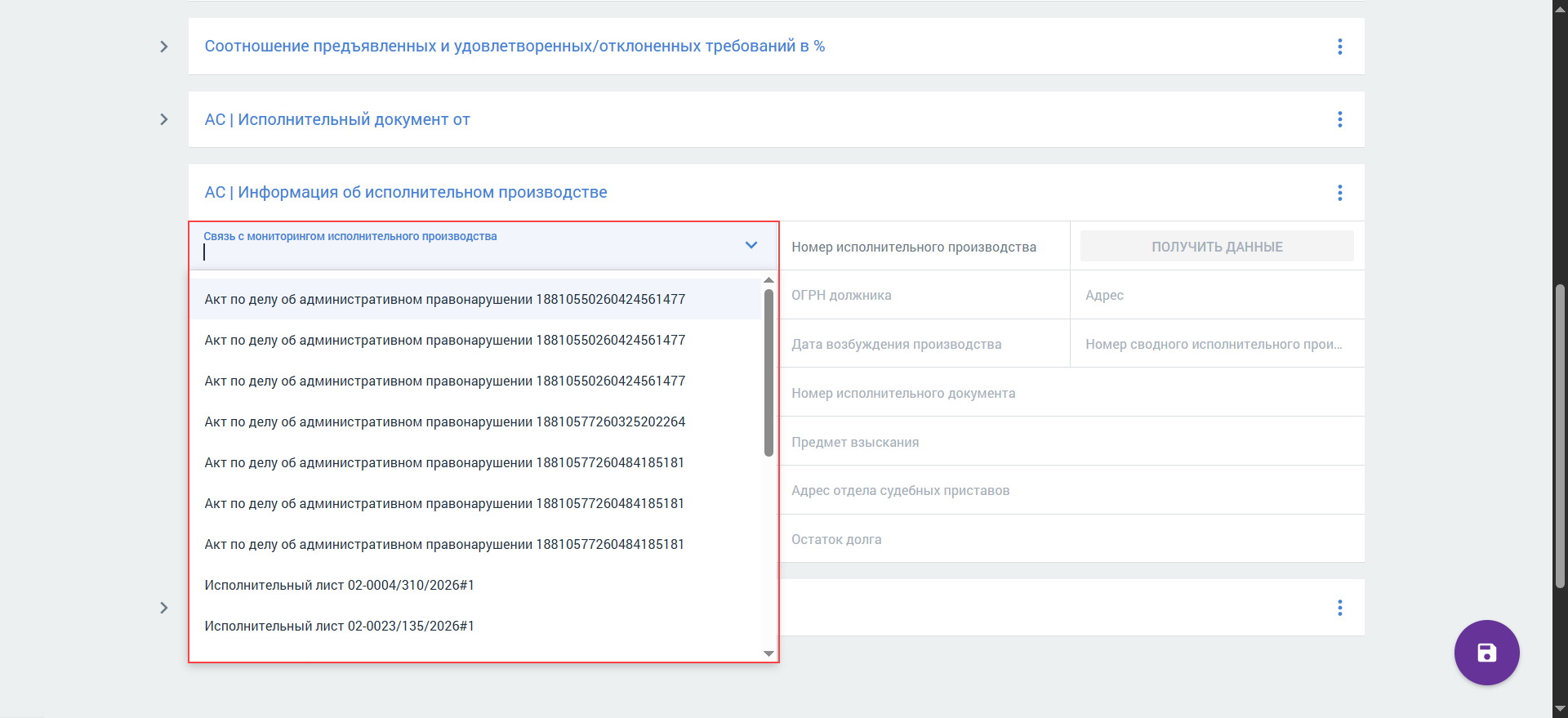
Если вы хотите связать дело с карточкой уведомления об исполнительном производстве, зарегистрированной в ПД, выберите карточку мониторинга из списка в поле Связь с мониторингом исполнительного производства:
В списке отображаются только карточки мониторинга с типом Уведомление об исполнительном производстве.
Чтобы связать дело с исполнительным документом по номеру:
Проверьте, что в поле Связь с мониторингом исполнительного производства не выбрана карточка уведомления.
Укажите Номер исполнительного производства в блоке.
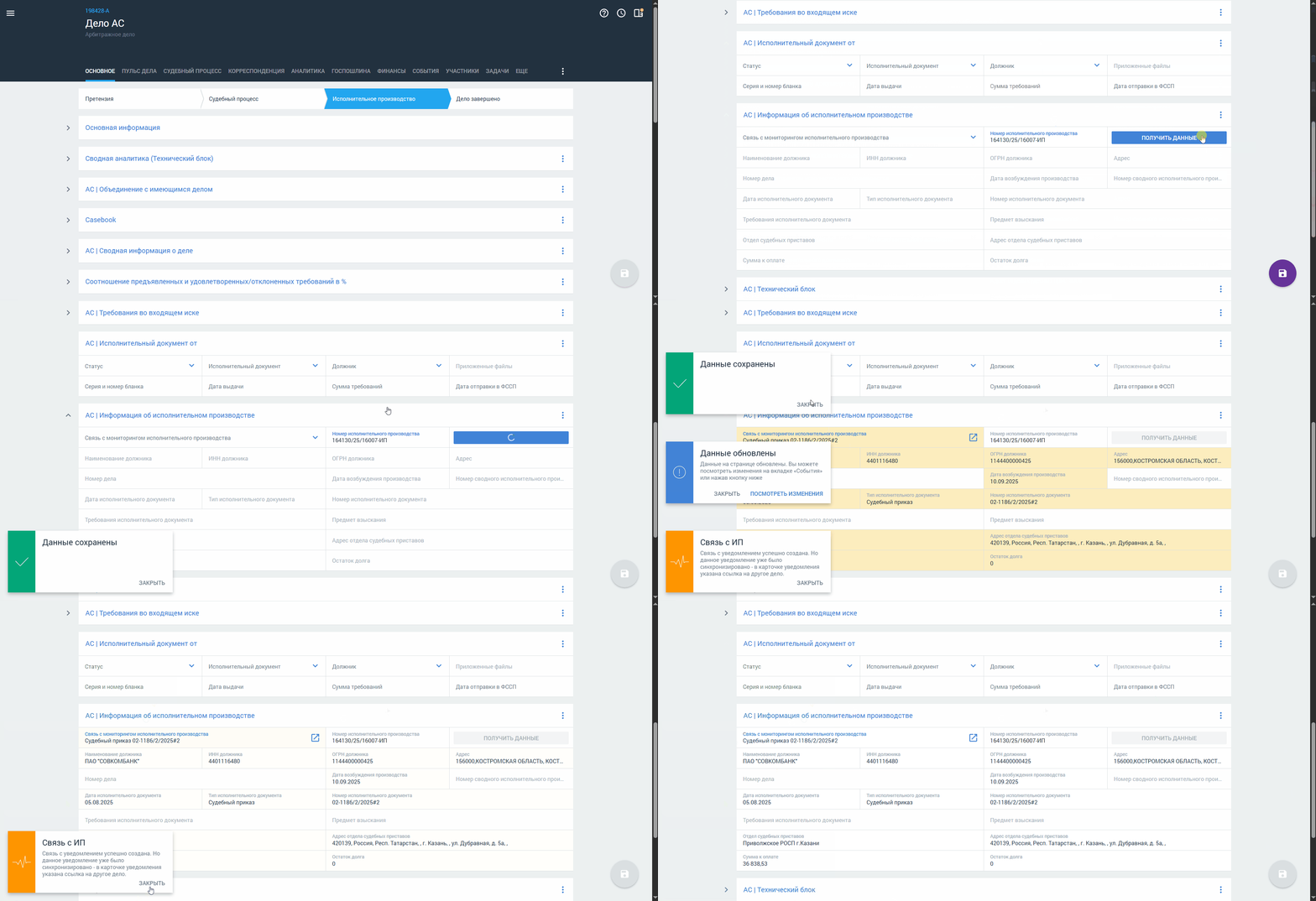
Нажмите кнопку Получить данные и подтвердите сохранение данных в карточке дела и запуск сценария автоматизации:
Будет установлена связь с зарегистрированной карточкой уведомления об исполнительном производстве или создана новая связанная карточка уведомления
В карточку дела будет добавлено автоматическое событие Новое исполнительное производство приобщено к делу
При привязке исполнительного производства к делу, чтобы избежать появления дубликатов, выполняются проверки при получении сведений по исполнительному производству:
Если найдена карточка уведомления об исполнительном производстве на стадии Синхронизировано:
Информация в блоке карточки дела будет заполнена
Отобразится уведомление: Связь с уведомлением успешно создана. Но данное уведомление уже было синхронизировано - в карточке уведомления указана ссылка на другое дело
В карточке уведомления номер дела не будет изменен
Найдено несколько карточек уведомлений об исполнительном производстве, выполнится поиск карточки уведомления на стадии Новое уведомление об исполнительном производстве:
Если такая карточка найдена, связь между карточками уведомления и дела будет установлена
Если найдены только карточки на стадии Синхронизировано или Отслеживать без синхронизации, отобразится соответствующее уведомление
Просмотр сведений о деле АС на вкладке "Пульс дела"
Где размещена ключевая информация по арбитражному делу? Какие сведения содержатся на вкладке Пульс дела? Как они заполняются?
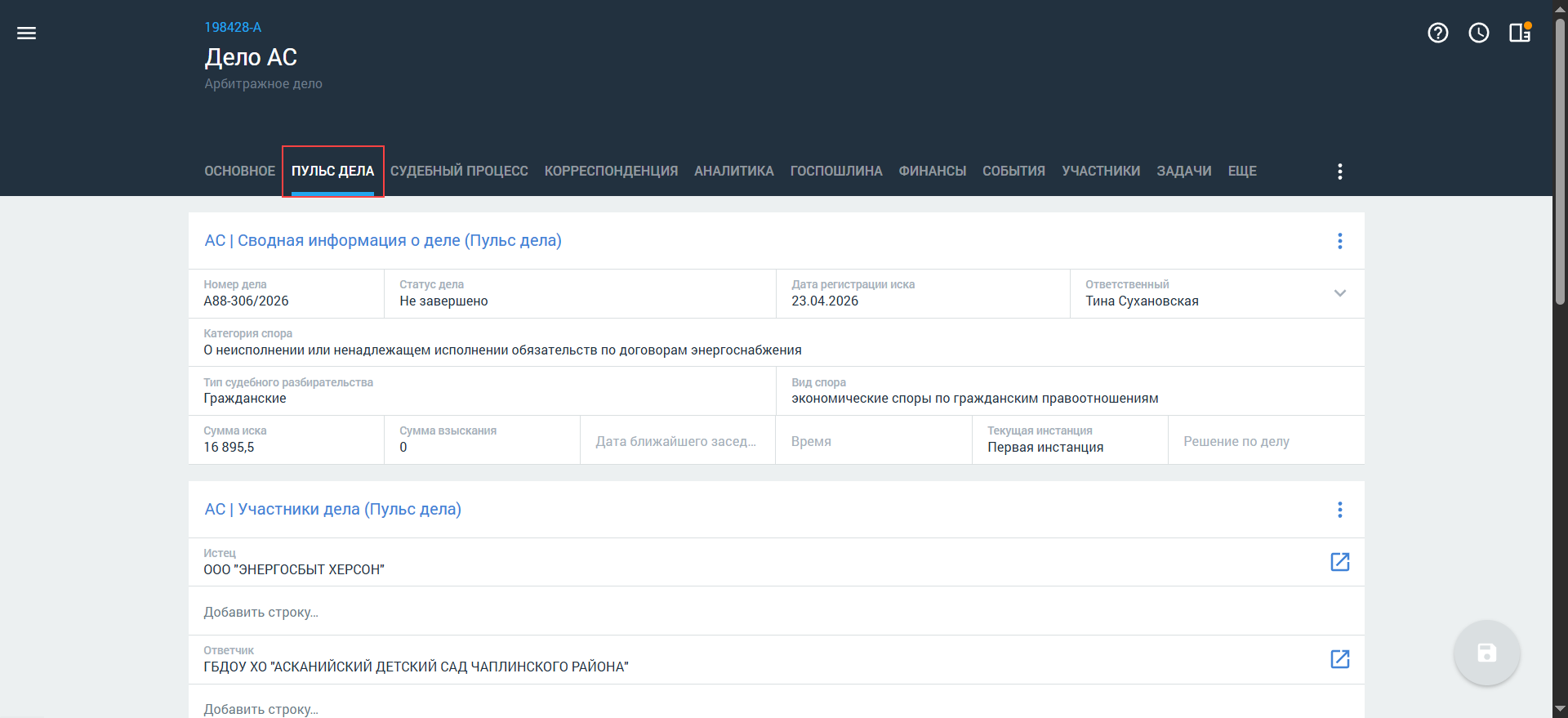
На вкладке Пульс дела собраны все ключевые сведения по делу, которые заполняются автоматически по мере наполнения карточки арбитражного дела:
Сводная информация о деле.
Данные участников дела.
Информация о ходе рассмотрения дела в инстанции.
Информация на вкладке Пульс дела представлена для ознакомления и недоступна для изменения.
арбитражного дела на вкладке Пульс дела содержат следующие поля:
Блок АС | Сводная информация о деле (Пульс дела):
Номер дела
Статус дела
Дата регистрации иска
Ответственный
Категория спора
Тип судебного разбирательства
Вид спора
Сумма иска
Сумма взыскания
Дата ближайшего заседания — отображаются дата и время заседания
Текущая инстанция
Решение по делу
Блок АС | Участники дела (Пульс дела):
Истец
Ответчик
Третье лицо
Иной участник дела
Роль участника
Блок АС | Рассмотрение (Пульс дела):
Инстанция
Дата начала рассмотрения
Дата решения по инстанции
Статус решения
Результат рассмотрения
Блок АС | <Уровень инстанции> <Номер дела в инстанции> <Дата начала рассмотрения> <Дата решения>
Уровень инстанции
Номер дела в инстанции
Дата начала рассмотрения
Инициирующий документ
Название суда
Судья
Заявитель
Статус решения — значение заполняется автоматически (при наличии сведений) в результате синхронизации дела с КАД
Дата решения
Тип документа
Окончание срока обжалования
Результат рассмотрения — значение заполняется автоматически (при наличии сведений) в результате синхронизации дела с КАД
Блоки на вкладке Пульс дела заполняются автоматически сведениями из карточки арбитражного дела. Изменение полей недоступно.
Заполнение сведений о деле АС на вкладке "Судебный процесс"
Какая информация содержится на вкладке Судебный процесс арбитражного дела? Можно ли добавить дополнительные блоки? Как они заполняются?
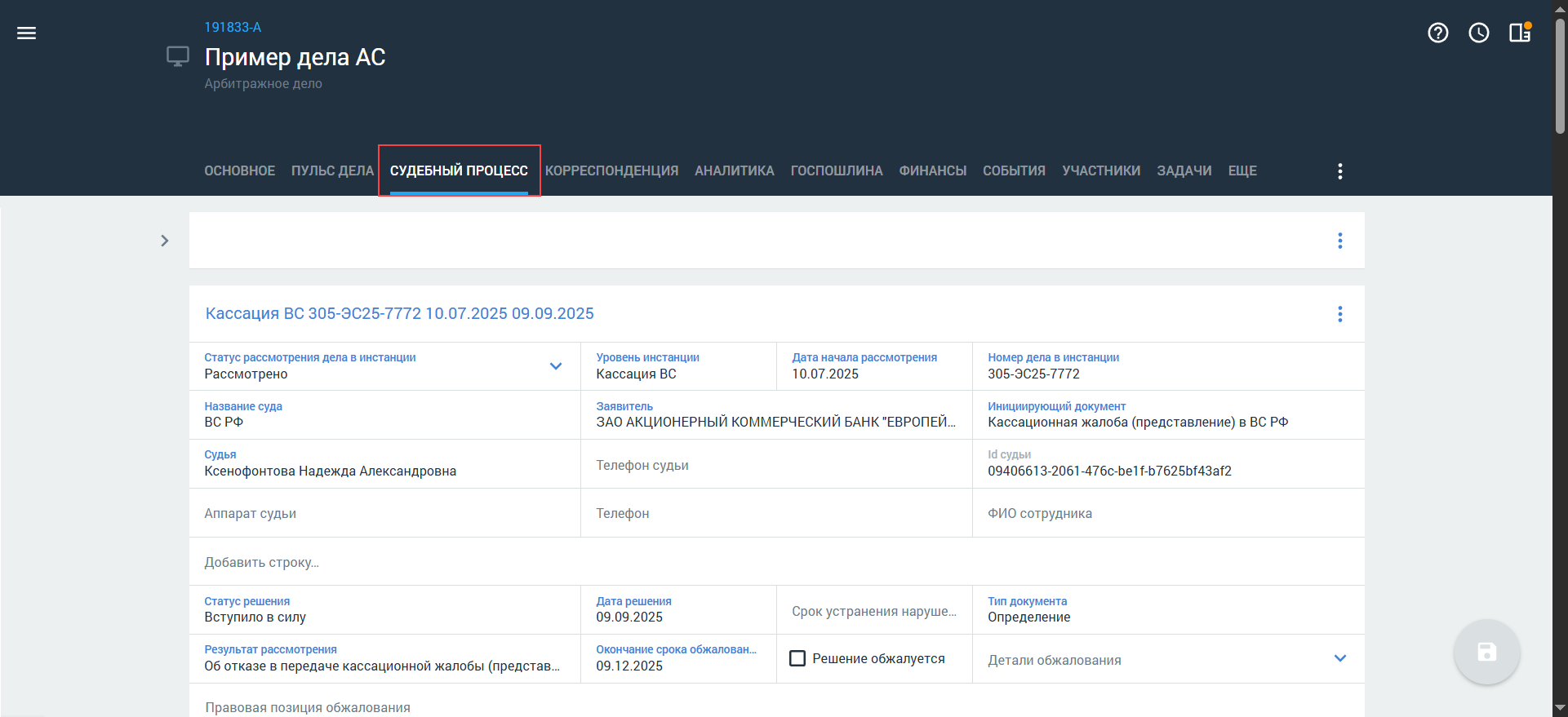
На вкладке Судебный процесс отображаются следующие сведения о процессе разбирательства по делу арбитражного суда:
Информация о рассмотрении дела в инстанции.
Данные о судье и его сотрудниках.
Сведения о решении.
Информация об обжаловании.
Строка с типом Сообщение, где вы можете вести обсуждения и оставлять комментарии — подробнее вы можете узнать в разделе Комментарии нашего Справочного центра.
Вся информация на вкладке отображается в мультиблоке, название которого формируется автоматически по маске при наличии сведений в полях блока: [Уровень инстанции] [Номер дела в инстанции] [Дата начала рассмотрения] [Дата решения]. Если имеются сведения о рассмотрении дела в нескольких инстанциях, по каждому уровню инстанции будет добавлен отдельный блок.
Вкладка Судебный процесс арбитражного дела содержит следующие поля:
Поле
Описание
Примечание
Статус рассмотрения дела в инстанции
Выбор значения из справочника Статус рассмотрения дела в инстанции (Арбитраж): — В производстве — Рассмотрено
Если в поле Дата решения указано значение, статус рассмотрения дела в инстанции будет автоматически изменен на Рассмотрено.
Уровень инстанции
Текстовое поле.
Значение заполняется автоматически (при наличии сведений) в результате синхронизации дела с КАД.
Дата начала рассмотрения
Выбор даты из календаря или ручной ввод.
Значение заполняется автоматически (при наличии сведений) в результате синхронизации дела с КАД.
Номер дела в инстанции
Текстовое поле.
Значение заполняются автоматически (при наличии сведений) в результате синхронизации дела с КАД. Данные используются в отчете 3. Отчет по судебным делам (Арбитраж).
Название суда
Текстовое поле.
Значение заполняются автоматически (при наличии сведений) в результате синхронизации дела с КАД. Данные используются в отчете 3. Отчет по судебным делам (Арбитраж).
Заявитель
Текстовое поле.
Значение заполняется автоматически (при наличии сведений) в результате синхронизации дела с КАД.
Инициирующий документ
Текстовое поле.
Значение заполняется автоматически (при наличии сведений) в результате синхронизации дела с КАД.
Судья
Текстовое поле.
Значение заполняется автоматически (при наличии сведений) в результате синхронизации дела с КАД. Информация в полях обновляется автоматически в результате работы специально настроенных сценариев автоматизации, которые срабатывают: — При изменении идентификатора судьи — По расписанию (один раз в неделю) для отслеживания изменений сведений о судье и его сотрудниках
Телефон судьи
Текстовое поле.
Значение заполняется автоматически (при наличии сведений) в результате синхронизации дела с КАД. Информация в полях обновляется автоматически в результате работы специально настроенных сценариев автоматизации, которые срабатывают: — При изменении идентификатора судьи — По расписанию (один раз в неделю) для отслеживания изменений сведений о судье и его сотрудниках
Id судьи
Идентификатор судьи.
Значение заполняется автоматически (при наличии сведений) в результате синхронизации дела с КАД. Информация в полях обновляется автоматически в результате работы специально настроенных сценариев автоматизации, которые срабатывают: — При изменении идентификатора судьи — По расписанию (один раз в неделю) для отслеживания изменений сведений о судье и его сотрудниках
Аппарат судьи
Текстовое поле.
Значение заполняется автоматически (при наличии сведений) в результате синхронизации дела с КАД. Информация в полях обновляется автоматически в результате работы специально настроенных сценариев автоматизации, которые срабатывают: — При изменении идентификатора судьи — По расписанию (один раз в неделю) для отслеживания изменений сведений о судье и его сотрудниках
Телефон
Текстовое поле.
Значение заполняется автоматически (при наличии сведений) в результате синхронизации дела с КАД. Информация в полях обновляется автоматически в результате работы специально настроенных сценариев автоматизации, которые срабатывают: — При изменении идентификатора судьи — По расписанию (один раз в неделю) для отслеживания изменений сведений о судье и его сотрудниках
ФИО сотрудника
Текстовое поле.
Значение заполняется автоматически (при наличии сведений) в результате синхронизации дела с КАД. Информация в полях обновляется автоматически в результате работы специально настроенных сценариев автоматизации, которые срабатывают: — При изменении идентификатора судьи — По расписанию (один раз в неделю) для отслеживания изменений сведений о судье и его сотрудниках
Добавить строку...
Добавление строки с полями: — Аппарат судьи — Телефон — ФИО сотрудника
Статус решения
Текстовое поле.
Значение заполняется автоматически (при наличии сведений) в результате синхронизации дела с КАД.
Дата решения
Выбор даты из календаря или ручной ввод.
Значение заполняется автоматически (при наличии сведений) в результате синхронизации дела с КАД. Если дата указана, в поле Статус рассмотрения дела в инстанции автоматически будет указано значение Рассмотрено.
Срок устранения нарушений
Выбор даты из календаря или ручной ввод.
Значение в поле не будет заполнено в результате синхронизации дела с КАД.
Тип документа
Текстовое поле.
Значение заполняется автоматически (при наличии сведений) в результате синхронизации дела с КАД.
Результат рассмотрения
Текстовое поле.
Значение заполняется автоматически (при наличии сведений) в результате синхронизации дела с КАД.
Окончание срока обжалования
Выбор даты из календаря или ручной ввод.
Значение заполняется автоматически (при наличии сведений) в результате синхронизации дела с КАД. Если дата указана, дело будет отображаться в системном календаре Объекты.
Решение обжалуется
Установка флага, если решение обжалуется.
Значение в поле не будет заполнено в результате синхронизации дела с КАД.
Детали обжалования
Выбор значения из справочника Детали обжалования: — Обжалуется иным лицом — Обжалуется истцом — Обжалуется ответчиком
Значение в поле не будет заполнено в результате синхронизации дела с КАД.
Правовая позиция обжалования
Текстовое расширяемое поле — поддерживается форматирование с помощью HTML-разметки
Значение в поле не будет заполнено в результате синхронизации дела с КАД.
Вы можете добавить несколько блоков с информацией о судебном процессе при необходимости — нажмите кнопку и выберите пункт Добавить блок. Также блоки могут быть добавлены автоматически в результате синхронизации дела с КАД.
Анализ судебной практики по делу АС на вкладке “Аналитика”
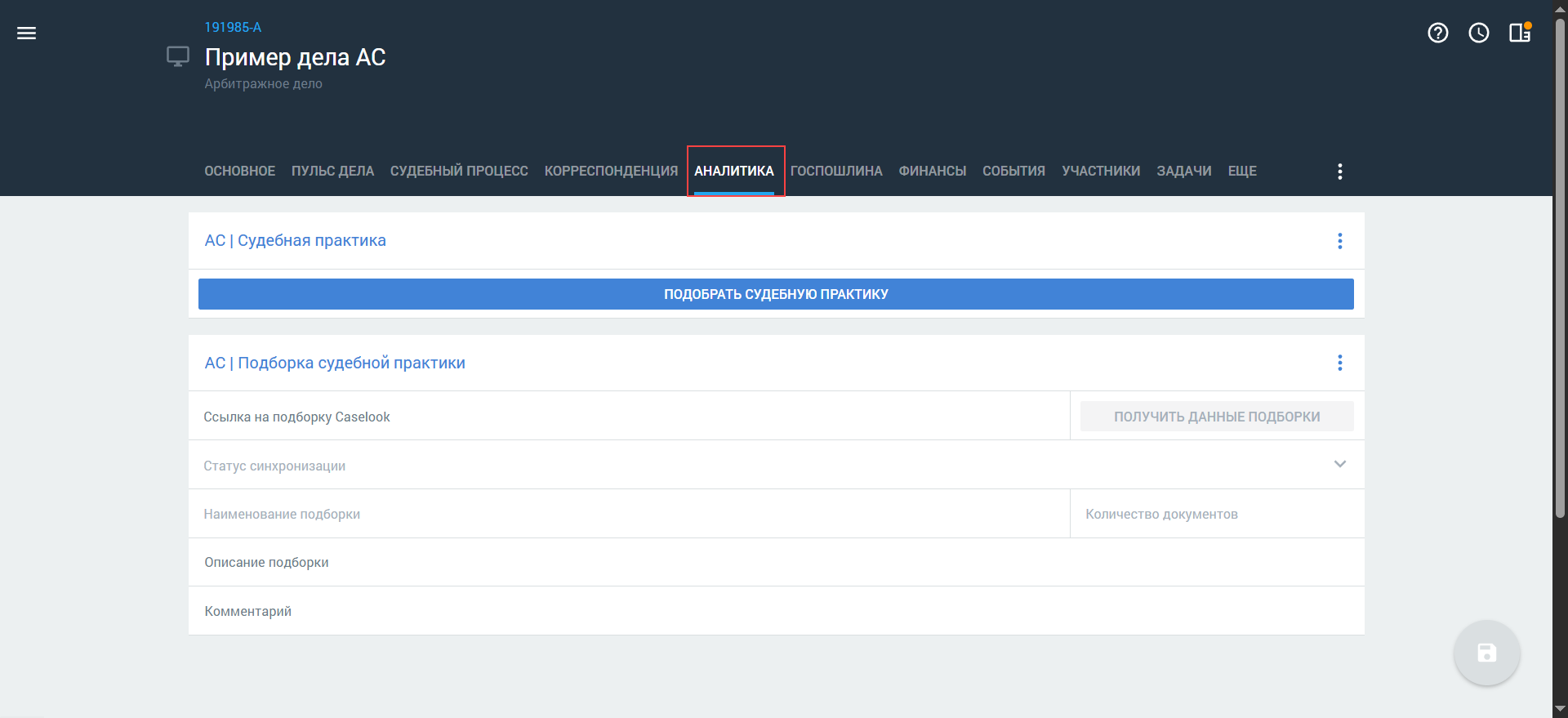
В карточке дела АС на вкладке Аналитика вы можете оперативно получить релевантную практику по текущему делу и сохранить необходимые подборки благодаря интеграции с системой Caselook (ПравоПрактика), чтобы всесторонне охватить судебное дело и качественно вести спор.
Чтобы подобрать релевантную судебную практику:
Убедитесь, что в карточке дела заполнены следующие поля:
Вид спора
Категория спора АС
Суд
Судья
Перейдите на вкладку Аналитика.
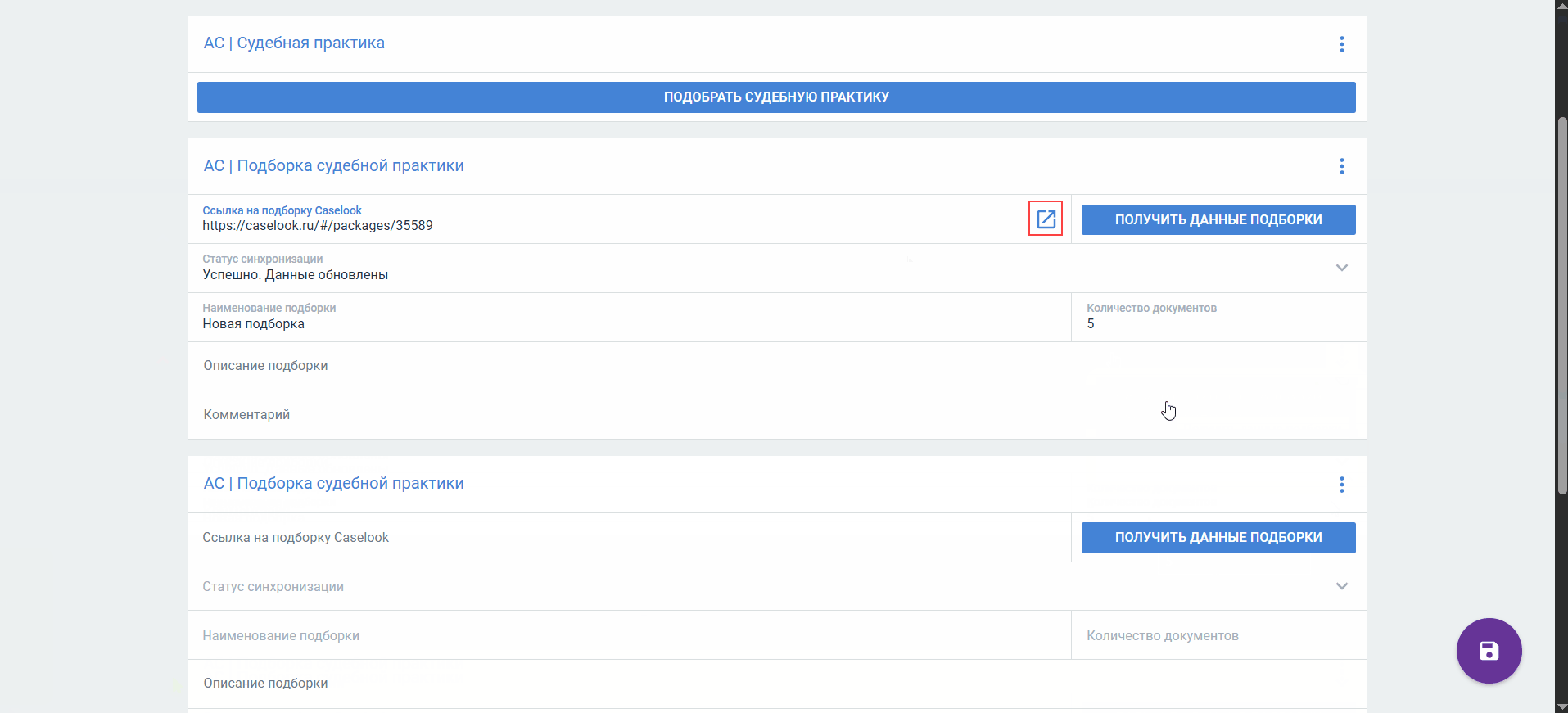
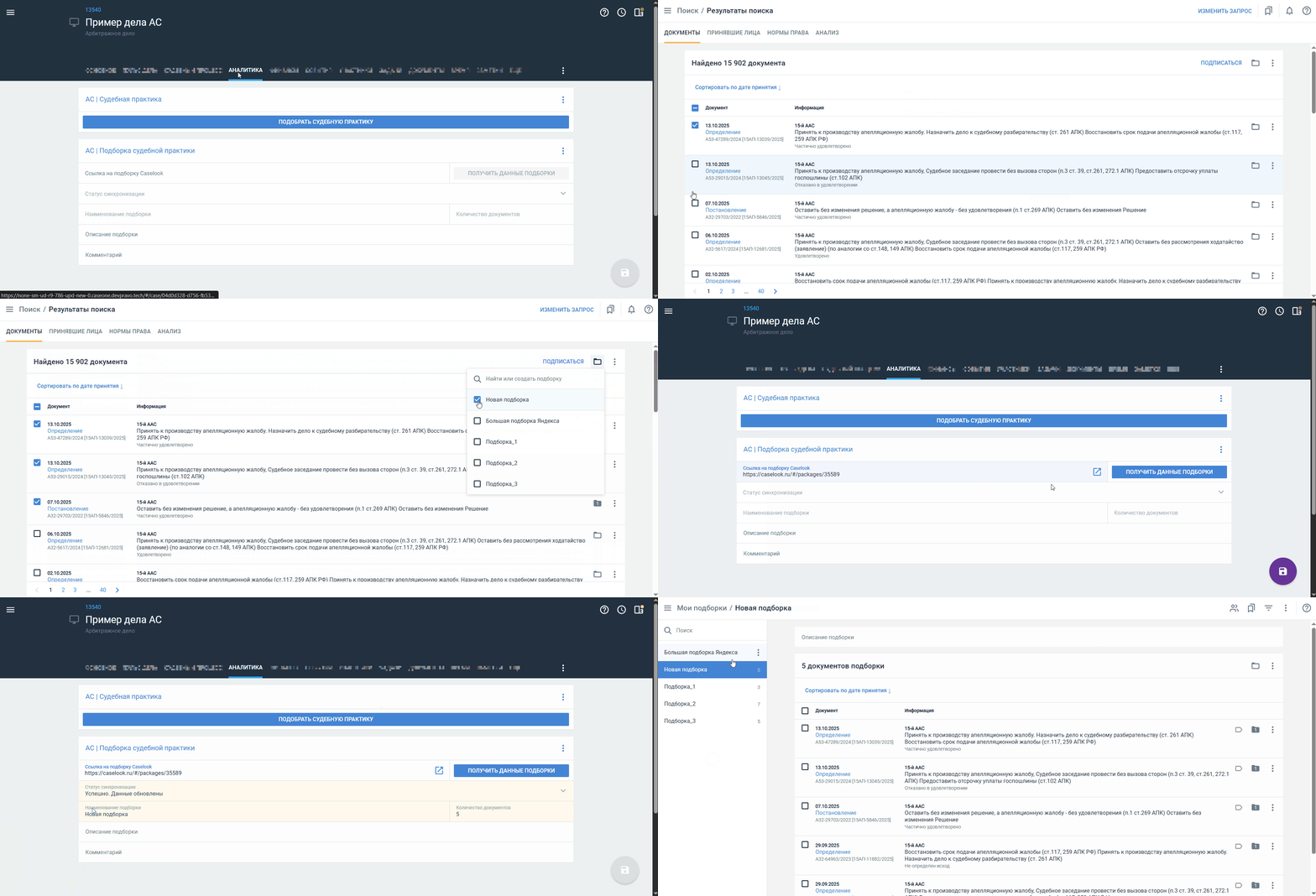
Нажмите кнопку Подобрать судебную практику в блоке АС Судебная практика. В новой вкладке откроется раздел Поиск в Caselook:
Если сведения в карточке дела заполнены, в разделе Поиск будут автоматически добавлены и заполнены фильтры для подборки судебной практики
Если в карточке дела не заполнена соответствующая информация, на странице поиска подборки фильтры не будут указаны
Если вы не авторизованы в Caselook, сначала отобразится страница входа — укажите логин и пароль, нажмите кнопку Войти
Добавьте при необходимости дополнительные фильтры и нажмите кнопку Найти. Выполнится поиск документов.
Отметьте флагами интересующие вас документы.
Нажмите кнопку и выберите подборку из списка или создайте новую, указав ее название. Документы будут добавлены в подборку.
Нажмите кнопку и выберите раздел Мои подборки.
Выберите подбору на панели слева и скопируйте ссылку на нее в адресной строке браузера.
Вернитесь в карточку дела и вставьте ссылку в поле Ссылка на подборку Caselook блока АС Подборка судебной практики.
Нажмите кнопку Получить данные подборки. В блок будут добавлены следующие сведения:
Статус синхронизации с Caselook:
Успешно. Данные обновлены
Ошибка доступа. Требуется авторизация в Caselook
Ошибка. Подборка не найдена или доступ к подборке ограничен
Ошибка. Причина не определена. Обратитесь к администратору
Наименование подборки
Количество документов
Описание подборки
В поле Комментарий добавьте примечание к подборке при необходимости.
Нажмите кнопку .
В любой момент вы можете вернуться к подборке в Caselook, нажав кнопку в поле Ссылка на подборку Caselook.
Если вы хотите добавить еще подборки:
Нажмите кнопку и выберите пункт Добавить блок в блоке АСПодборка судебной практики.
Добавьте новую подборку по ссылке и нажмите кнопку Получить данные.
Сведения о деле АС на стадии "Дело завершено"
Какие блоки отображаются в карточке арбитражного дела на стадии Дело завершено? Как заполняется информация?
Стадия Дело завершено является финальной стадией при ведении карточки арбитражного дела. Если дело завершено, в карточке не отображаются дополнительные блоки для заполнения.
На стадии Дело завершено в карточке отображаются следующие блоки, информация в которых была заполнена на предыдущих стадиях дела:
Основная информация
Сводная аналитика
АС | Объединение с имеющимся делом
АС | Сводная информация о деле
Соотношение предъявленных и удовлетворенных/отклоненных требований в %
АС | Общая информация о деле № <номер дела> : <статус дела>
АС | Оценка вероятности исхода дела
АС | Исполнительный документ <Номер> от <Дата выдачи>

 и
и  : стандартный список дел или канбан-доска (с разбивкой по стадиям дела). Работа с делами в режиме канбан-доски позволяет оптимизировать рабочие процессы путем визуализации дел в виде мини-карточек и контроля ключевых данных.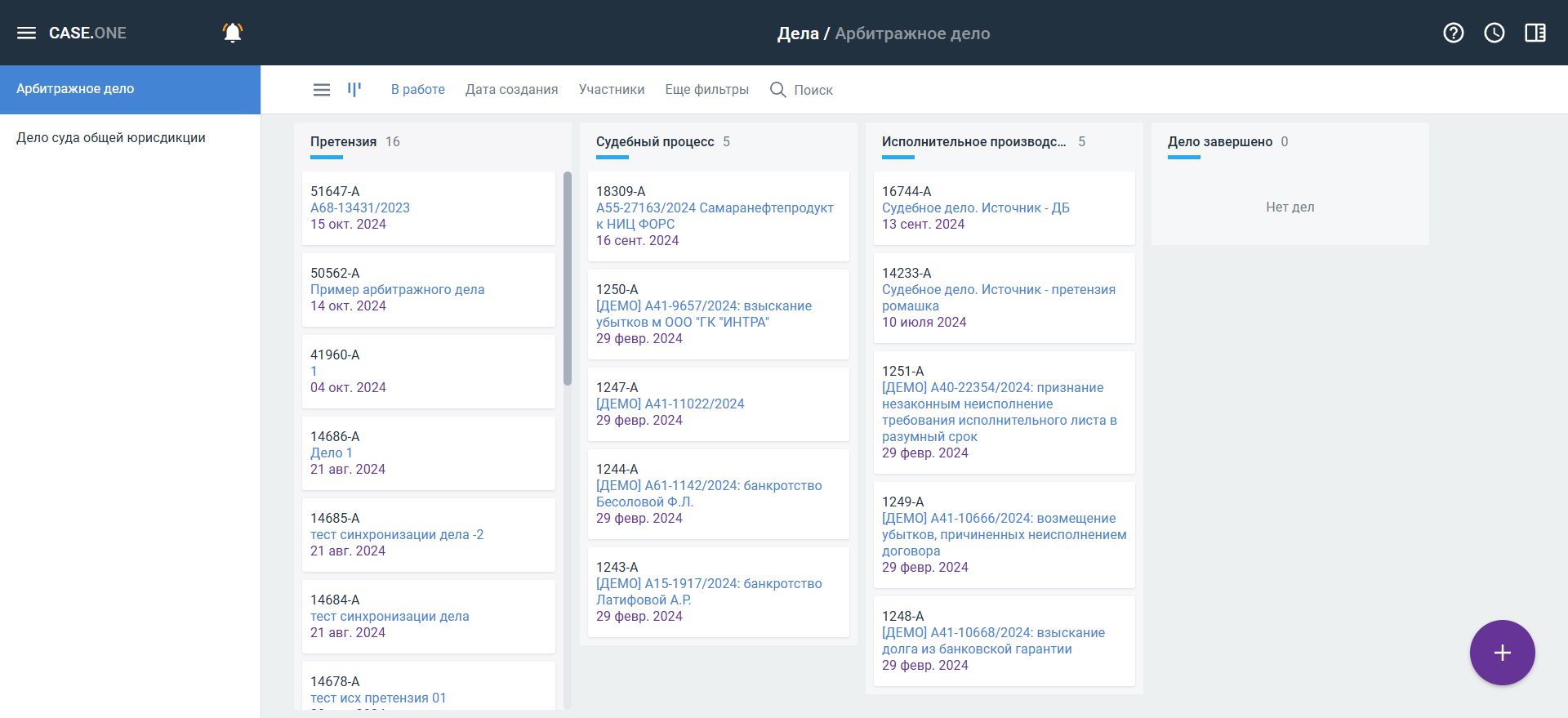
 и выберите пункт Создать дело.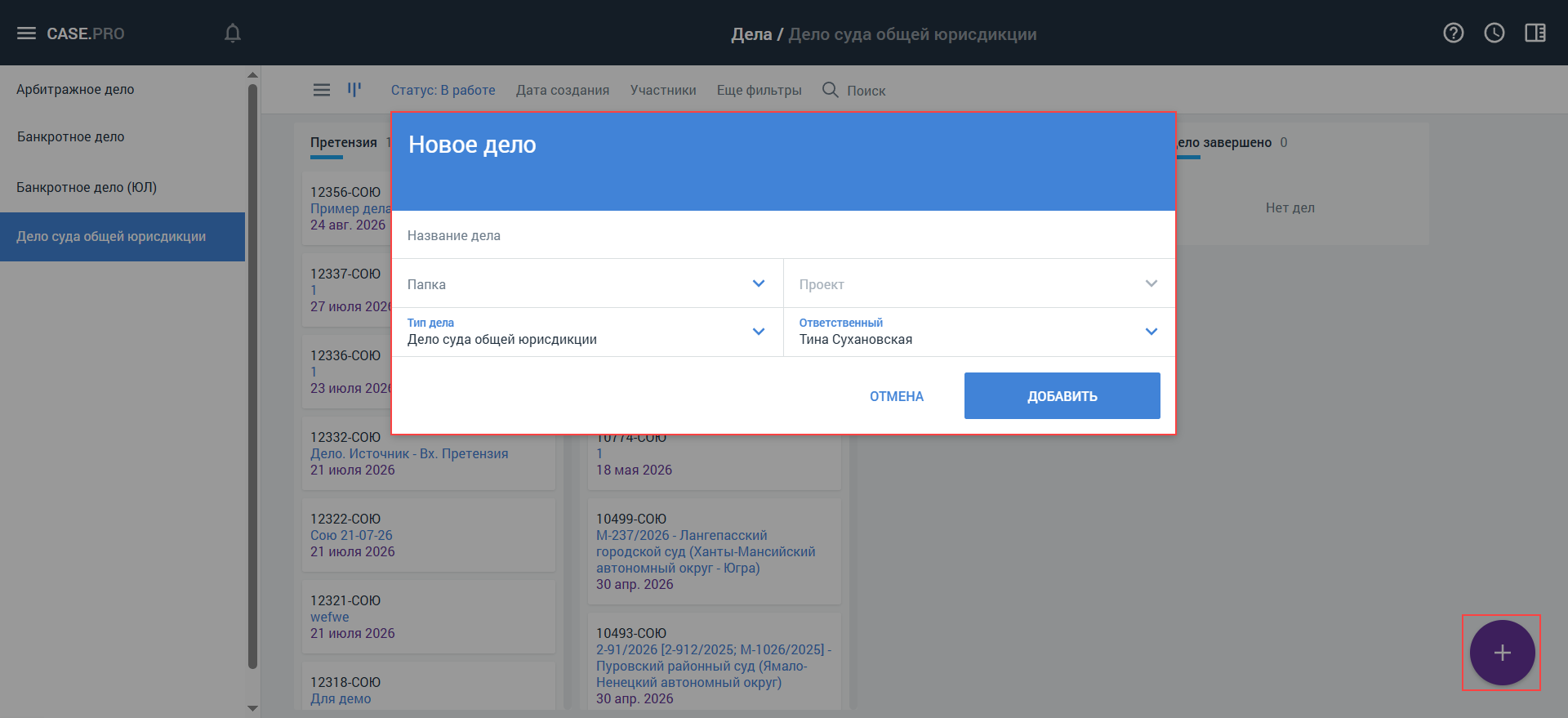


 .
.
 и выберите пункт Добавить блок. Также блоки могут быть добавлены автоматически в результате синхронизации дела с КАД.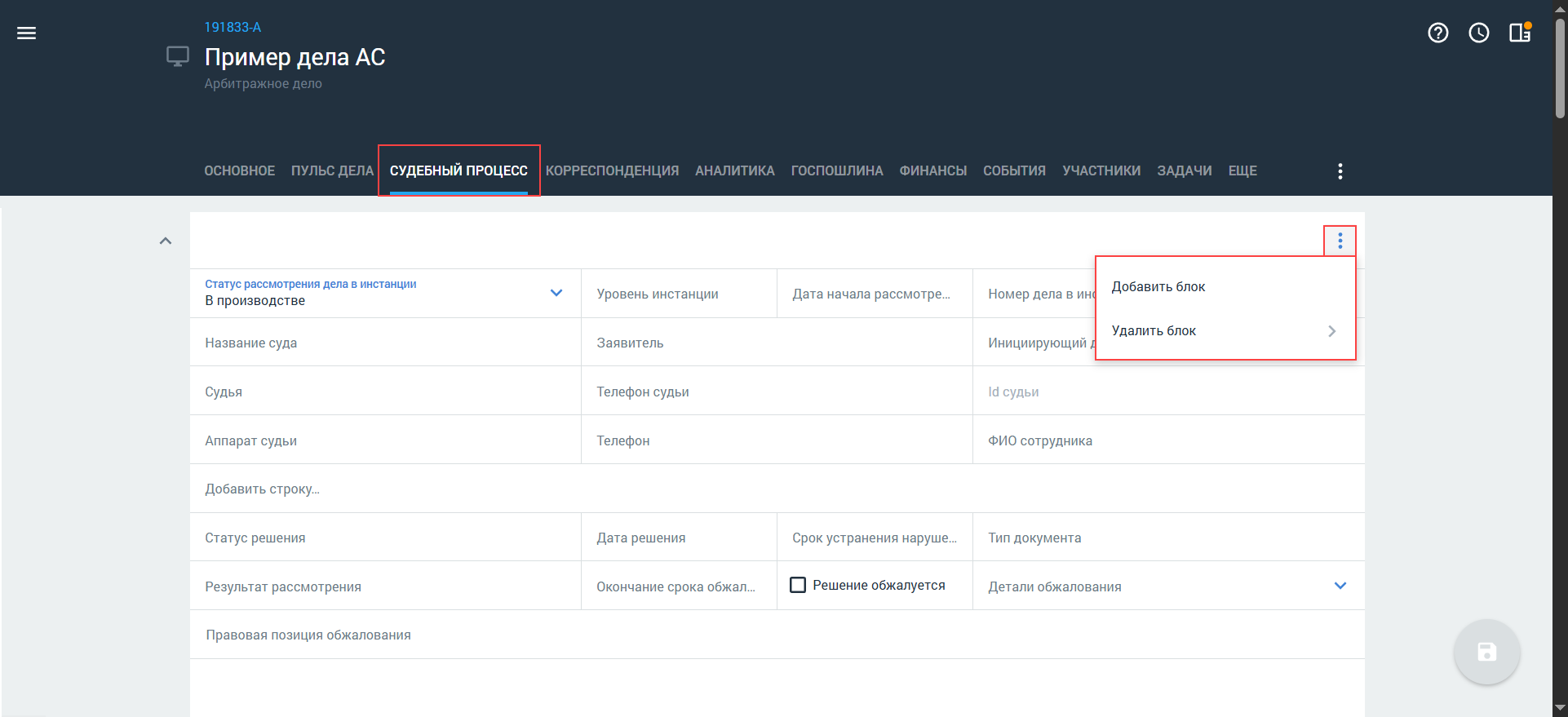
 и выберите подборку из списка или создайте новую, указав ее название. Документы будут добавлены в подборку.
 и выберите раздел Мои подборки.
 .
.
 в поле Ссылка на подборку Caselook.