Как редактировать счет? Как изменить счет? Как добавить активности в счет и удалить их? Как добавить процентную ставку в счет? Как указать штраф за просрочку счета?
Вы можете изменять данные счетов, если они находятся в статусах Создан и На утверждении. Изменять параметры счетов, которые находятся в архивных объектах и делах, недоступно.
Перейти к редактированию счета вы можете как из раздела Биллинг, так из карточки объекта на вкладке Счета.
Карточка счета состоит из двух вкладок:
- Счет — на вкладке можно настроить параметры счета.
- Предпросмотр — доступен предпросмотр счета в выбранном из списка шаблоне.
Вся информация о счете распределена по блокам:
- Блок с основной информацией о счете:
- В поле Участник:
- Идентификатор/номер счета:
- Является ссылкой на карточку счета
- Присваивается автоматически при создании счета
- Является уникальным значением
- Состоит из шаблона и порядкового номера
- В поле Создан изменить дату недоступно
- Поле Срок оплаты по умолчанию рассчитывается автоматически: дата создания счета + 30 дней
- Процентная ставка:
- Отображение блока зависит от настроек биллинга и наличия просрочки оплаты счета
- Не отображается для ретейнер-счетов (депозитов)
- Можно отключить или включить начисление процентов
- Платежи.
- Проценты — отображение блока зависит от настроек биллинга и наличия просрочки оплаты.
- Включенные затраты.
- Невключенные затраты.
В блоке с общей инфорацией:
- В поле Участник:
- Если клиент был удален из системы, то счет открывается, поле Участник — пустое
- Если поле Клиент в карточке объекта было изменено или очищено, в ранее созданных счетах поле Участник не изменяется
- Если карточки контактов были объединены, их счета не объединяются
- Идентификатор/номер счета:
- Является ссылкой на карточку счета.
- Присваивается автоматически при создании счета.
- Является уникальным значением
- Состоит из шаблона и порядкового номера
- В поле Создан изменить дату недоступно.
- Поле Срок оплаты по умолчанию рассчитывается автоматически: дата создания счета + 30 дней.
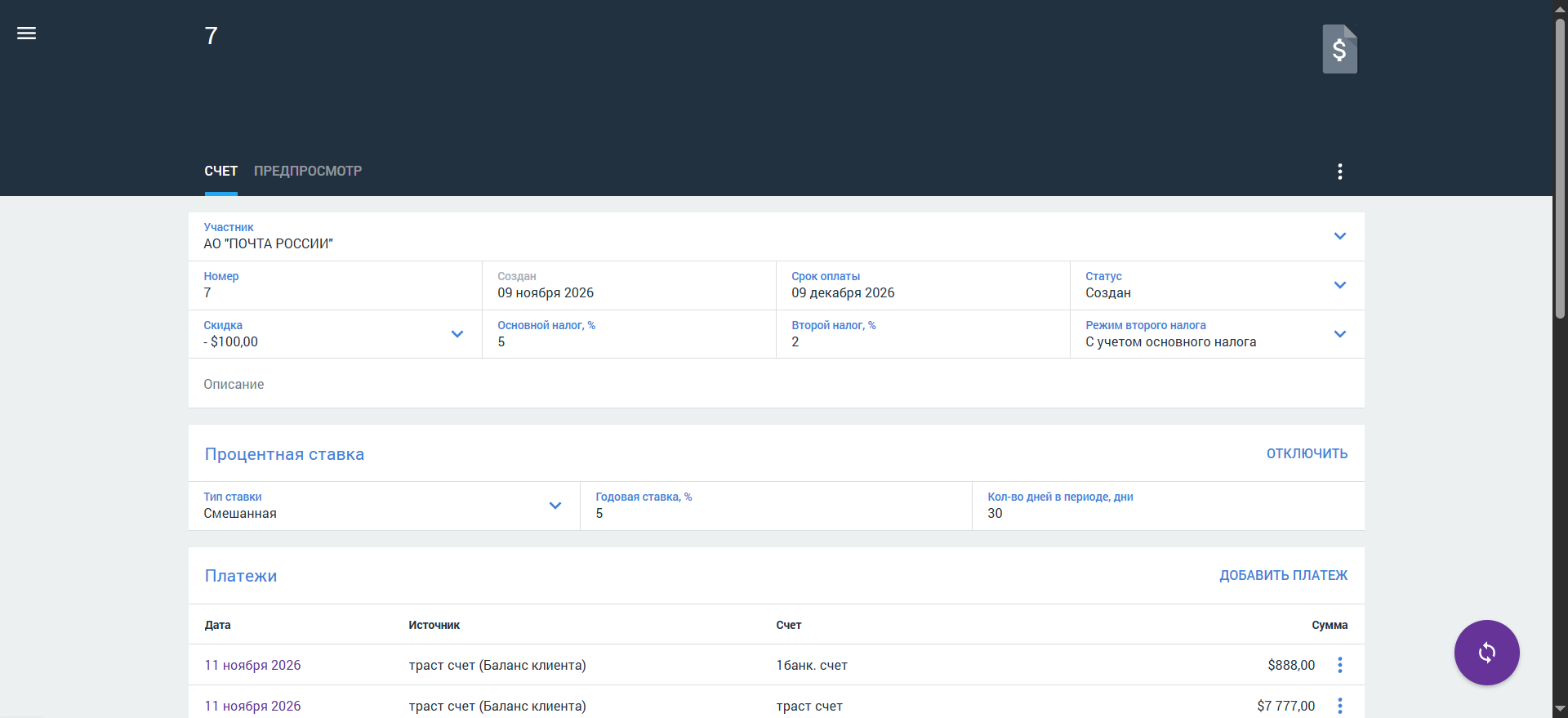
Чтобы изменить информацию в счете:
- Выберите счета в статусе Создан или На утверждении.
- Нажмите на идентификатор счета, чтобы открыть карточку счета.
- Внесите изменения в основную информацию о счете:
- Отредактируйте номер
- Укажите срок оплаты
- Выберите новый статус счета при необходимости: На утверждении, Создан, Ожидает оплаты
- При наличии скидки у клиента заполните параметры скидки:
- Выберите тип скидки: Процент или Сумма
- Укажите размер скидки
- Укажите размер основного налога в процентах
- Добавьте размер второго налога в процентах
- Выберите режим второго налога: Без учета основного налога или С учетом основного налога
- Добавьте описание счета при необходимости
- Если в настройках биллинга администратором включен блок Процентная ставка, то настройте штраф за просрочку счета в блоке Процентная ставка:
- Нажмите кнопку Выключить в блоке, если не хотите добавлять штрафы за просрочку счета
- Нажмите кнопку Включить, если хотите настроить параметры начисления штрафа — проценты будут рассчитаны только при просрочке срока оплаты счета:
- Выберите тип ставки: Простая или Смешанная
- Укажите размер ставки в процентах
- Задайте количество дней в периоде, которое прошло после срока оплаты и должно быть включено в счет для расчета штрафных процентов
- Нажмите кнопку
 в правом нижнем углу — информация будет сохранена и обновлена в счете:
- Отобразится блок Проценты с информацией по просроченному счету
- В блоке итогов отобразится строка Проценты с суммой начисленных процентов за просрочку оплаты счета за определенное количество дней
- При изменении параметров в блоке Процентная ставка проценты будут пересчитаны автоматически после обновления счета
- Проценты не облагаются налогами, а строку с процентом нельзя изменить или удалить
- Если по счету клиент уже вносил оплату, нажмите кнопку Добавить в блоке Платежи и заполните поля формы платежа при наличии прав Редактирование на раздел Биллинг и Редактирование или Администрирование на конкретное дело (вы можете добавлять в счет неограниченное количество платежей от клиента):
- Введите сумму платежа — по умолчанию отображается вся сумма счета
- Укажите дату совершения платежа
- Введите номер чека или банковской выписки
- Выберите источник совершения платежа из списка:
- Кредитная карта
- Наличные
- Перевод
- Список банковских счетов:
- В списке источников платежа банковские счета с типом Операционный:
- Не отображаются для выставленных счетов — доступны только трастовые счета
- Доступны для выбора при добавлении платежа по ретейнер-счету (депозиту)
- В списке трастовых счетов:
- Отображается сумма, доступная для этого клиента по трастовому счету, если клиент указан в поле Участник карточки выставленного счета
- Если у участника присутствуют средства на счете в рамках дела и на балансе счета, отображаются два варианта списания со счета:
- Название счета (Баланс по клиентам)
- Название счета (Дело):
- При оплате с такого счета, если средств на нем недостаточно, можно создать второй платеж с использованием общих средств контакта на счетах
- Если счет был выставлен по нескольким делам, баланс по делу в качестве источника платежа не отображается
- Если участник в карточке выставленного счета не указан, отображается название счета без баланса
- В списке источников платежа банковские счета с типом Операционный:
- Выберите счет, куда был зачислен платеж
- Введите описание платежа
- Нажмите кнопку Добавить — платеж будет добавлен, сумма счета будет автоматически пересчитана с учетом платежа (сумму платежа можно изменить вручную)
- В блоке Включенные затраты вы можете:
- Отметить с помощью флагов, какие затраты включать в счет — при снятии флага затраты автоматически отобразятся в блоке Невключенные затраты
- Выбрать, какой налог включать в счет — просто снимете флаг, если хотите не включать по затрате первый или второй налог
- Сменить тип ставки и указать (или изменить) размер ставки
- В блоке Невключенные затраты отметьте флагами те затраты, которые хотите включить в счет.
- Для сохранения изменений и обновления данных в счете нажмите кнопку в правом нижнем углу. Новые параметры счета будут применены — все суммы налогов, ставок, скидок, платежей и процентов отобразятся отдельными строками итогов в блоке Включенные затраты:
- Сумма затрат
- Налог
- Скидка
- Проценты
- К оплате

Предусмотрены особенности учета активностей и затрат в счете:
- Если затрата/активность была изменена на форме, после обновления данных у счета будут учтены изменения и в счете, и в карточке объекта у этой активности/затраты.
- Если в счете было изменено значение по ставке, это значение не переносится в активность:
- Такие данные имеют приоритет перед данными, указанными на форме активности, и остаются при обновлении счета
- Обновление сумм счета происходит автоматически (без ручного обновления сведений в счете)
- Если затраты или активность были включены в счет, а после этого удалены, то счет не изменяется.
- При исключении из счета удаленных активностей и затрат, они будут удалены из счета.
- Значения из активности или затраты переносятся (синхронизируются) в счет при включении/исключении активности или затраты из счета, при пересчете счета, если в счете не было изменений вручную.

Добавлять платежи доступно в счета с любым статусом. Все платежи по выставленным счетам отображаются:
- В карточке счета, по которому были совершены платежи.
- В карточке банковского счета на вкладке Транзакции, если на форме добавления платежа:
- Счет (трастовый или операционный) был выбран в поле Счет начисления (колонка списка транзакций — Средств поступило)
- Трастовый счет был выбран в поле Источник (колонка списка транзакций — Средств перечислено)
- В карточке участника, если он указан в поле Участник блока общей информации карточки счета.
При попытке добавления платежа, если:
- Сумма платежа превышает остаток на трастовом счете:
- Отображается предупреждение
- Платеж будет добавлен
- Баланс трастового счета примет отрицательное значение (разница между доступной суммой и суммой платежа)
- Введена отрицательная сумма платежа, отображается ошибка, платеж добавлен не будет.
В зависимости от количества дел в счете на форме Добавление платежа:
- 1 вкладка, если в счет включены затраты и активности только по одному делу.
- 2 вкладки Платеж и Дела, если в счет включены затраты и активности по нескольким делам клиента — такие счета можно создать с помощью группового создания счетов и/или правила, используя метод по клиентам.
В счет, который выставлен по нескольким делам, вы можете добавить платеж, распределив сумму между делами на вкладке Дела — по умолчанию в поле Сумма отображается сумма всех затрат и активностей по делу, которые включены в счет.
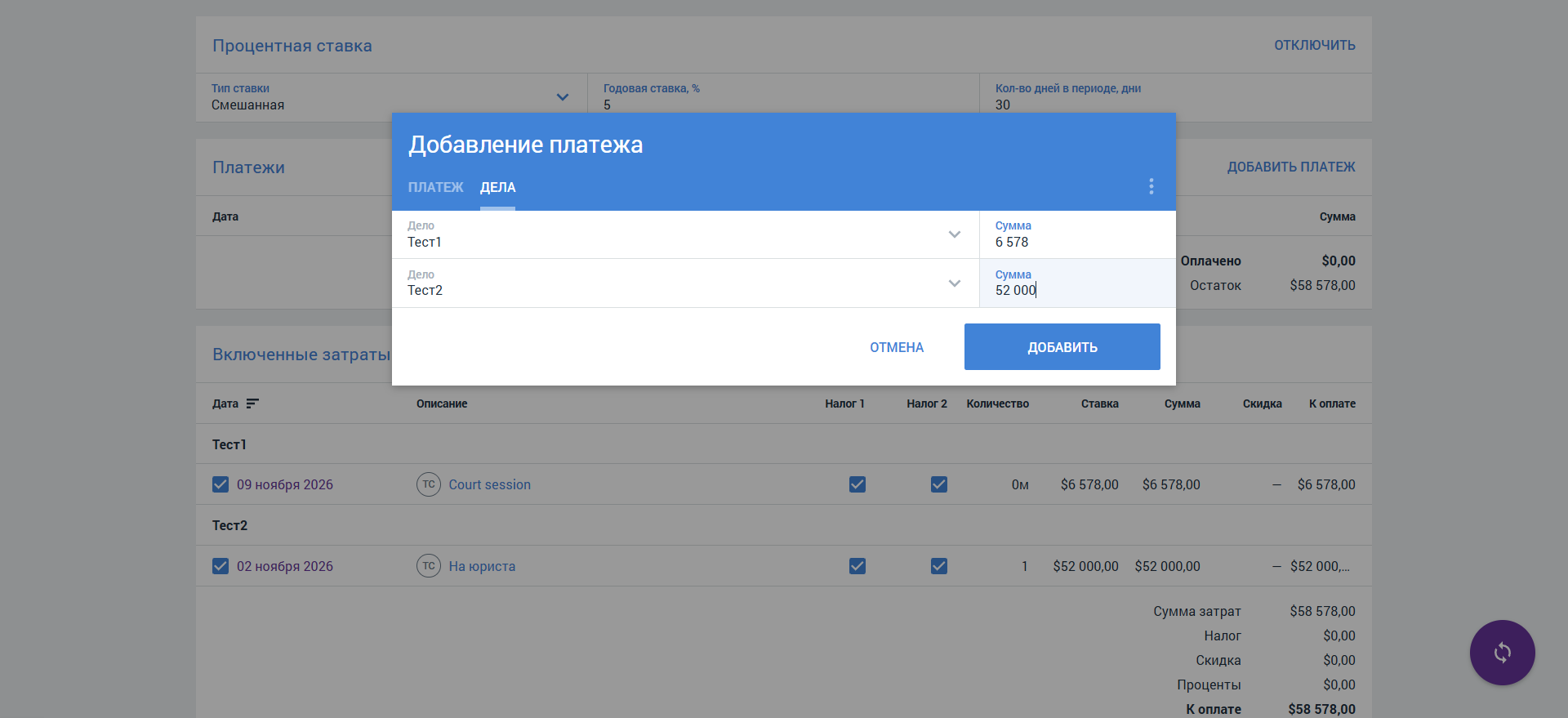
Если сведения на вкладке Дела не заполнить, будет выполняться автоматическое распределение платежа, которое выполняется сверху вниз (как указаны дела в блоке Включенные затраты):
- Если суммы платежа недостаточно для оплаты всего счета, будет выполнено погашение суммы затрат и активностей по первому делу из списка.
- Если сумма платежа больше суммы затрат и активностей по первому делу из списка, выполнится автоматическое распределение платежа на несколько дел.