Как добавлять и удалять банковские счета компании? Как добавить трастовый счет?
На вкладке Банковские счета раздела Биллинг вы можете управлять банковскими счетами двух типов для разграничения средств:
- Операционный счет — счет, который используется для учета денег Компании, использующей Case.one. Операционный счет:
- Не может использоваться в качестве источника при добавлении платежа по выставленному счету
- Доступен для выбора при добавлении платежа по ретейнер-счету (депозиту)
- Трастовый счет — счет, на котором учитываются деньги клиентов отдельно от денег Компании (это Баланс клиента).
В карточках банковских счетов можно вести учет средств и проводить операции и транзакции.
Просмотр списка банковских счетов
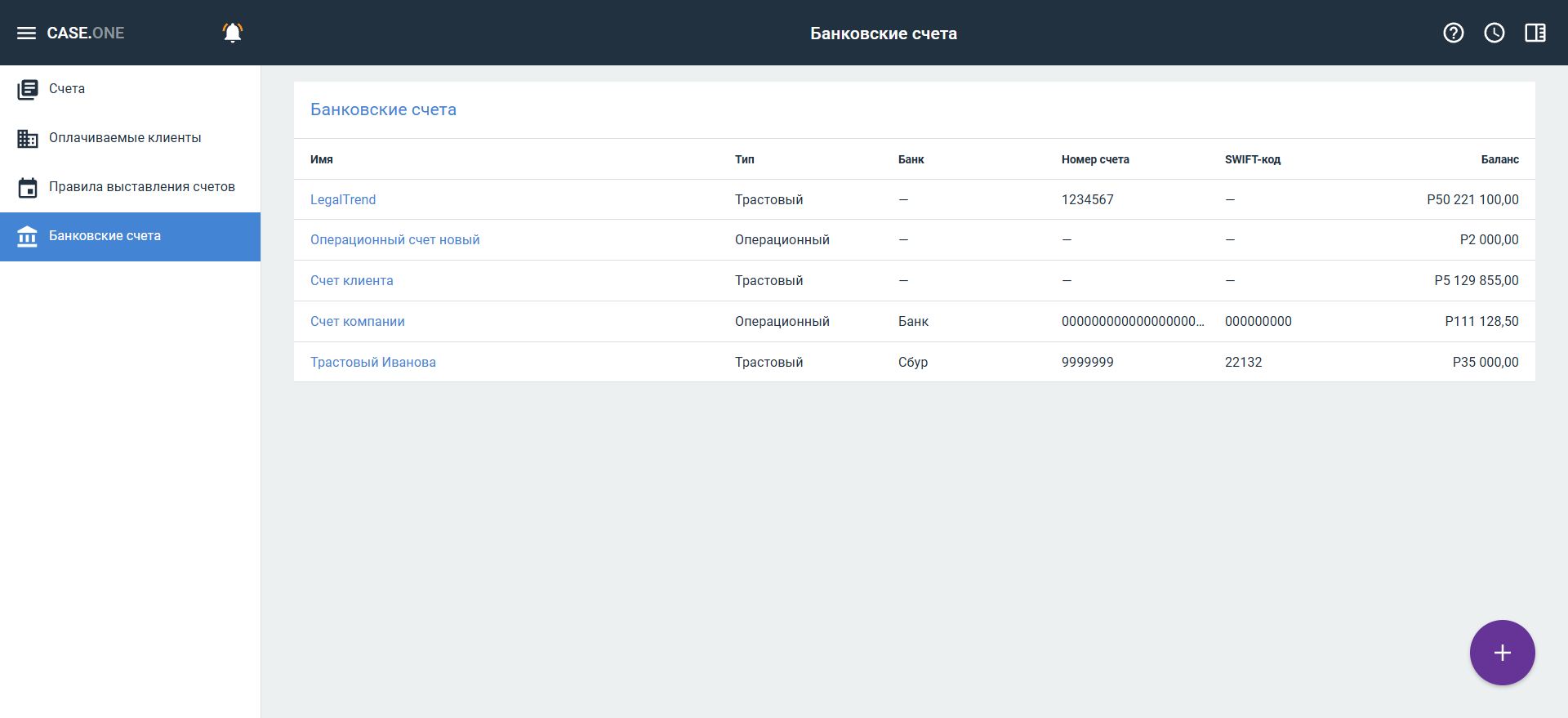
Чтобы посмотреть список созданных банковских счетов, откройте раздел Биллинг и перейдите на вкладку Банковские счета.
По каждому счету в списке отображается следующая информация:
- Имя — является ссылкой на карточку банковского счета.
- Тип — тип счета: Трастовый или Операционный.
- Банк — наименование банка, если оно было указано.
- Номер счета.
- SWIFT-код.
- Баланс — текущий баланс счета.
Добавление банковского счета
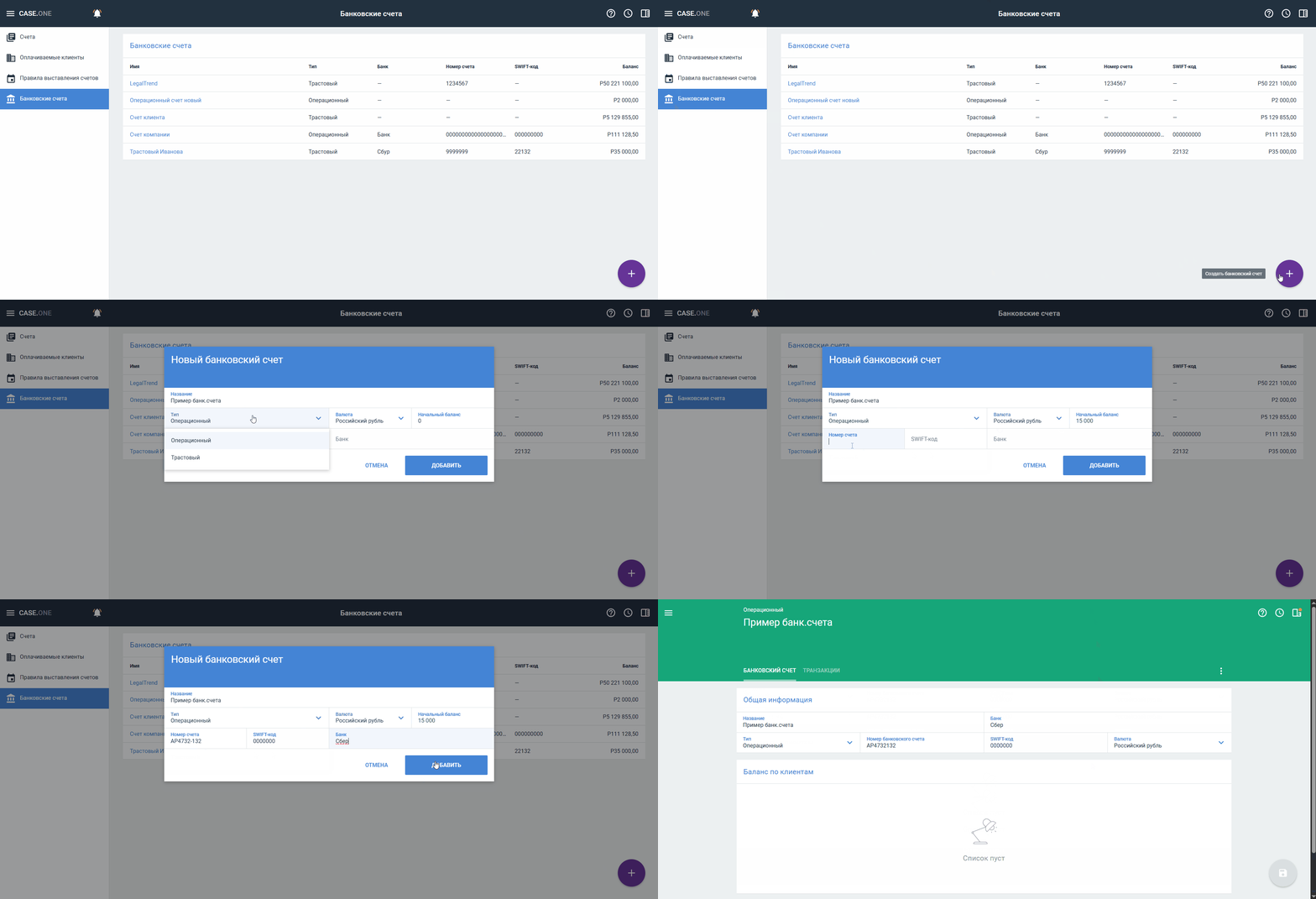
Чтобы добавить банковский счет:
- Откройте раздел Биллинг.
- На вкладке Банковские счета нажмите кнопку
 .
- Заполните поля формы:
- Название — введите наименование счета, максимальное количество символов — 256
- Тип — выберите тип счета: Операционный или Трастовый
- Валюта — выберите валюту счета из справочника
- Начальный баланс — укажите сумму баланса счета
- Номер счета:
- Можно вводить цифры и буквы
- Максимальное количество символов — 65
- Не может содержать специальные символы
- SWIFT-код:
- Можно вводить цифры и буквы
- Максимальное количество символов — 65
- Не может содержать специальные символы
- Банк — введите наименование банка, максимальное количество символов — 256
- Нажмите кнопку Добавить. Карточка банковского счета откроется в новой вкладке.
Просмотр, редактирование и удаление карточки счета
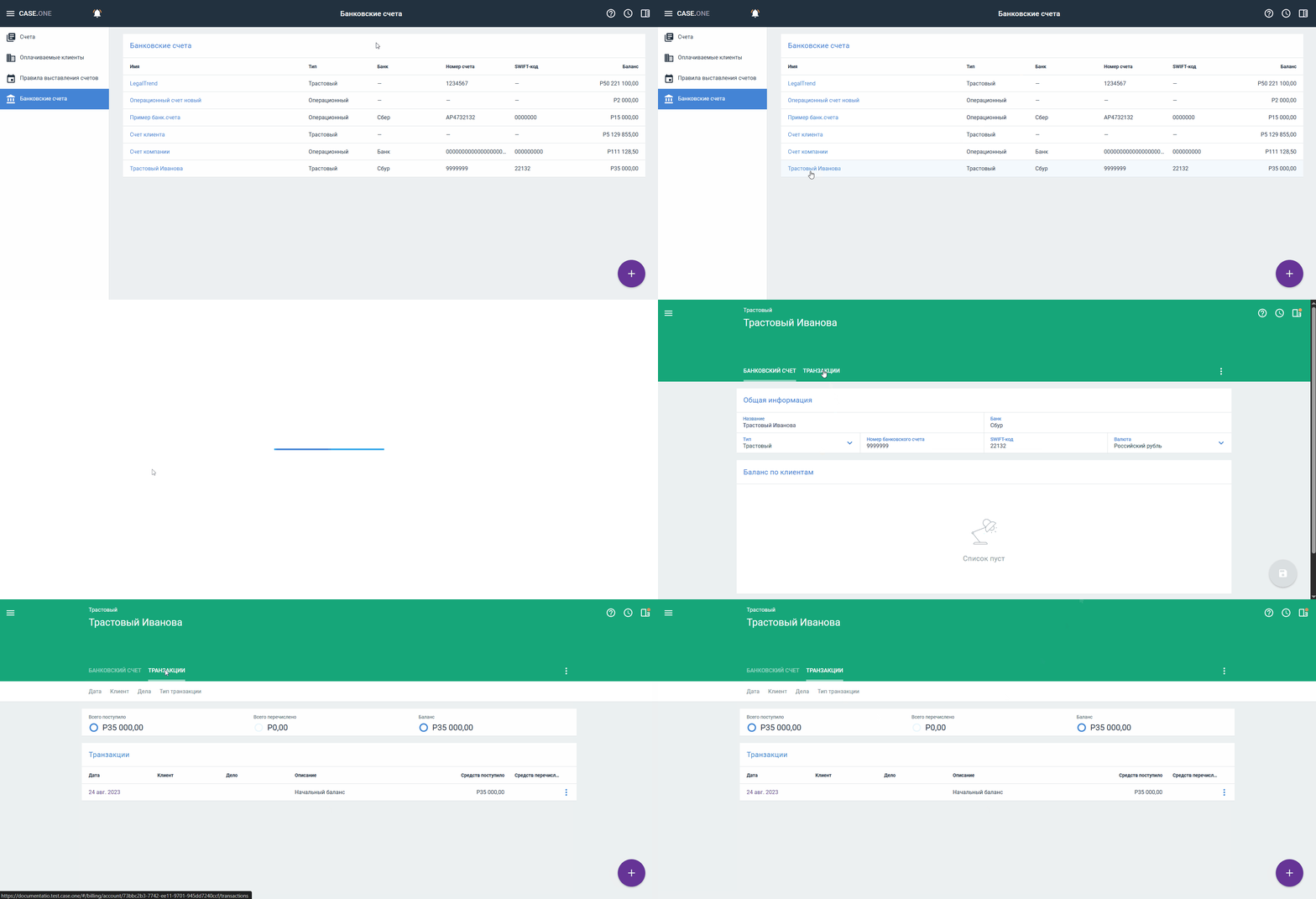
У каждого банковского счета есть своя карточка с основной информацией, балансом по клиентам и списком всех финансовых операций.
Для просмотра карточки банковского счета:
- Откройте раздел Биллинг.
- Перейдите на вкладку Банковские счета и выберите счет из списка.
Карточка банковского счета состоит из двух вкладок:
- Банковский счет — информация на вкладке распределена по двум блокам:
- Общая информация — информация о банковском счете, которая была указана при создании счета
- Баланс по клиентам — сведения о клиентах добавляются автоматически (недоступно ручное добавление/изменение сведений):
- Клиент — наименование клиента
- Дата последней операции
- Всего поступило — сумма транзакций по поступившим средствам на текущий счет
- Всего списано — сумма транзакций на списание средств с текущего счета
- Баланс — общая сумма баланса клиента
- Транзакции — на вкладке отображаются сведения по всем транзакциям в рамках текущего банковского счета, распределенные по двум блокам (подробнее см. в статье Работа с финансовыми операциями):
- Общая информация о балансе:
- Всего поступило
- Всего перечислено
- Баланс
- Список транзакций — в списке отображается детализация по всем совершенным финансовым операциям, которые относятся к текущему счету:
- Дата
- Клиент
- Дело
- Описание
- Средств поступило
- Средств перечислено
- Общая информация о балансе:
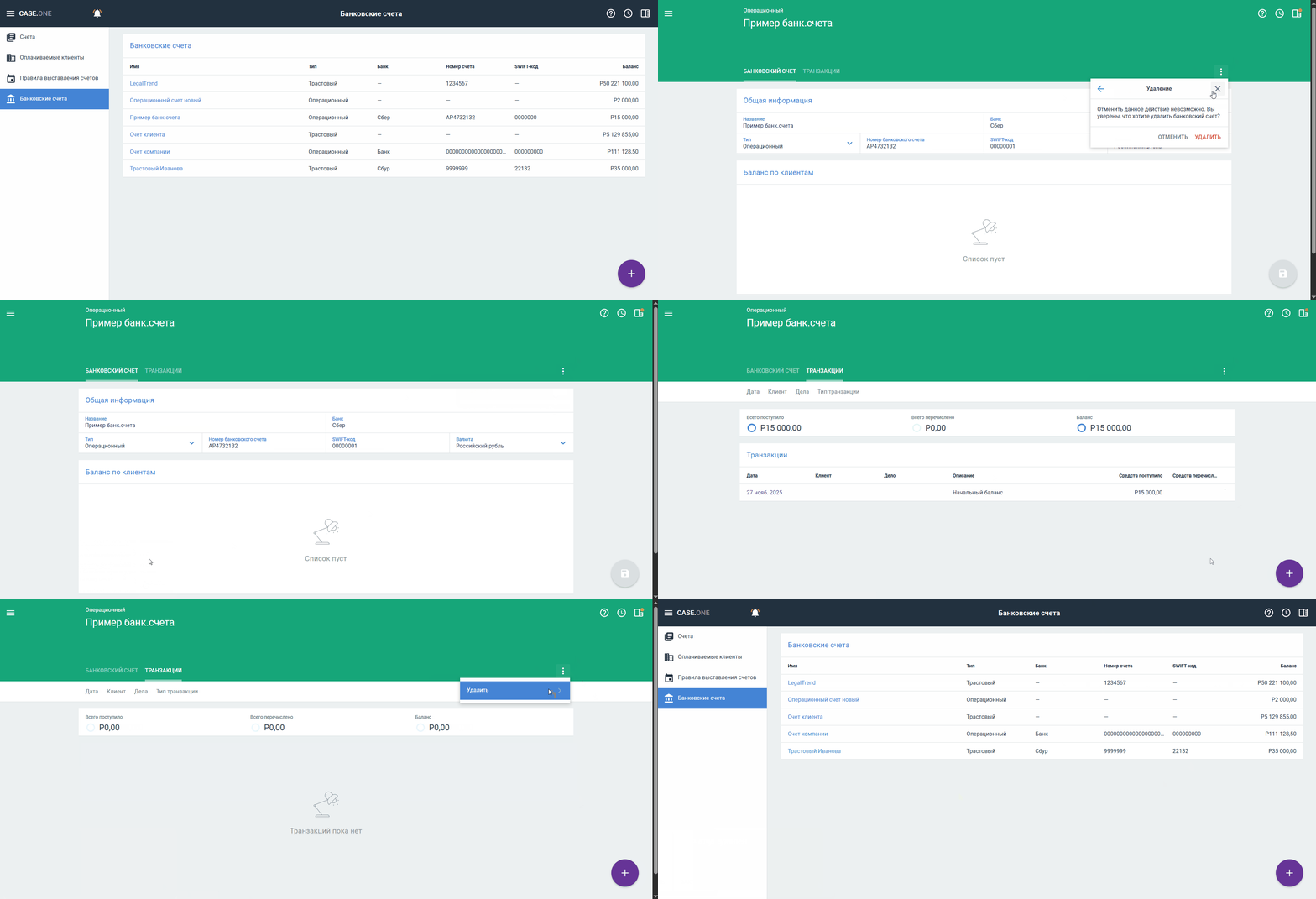
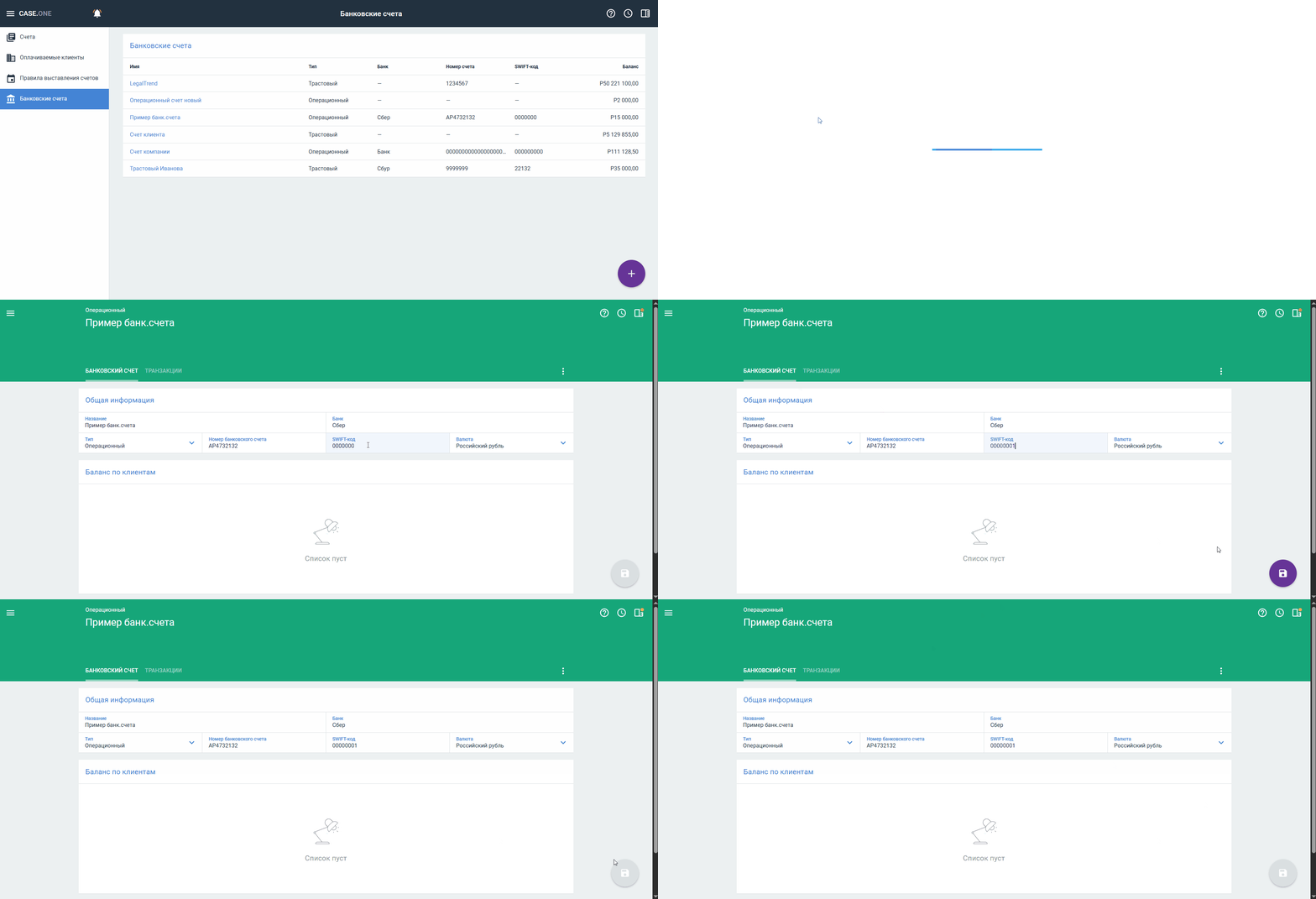
Если вы хотите изменить сведения о банковском счете:
- Откройте раздел Биллинг.
- На вкладке Банковские счета выберите счет из списка.
- Внесите изменения в нужные поля.
- Нажмите кнопку
 .
Для удаления банковского счета:
- Откройте раздел Биллинг.
- На вкладке Банковские счета выберите счет из списка.
- Нажмите кнопку
 и выберите пункт Удалить.
- Подтвердите удаление.

Вы не сможете удалить счет, в котором есть транзакции — перед удалением такого счета, необходимо удалить из него все транзакции (подробнее о транзакциях вы найдете здесь).